Mostrando entradas con la etiqueta TUTORIALES ANDY COOPER. Mostrar todas las entradas

martes, 3 de marzo de 2015

CT ANDY COOPER & CT WHISPER IN THE WIND, PTU tutorial CT "Elegant Polka"


En la realización de este tutorial, he usado este bellisimo tube de ANDY COOPER llamado "Elegant Polka" y lo podéis conseguir aquí:


El kit que he usado es el que para ella ha confeccionado  Whisper in the wind, se llama igual que el tube, y lo conseguiréis aquí:


Ya sabéis que para utilizar estos materiales, tenéis que tener licencia, y la conseguiréis aquí:

RESTO DE MATERIALES
-Mascara a elección. Una de las  que he utilizado la podéis conseguir aquí:

No olvidaros de dejar un agradecimiento al pasar por el blog.
Fuente a elección, (yo he usado "Champignon Alt Swas")
-Filtro  Texture y Xero-porcelain
Presumo que tenéis conocimientos en psp, yo el que utilizo es el 9, pero cualquier otra versión que tengáis también os sirve. Los elementos se deben redimensionar de manera que guarden todos una armonía entre si y en el paño que dispongamos, yo nunca os pongo el porcentaje porque pienso que cada uno debe poner el tamaño a su gusto , solo os aconsejo que guardéis una cierta concordancia entre ellos, por ejemplo, que no pongáis un pastelito mas grande que por ejemplo un perro, espero que entendáis lo que quiero decir. Al mismo tiempo,  también os digo que todos mis tutoriales son a modo orientativo, son de mi entera creación, por lo que cualquier parecido con otros, seria una simple casualidad.Yo en ellos intento explicaros como lo hago, pero luego cada una ya debe dar rienda suelta a su imaginación.
No olvidaros de guardar a menudo.  Este tutorial ha sido realizado el 03/03/2015.
Vamos a comenzar.
En primer lugar abriremos un paño, la medida es a elección, yo esta vez le di 900 x 900, transparente. En esta ocasión voy a elaborar dos mascaras, que luego fusionare. Con el papel  y esta mascara que he cargado de mis disco he elaborado la 1º  mascara


La aplico, fusiono grupo y nos queda asi


Ahora, con el papel  3 y esta mascara que he cargado de mi disco


La aplico, fusiono grupo y quedará asi


Copiamos y pegamos en el paño la primera mascara, y encima la segundo, y aplicamos el filtro texture según estos parámetros


Y ya vemos que nos queda asi


Ahora ya podemos empezar a decorar el tag
-elemento 55, copiar y pegar en los laterales derecho e izquierdo superior
-esquina superior derecha, elemento 68
-esquina superior izquierda elemento 79
-elemento 3, copiar y pegar en el centro, y debajo acoplamos el papel 10
-ahora colocamos encima el closeup de la nena
-en la esquina superior izquierda del elemento 3, pegamos los elementos 1 y 44
-y ya solo nos quedara elegir los elementos que acaben de decorar toda la base del tag, yo he elegido estos:
-15, 18, 23, 70, 73, 84, 86, y 89
Los colocamos a nuestro gusto (podéis tomar como referencia mi trabajo)
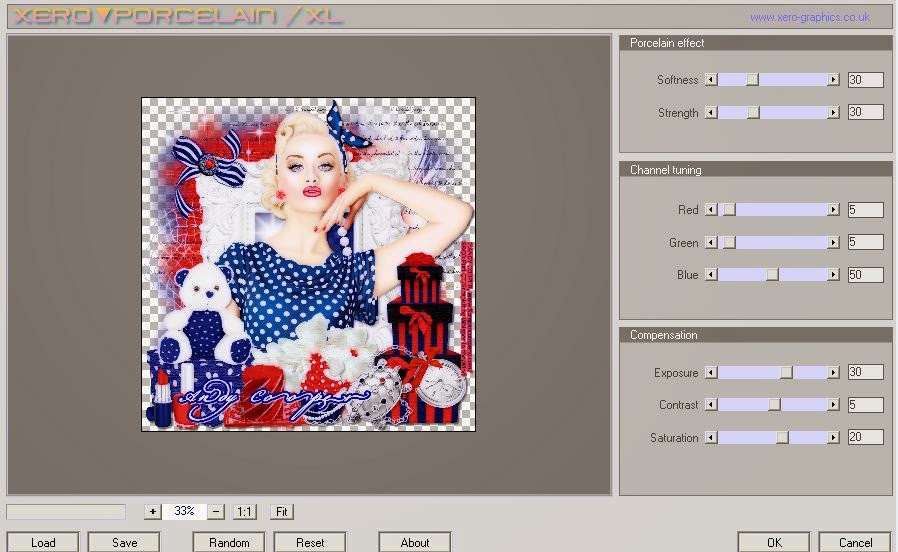
Y ya que tenemos todo colocado, aplicaremos sombra a aquellos elementos que mas nos gusten, yo di valores 5/5/50/5, y a los elementos que mas me ha gustado, les he aplicado el filtro texture con los mismos valores que os he puesto arriba para la mascara,  pondremos en un lugar visible los créditos del artista y del scrapkit y nuestra licencia, guardaremos una copia en psd para poder rectificar si nos hiciera falta, y ya fusionamos capas,  y le vamos a aplicar el filtro xero-porcelana con unos valores muy suaves, para que apenas se note, yo le puse estos :

Ya solo nos queda guardar el trabajo en png.

Esto ha sido todo, espero os haya gustado. Gracias por vuestra visita.

Y aquí tenemos el tag para la autora del kit


miércoles, 18 de febrero de 2015

CT ANDY COOPER & CT BIBI'S COLLECTION , PTU tutorial CT ""KISS ME"


En este tutorial he usado este  tube de Andy Cooper, se llama  ""KISS ME""" y lo conseguiréis aquí:

Lo he adornado con el fantástico kit que para ella ha elaborado Bibi's Collection, ""KISS ME"" y lo tenéis aquí:

Ya sabéis que para utilizar estos materiales, tenéis que tener licencia, y la conseguiréis aquí:


RESTO DE MATERIALES
Mascara a elección. La que yo he usado la podéis conseguir gratis aquí:
No olvidaros de dejar unas palabras de agradecimiento
Fuente a elección, (yo he usado en este caso "MAGNETO")
-Filtros Xero-porcelain y xero-fritillary y Unlimited 2.0
Presumo que tenéis conocimientos en psp, yo el que utilizo es el 9, pero cualquier otra versión que tengáis también os sirve. Los elementos se deben redimensionar de manera que guarden todos una armonía entre si y en el paño que dispongamos, yo nunca os pongo el porcentaje porque pienso que cada uno debe poner el tamaño a su gusto , solo os aconsejo que guardéis una cierta concordancia entre ellos, por ejemplo, que no pongáis un pastelito mas grande que por ejemplo un perro, espero que entendáis lo que quiero decir. Al mismo tiempo,  también os digo que todos mis tutoriales son a modo orientativo, son de mi entera creación, por lo que cualquier parecido con otros, seria una simple casualidad.Yo en ellos intento explicaros como lo hago, pero luego cada una ya debe dar rienda suelta a su imaginación.
No olvidaros de guardar a menudo.  Este tutorial ha sido realizado el 1802/2015.
Vamos a comenzar.
En primer lugar abriremos un paño, la medida es a elección, yo esta vez le di 900 x 900.
Elegimos la mascara,  


La aplicamos, fusionamos grupo, y le vamos a aplicar el filtro xero-fritillary, según los siguientes valores:


la duplicamos varias veces para intensificarla, y ya vemos que la mascara nos ha quedado así


La copiamos y pegamos como nueva capa en nuestro paño, y ya podemos empezar a decorar.
-esquina superior derecha, elemento 125, damos a imagen espejo, y la colocamos, tambien el elemento 126
-papel 14 y elemento 82, lo pegamos en el centro del tag, y adapamos el papel debajo del elemento 82, luego aplicamos en el lateral derecho del elemento 82 (marco) el elemento 81, lo duplicamos, damos a imagen, espejo, y lo colocamos en el lateral izquierdo, y encima del marco, pegamos el elemento 123
-ahora colocamos el closeup de la nena en el cento
-en la base de la nena, colocamos los elementos 1, 12 y 101
-en la esquina superior izquierda, los elementos 2, 44 y 83
Lo colocamos todo a nuestro gusto (podéis tomar como referencia mi tag)
Ya que tenemos todo colocado, aplicaremos sombra a aquellos elementos que mas nos gusten, yo di valores 5/5/50/5, pondremos en un lugar visible los créditos del artista y del scrapkit, fusionamos capas, y le aplicamos el filtro Unlimited 2.0 segun estos valores: 


Luego aplicamos el filtro xero-porcelain, con estos valores:


 ( vosotros podéis jugar con los valores hasta dar con el que mas os guste) y ya fusionamos capas y guardamos nuestro trabajo en png.
Esto ha sido todo, espero os haya gustado. Gracias por vuestra visita.


Y aquí tenemos el tag para la autora del kit


martes, 23 de diciembre de 2014

CT ANDY COOPER & CT BIBI'S COLLECTION, PTU tutorial CT "RED 2015"


En este tutorial he usado este  tube de Andy Cooper, se llama  "RED 2015" y lo conseguiréis aquí:


Lo he adornado con el fantástico kit que para ella ha elaborado Bibi's Collection, se llama como el tube y lo tenéis aquí:

Ya sabéis que para utilizar estos materiales, tenéis que tener licencia, y la conseguiréis aquí:


RESTO DE MATERIALES
Fuente a elección, (yo he usado Script MT Bold)
-Filtro Unlimited 2.0, efecto Canvas Fine
Mascara a elección, la que yo he usado podéis conseguirla gratis aquí:

No olvidaros de dejar un agradecimiento.
Presumo que tenéis conocimientos en psp, yo el que utilizo es el 9, pero cualquier otra versión que tengáis también os sirve. Los elementos se deben redimensionar de manera que guarden todos una armonía entre si y en el paño que dispongamos, yo nunca os pongo el porcentaje porque pienso que cada uno debe poner el tamaño a su gusto , solo os aconsejo que guardéis una cierta concordancia entre ellos, por ejemplo, que no pongáis un pastelito mas grande que por ejemplo un perro, espero que entendáis lo que quiero decir. Al mismo tiempo,  también os digo que todos mis tutoriales son a modo orientativo, son de mi entera creación, por lo que cualquier parecido con otros, seria una simple casualidad.Yo en ellos intento explicaros como lo hago, pero luego cada una ya debe dar rienda suelta a su imaginación.
No olvidaros de guardar a menudo, pues si se os cierra el programa inesperadamente, perderéis todo el trabajo ( a mi me ha pasado mas de una vez ).  Este tutorial ha sido realizado el 23/12/2014.
Vamos a comenzar.
En primer lugar abriremos un paño, la medida es a elección, yo esta vez le di 900 x 900.Con el papel 4 del kit, y la mascara que veis a ccontinuaciónque he cargado de mi disco


La aplicamos, fusionamos grupo, y le voy a aplicar el filtro Unlimited, según los siguientes valores:


Y este será el resultado final


La copiamos y pegamos como nueva capa en nuestro paño, yo la he duplicado varias veces para intensificarla,  y ya podemos comenzar a decorar
-elemento 77, copiar y pegar en el centro del tag, elemento 76, copiar y pegar encima, ajustando para que quede el 77 dentro.
-elementos de estrellas y brillos 3, 8 y 95, los duplicamos varias veces, y los vamos colocando repartidos por el tag, a nuestro gusto
-elementos 99 y 101, los colocamos en el centro un poco abajo, y ahora colocamos el closeup de la nena en el centro, y ya nos ira quedando así nuestro trabajo


-en la esquina superior izquierda, colocamos el elemento 27 (wordart, que previamente hemos dado un filo de color rojo para que destaque en el fondo gris)
-ya tenemos el planteamiento principal, ahora solo es cuestión de elegir elementos que acaben de decorar la parte inferior del tag, yo elegí los siguientes:
-16, 47, 5, 54, 55, 56, 80, 85 y 9
Los colocamos a nuestro gusto (podéis fijaros en mi trabajo)
Ya que tenemos todo colocado, aplicaremos sombra a aquellos elementos que mas nos gusten, yo di valores 5/5/50/5, yo a los elementos que mas me ha gustado le he aplicado el filtro unlimited, según los mismos valores que os he puesto arriba en la mascara, pondremos en un lugar visible los créditos del artista y del scrapkit y nuestra licencia, guardaremos una copia en psd para poder rectificar si nos hiciera falta, y ya fusionamos capas y guardamos nuestro trabajo en png.
Esto ha sido todo, espero os haya gustado. Gracias por vuestra visita.


Y aquí tenemos el tag para la autora del kit


martes, 11 de noviembre de 2014

CT ANDY COOPER & CT LIZQUIS SCRAPS, PTU tutorial CT "Terrier"


En este tutorial he usado este  tube de Andy Cooper, se llama  "TERRIER"" y lo conseguiréis aquí:

Lo he adornado con el fantástico kit que para ella ha elaborado LIZQUIS SCRAPS, "TERRIER" y lo tenemos aquí:

Ya sabéis que para utilizar estos materiales, tenéis que tener licencia, y la conseguiréis aquí:

RESTO DE MATERIALES
Fuente a elección, (yo he usado en este caso "Pixelette)
-Filtros Xero-fritillary
Mascara a elección, la que yo he usado la podéis conseguir en el blog de Robyne, 
No olvidaros de dejar un agradecimiento.
Presumo que tenéis conocimientos en psp, yo el que utilizo es el 9, pero cualquier otra versión que tengáis también os sirve. Los elementos se deben redimensionar de manera que guarden todos una armonía entre si y en el paño que dispongamos, yo nunca os pongo el porcentaje porque pienso que cada uno debe poner el tamaño a su gusto , solo os aconsejo que guardéis una cierta concordancia entre ellos, por ejemplo, que no pongáis un pastelito mas grande que por ejemplo un perro, espero que entendáis lo que quiero decir. Al mismo tiempo,  también os digo que todos mis tutoriales son a modo orientativo, son de mi entera creación, por lo que cualquier parecido con otros, seria una simple casualidad.Yo en ellos intento explicaros como lo hago, pero luego cada una ya debe dar rienda suelta a su imaginación.
No olvidaros de guardar a menudo.  Este tutorial ha sido realizado el 11/11/2014.
Vamos a comenzar.
En primer lugar abriremos un paño, la medida es a elección, yo esta vez le di 900 x 900. Cargamos la mascara de nuestro disco


La aplicamos, fusionamos grupo, y le aplicamos el filtro Xero-fritillary según estos parámetros


Y este es el resultado final


La copiamos y pegamos como nueva capa, y ya comenzamos a decorar.
-frame 2, copiar y pegar en el centro del tag, y con el papel 7 vamos a rellenar el fondo del marco
-ahora en la capa por debajo del papel 7, vamos a escoger los elementos 
-leaf 1
-flower 1 y 2, 
los duplicamos y colocamos unos en el lateral derecho, y los otros, damos a imagen, espejo, y los colocamos en el lateral izquierdo, haciendo que asomen por debajo por la mitad mas o menos
-elemento edifice, lo copiamos y pegamos, duplicamos varias veces, y los vamos colocando por el fondo, a distintas alturas (podeis tomar como guía mi trabajo)
-y por debajo de estos, inmediatamente encima de la capa de la mascara, elementos branch 3 y decor 1, los colocamos segun veis en mi tag.
-ahora para la base del tag, elegiremos estos elementos
-boxes
-camera
-flowers
-fence
Los colocamos a nuestro gusto de manera que rellene la parte inferior
-y ahora elijo los   elementos de brillitos sparkles 1 y 2, duplicamos dos o tres veces  y los colocamos, y ya vemos que el trabajo va quedando así mas o menos


Ahora es el momento de acoplar el tube de la nena en el marco.
-y ya solo nos quedará añadir los elementos que queramos para terminar de decorar la parte inferior. Yo elegí estos:
-squirrel
-violin
-pumpkin
-painter easel ( a este, le he acoplado la cara de la nena)
Ya que tenemos todo colocado, aplicaremos sombra a aquellos elementos que mas nos gusten, yo di valores 5/5/50/5, pondremos en un lugar visible los créditos del artista y del scrapkit y nuestra licencia, guardaremos una copia en psd para poder rectificar si nos hiciera falta, y ya fusionamos capas, y guardamos nuestro trabajo en png.
Esto ha sido todo, espero os haya gustado. Gracias por vuestra visita.


Y aquí tenemos el tag para la autora del kit


viernes, 19 de septiembre de 2014

CT ANDY COOPER & CT BIBI'S COLLECTION, PTU tutorial CT "AUTUMN COLD"


En este tutorial he usado este  tube de Andy Cooper, se llama  "AUTMN COLD"" y lo conseguiréis aquí:


Lo he adornado con el fantástico kit que para ella ha elaborado Bibi's Collection, se llama como el tube y lo tenéis aquí:

Ya sabéis que para utilizar estos materiales, tenéis que tener licencia, y la conseguiréis aquí:


RESTO DE MATERIALES
Fuente a elección, (yo he usado en este SF Sports night)
Mascara a elección (la que yo he usado podéis conseguirla en este blog)
No olvidaros de dejar una agradecimiento.
Presumo que tenéis conocimientos en psp, yo el que utilizo es el 9, pero cualquier otra versión que tengáis también os sirve. Los elementos se deben redimensionar de manera que guarden todos una armonía entre si y en el paño que dispongamos, yo nunca os pongo el porcentaje porque pienso que cada uno debe poner el tamaño a su gusto , solo os aconsejo que guardéis una cierta concordancia entre ellos, por ejemplo, que no pongáis un pastelito mas grande que por ejemplo un perro, espero que entendáis lo que quiero decir. Al mismo tiempo,  también os digo que todos mis tutoriales son a modo orientativo, son de mi entera creación, por lo que cualquier parecido con otros, seria una simple casualidad.Yo en ellos intento explicaros como lo hago, pero luego cada una ya debe dar rienda suelta a su imaginación.
No olvidaros de guardar a menudo.  Este tutorial ha sido realizado el 19/09/2014.
Vamos a comenzar.
En primer lugar abriremos un paño, la medida es a elección, yo esta vez le di 900 x 900, cargamos la mascara


La aplicamos, fusionamos grupo y ya nos quedará asi la mascara


La copiamos y pegamos como nueva capa en nuestro paño, y ya comenzamos a decorar
-elemento 75, copiar y pegar, duplicar, y colocar en la parte superior, uno al lado del otro
-en la parte superior elegiremos los elementos de estrellitas y brillos que vamos a usar, yo elegi estos:
-90 y 74, los duplicamos y vamos colocando por la pare superior
-elemento 13, lo duplicamos cuatro veces, dejamos a varios tamaños, y los vamos colocando intercalados por el centro del paño
-elemento 83 (word art), lo colocamos en la parte superior
-elementos 7 y 86 (farolas), copiar y pegar en el centro una a cada lado
-elementos 1 y 80 (locomotora y humo), los colocamos en el centro
-elemento 12, duplicar, dar a uno imagen, espejo, y colocamos uno en el lateral derecho y otro en el izquierdo
-para la base, pondremos los elementos 4 y 3 (vías y acera de piedra)
Ya nos irá quedando así nuestro trabajo:


-Ahora colocamos el tube de la nena en el centro, y para acabar con la base, colocamos elementos
-15, 87 y 61
Lo colocamos todo a nuestro gusto (podéis tomar como referencia mi tag)
Ya que tenemos todo colocado, aplicaremos sombra a aquellos elementos que mas nos gusten, yo di valores 5/5/50/5, pondremos en un lugar visible los créditos del artista y del scrapkit y nuestra licencia, guardaremos una copia en psd para poder rectificar si nos hiciera falta, y ya fusionamos capas y guardamos nuestro trabajo en png.
Esto ha sido todo, espero os haya gustado. Gracias por vuestra visita.


Y aquí tenemos el tag para la autora del kit