jueves, 23 de mayo de 2013

CT DE DIANA GALI & CT DE DISTURBED SCRAPS , PTU Tutorial CT "Suzanne"

PTU Tutorial CT "Suzanne"


Para este tutorial he usado el bellisimo tube de Diana Gali "Suzanne", esta belleza podéis conseguirla en:
SATC
Y el no menos bello kit de Disturbed Scraps " Goth and Hot", que podéis encontrar aquí:
SATC
Ya sabeis que hay que tener licencia para usar estos materiales, y la podéis conseguir en SATC.
He utilizado psp9, pero cualquier versión es válida. La fuente que he utilizado es "Edwardian Script", y el filtro Xero-porcelain. Recordad guardar a menudo. Vamos a comenzar.
1- - En primer lugar abrimos un paño de 800 x 800, transparente. Y vamos a elaborar la mascara, podéis usar la que queráis, yo he cogido el papel 002,  y he cargado una desde mi disco, esta que veis: 
La aplicamos, y si vamos a querer que al final sea un png, fusionamos visibles, y así no quedara fondo blanco. Si queréis que el resultado final sea un jpg con fondo blanco, pues entonces fusionáis todo aplanar, y así ya nos queda con el fondo blanco. Yo como quiero un png, pues he fusionado visibles. Luego copiamos y pegamos en el paño. Y la mascara nos habrá quedado así:
2-Ahora tomamos el elemento 24, copiar y pegar en el paño (este elemento son unos números formando relojes).
Elemento 49 (marco) redimensionar, copiar y pegar en el centro del paño, papel 16, rediemensionar, copiar y pegar por debajo del marco, se inclina un poco para ajustar a la inclinación del marco. Elemento 61 (luna), redimensionar, copiar y pegar en la esquina superior izquierda, por debajo de la capa del marco, elemento 16 (árbol rosa), redimensionar, copiar y pegar lateral izquierdo del marco, por debajo, asomando, duplicar, copiar y volver a pegar un poquito mas abajo. Ahora tomamos el elemento 15 (árbol negro) y repetimos la misma operación que con el árbol rosa, pero ahora en el lateral derecho del marco. Elemento 62 (edificios), redimensionar, copiar y pegar dentro del marco, inclinar ligeramente para adaptarse a la inclinación del marco. Elemento 26 (estrellas) redimensionar, copiar y pegar encima de los edificios.
3- Ahora tomamos el tube, copiamos y pegamos dentro del marco, ligeramente asomando por la derecha y por la parte superior del marco. Ahora tomamos el elemento 30, redimensionamos copiamos y pegamos en la base del marco, encima de la chica, como rayos adornando. Tomamos el elemento 37, redimensionar, copiar y pegar encima del lateral izquierdo del marco.
4- Ahora vamos ya a elegir los elementos que acabaran de adornar el tag por la parte inferior. Este kit tiene elementos preciosos, y muchos, pero yo voy a elegir unos cuantos, no me gusta abusar de los elementos y que la imagen quede recargada, así que he escogido los elementos 47, 38, 42, 2, 98, 80, 63 y 94, los redimensionamos, copiamos y pegamos, y los vamos distribuyendo por la base del tag, de manera que guarden una armonía entre si.
Y ahora ya solo queda disponernos a aplicar sombra a los elementos que nos gusten, yo le di valores 7/7/25/5, y luego he aplicao el filtro Xero-porcelain tambien a algunos elementos sueltos, eso ya elige cada uno a su gusto, pero eso si, con unos valores muy suaves, para que apenas se note, yo di valores 50/128/140/0/0/100, esto le da un toque muy dule pero no altera mucho el original. Ya fusionamos capas, y nos disponemos a aplicar los créditos del artista y del scrapkit, y guardamos en png. Y esto es todo, espero os haya gustado. Este tutorial es de mi propia invención, por lo que cualquier parecido con otro sería pura coincidencia, y ha sido creado el 23/05/2013.

Y aqui tenemos el tag para la autora del scrapkit.


CT DE DANNY LEE & CT DE BIBI´S COLLECTION PTU Tutorial CT " Dark Bride"

PTU Tutorial CT " Dark Bride"


Para hacer este tutorial he usado este precioso tube de Danny Lee, llamado "Dark Bride", que encontrareis a la venta en:
SATC
Y el fantástico scrapkit "Dark Bride" de Bibi´s Collection, también lo podemos encontrar en:

El programa que uso es el psp9, pero cualquier versión os valdrá. He utilizado el filtro Xero-fritillary y Xero-porcelain, la fuente que he utilizado en esta ocasión es "Edwardian Script". Recordad guardar a menudo. Vamos a comenzar.
1- En primer lugar abrimos un paño de 800 x 800, transparente. Y vamos a elaborar la mascara, podéis usar la que queráis  yo  he cargado una desde mi disco, esta que veis: 
La aplicamos, y si vamos a querer que al final sea un png, fusionamos visibles, y así no quedara fondo blanco. Si queréis que el resultado final sea un jpg con fondo blanco, pues entonces fusionáis todo aplanar, y así ya nos queda con el fondo blanco. Yo como quiero un png, pues he fusionado visibles. Luego copiamos y pegamos en el paño. Y la mascara nos habrá quedado así:
2- Tomamos el elemento 35, redimensionamos, copiar y pegar en el centro del paño, elemento 21, redimensionar, copiar y pegar encima del elemento 35, dejando que asome el 35 por debajo del 21.Papel 11, redimensionar, copiar y pegar por debajo de los marcos (elementos 35 y 21), aplicamos el filtro Xero-fritillary con valores 5/30/10/0.
3- Ahora cogemos el closeup del tube ,redimensionamos, copiar y pegar adaptándola en el marco,dejando que  la chica asome por encima del marco arriba.
4- Ahora vamos a elegir los elementos para adornar el lateral izquierdo del marco, yo elegí  los elementos 26, 36, 61, 56, 111, los redimensione, copie y pegue, adaptándolos a lo largo del lateral del marco.
Para el lateral derecho, elegí los elementos 19, 25, 29, 58, 60, 99 y 83, y lo mismo, redimensionar, copiar y pegar distribuyendolos  a lo largo del lateral derecho del marco.
5- Y ahora elegimos los elementos para llenar la base del tag, yo elegí los elementos 7, 5, 22, 13, 82, 96, y 32, los redimensionamos, copiar y pegar y acomodarlos en la base. Y ya solo queda elegir los elementos de brillitos y adornos, yo he usado los elementos 23, 1, 83, 108 y 10. Ya sabéis que se pueden utilizar cuantos elementos se deseen, pero tened siempre cuidado de no recargar la imagen en exceso, por lo menos a mi no me gusta. 
Y ya solo queda aplicar sombra a los elementos que se deseen, yo di valores 7/7/25/5. Ahora fusionamos capas y aplicamos un ligero filtro Xero-porcelain, con unos valores muy suaves, para que casi no se note, yo di valores 50/128/140/0/0/100. Y ya solo nos queda aplicar los créditos del artista y del scrapkit, y guardar en png.
Y eso es todo, espero os haya gustado. Este tutorial es de mi total invención, por lo que cualquier parecido con otro sería pura coincidencia. Lo he creado el 23/05/2013.


Y aquí tenemos el tag para la autora del scrapkit.


GEMINIS

Oferta para las seguidoras de mi blog.
Solo hasta el 26 de Mayo.
Ejemplo
MAGDA

***CERRADO***CLOSED***


CT DE DANNY LEE & CT DE DISTURBED SCRAPS, "Underwater Song"


PTU Tag CT "Underwater Song", with Scraps disturbed scrapkit of the same name, and the tube of Danny Lee, "Mermaid Melody", both available at SATC.
PTU Tag CT "Underwater Song", con el scrapkit de Disturbed Scraps del mismo nombre, y el tube de Danny Lee, "Melody Mermaid", ambos a la venta en SATC.

SCRAPKIT
HERE

TUBE
Here

miércoles, 22 de mayo de 2013

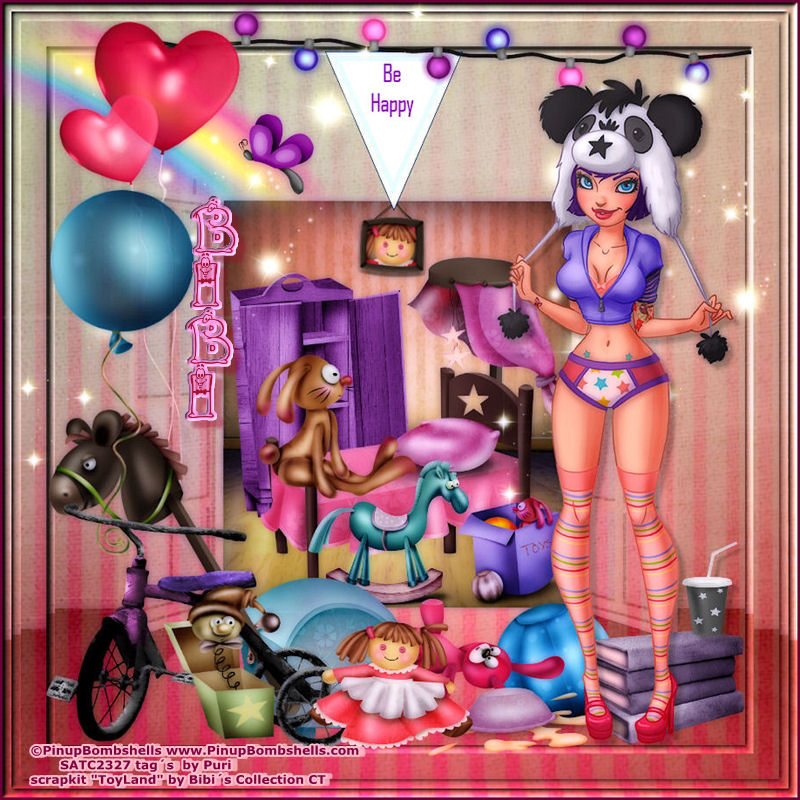
"TOYLAND"

PTU Tag CT "Toyland" with the fantastic scrapkit Bibi's Collection "Toyland" and the cute tube "Reggierey" of PinupBombshells, both the find in SATC.
SCRAPKIT
SATC

TUBE
SATC

martes, 21 de mayo de 2013

CT DE JOSE A CANO Y CT DE BIBI´S COLLECTION, PTU TUTORIAL CT " BOOMBOOM"

PTU TUTORIAL CT "BOOMBOOM"


Para realizar este tutorial, he usado el sexy tube de Jose A Cano "Goth", que encontrareis a la venta en
SATC
Y el sensacional scrapkit "BoomBoom"  de Bibi´s Collection, también a la venta en
SATC
El programa que uso es el psp9, pero cualquier versión es válida. Ya sabéis que se necesita licencia para usar estos materiales, y la podéis conseguir en SATC. La fuente que he usado es "Caribean Island", y el filtro Xero -Porcelain y Xero-Fritillary. Recordad guardar a menudo. Vamos a comenzar. 
1- En primer lugar, abrimos un paño de 800 x 640 transparente, y seguidamente vamos a crear una máscara. Tomamos el papel 5, y vamos a capas, cargar mascara de disco, yo elegí esta con estos valores:
Aplicamos y fusionamos visibles ( ya sabéis  si queréis que el resultado final sea un png, sin fondo blanco, si no, habría que fusionar, fusionar capas, fusionar todo aplanar, y entonces quedaría un jpg con fondo blanco). Copiamos y pegamos en el paño. Luego le apliqué filtro Xero-Fritillary con valores 5/30/10/0, y quedaría así:
2-Elemento 50, copiar y pegar en el centro, elemento 77 (edificios), copiar y pegar encima elemento 77, elemento 31 ( otro edificio), copiar y pegar encima del edificio 77. Ahora volvemos a copiar y pegar el elemnetno 50, y con la goma de borrar, borramos  por la parte de la punta de los edificios, para que asomen.
3- Elemento 37 (Boom), copiar y pegar en la parte superiro derecha, duplicar, copiar y pegar en la parte superior izquierda. Elemento 39 (coche), copiar y pegar en la parte inferior derecha. Elemento 5 (perro) redimensionar, copiar y pegar a los pies del coche. Ahora tomamos los elementos 14 y 22 (notas musicales y arco iris), copiamos y pegamos adornando la parte superior del tag.
4- Ahora vamos a adornar la parte inferior izquierda del tag, ya sabéis que podéis usar cuantos elementos queráis  pero procurad no recargar en exceso la imagen. Yo he elegido los elementos 35, 10, 16, 21, 80, 78, 7, y 85, los redimensionamos, copiamos y pegamos acomodándolos abajo a la izquierda.
5- Y ahora tomamos el tube y lo colocamos en el centro hacia la izquierda. Y ya nos disponemos a aplicar sombra a los elementos, valor 7/7/25/5, y antes de fusionar capas, a mi siempre me gusta guardar una copia en pspimage, para que si luego quiero cambiar algo pueda hacerlo. Y ya fusionamos capas , y ahora vamos a darle un toque suave y dulce con el filtro Xero-porcelain, pero con unos valores muy muy suaves, no hay que abusar de este filtro, usado en pequeña medida puede resultar bonito, yo di valores 50/128/140/0/0/100, 
Y ya solo queda aplicar los créditos del artista y del scrapkit, y guardamos en png.
Y esto ha sido todo, espero os haya gustado. Este tutorial es de mi total invención  por lo que cualquier parecido con otro seria una pura coincidencia. Lo realicé el 21/05/2013.

Y aqui tenemos el tag para la autora del scrapkit.


CT DE BIBI´S COLLECTION, & SKYSCRAPS, PTU TAG CT "NINA TERROR"

PTU Tag CT scrapkit with the fantastic scrapkit "Nina Terror" Bibi's Collection, and the tube "Nina 2" skyscraps, that you will find them both in SATC.
PTU Tag CT con el fantastico scrapkit "Nina Terror" de Bibi´s Collection, y el tube "Nina 2" de SkyScraps, que podréis encontrar ambos en SATC. 
SCRAPKIT
HERE

TUBE
HERE

CT DE HANIA´S DESIGN & ALDODARK, PTU Tutorial CT "BLOODY NURSE"

PTU TUTORIAL CT "BLOODY NURSE"


Para realizar este tutorial he usado el precioso tube "Bloody Nurse", de Aldodark, que encontrareis aqui
SATC
Y el sensacional scrapkit "Bloody Nurse" de Hania´s Design, también a la venta en
SATC
Yo uso psp9, pero cualquier versión os valdrá. La Fuente que he utilizado es "Put Another one", y he utilizado el filtro Xero-radiance, Xero-porcelain. Recordad guardar a menudo. Ya sabéis que tenemos que tener licencia para utilizar estos materiales, y se consigue aquí:
SATC
Bueno, pues vamos a comenzar.
1-Abrimos un paño de 800 x 800, y nos disponemos a elabora una mascara. Yo cogí el papel 9, y apliqué una mascara desde mi disco, podéis utilizar la que os guste, yo elegí esta:
Aplicamos, y fusionamos visibles. Si queréis que el resultado final sea un png, hay que fusionar visibles, para que quede sin fondo blanco, si por el contrario se desea un jpg, pues se fusiona, fusionar todo, aplanar, y entonces quedaría la mascara con fondo blanco. Yo como quiero png, pues fusione visibles y quedaría así:

Ahora copiamos y pegamos la mascara en el paño. Tomamos el closeup del tube, copiamos y pegamos a la izquierda superior del paño, aplicamos el filtro Xero-Radiance, con valores 5/30/10/0, y bajamos la opacidad al 70%.
2-Elementos 75 y 59 (sangre), copiar y pegar y distribuir por el paño. Elemento 88 (marco de púas , copiar y pegar en el centro del paño. Elemento 90 (marco de sangre), copiar y pegar encima del otro marco,tomamos el papel 01, redimensionamos, copiamos y pegamos debajo de las capas de los marcos , y con la goma de borrar, eliminamos el sobrante. Elemento 49 (árbol), copiar y pegar debajo de las capas de los marcos, dejando que asomen las ramas por la derecha, para luego tomar el elemento 47 (cuervo), redimensionamos, imagen espejo, copiar y pegar apoyado en la ramita que asoma.
3- Ahora tomamos el tube, copiar y pegar haciendo que asome del marco de sangre.
4- Y ahora nos disponemos a elegir los elementos para terminar de adornar el tag. Ya sabemos que podemos utilizar los que se deseen, pero yo siempre os digo que tengáis cuidado de no recargar la imagen en exceso, por lo menos a mi no me gusta muy recargadas.Yo he elegido los elementos 16, 17, 24, 27, 40, 63, 79, 30, 43 y 48. Los redimensionamos, copiamos y pegamos y los vamos acomodandolos en la base del tag. Y ya nos disponemos a aplicar sombra a los elementos que nos guste, valor 7/7/25/5, y fusionamos capas. Ahora aplicamos el filtro Xero-porcelain, pero con unos valores muy suaves, que apenas se note, no hay que abusar de este filtro, hay que dar un pequeño toque dulce, pero sin exagerar, yo di valores 50/128/140/0/0/100.
5- Y ya solo queda aplicar los créditos del artista y del scrapkit, y guardamos en png.
Y esto es todo, espero os haya gustado. Este tutorial es de mi entera creación, por lo que cualquier parecido con otro seria pura coincidencia. Ha sido creado el 21/05/2013.

Y aqui tenemos el tag para la autora del tube.


lunes, 20 de mayo de 2013

CT DE DANNY LEE, PTU TAG CT "SKATE GIRL", con Design By Joan

PTU Tag CT with tube Danny Lee "Skate Girl", and scrapkit "skategirl" by Design by Joan
TUBE

SATC

SCRAPKIT


SATC


CT DE HANIA´S DESIGN & NEORACER PTU TAG CT "CATWOMAN"


New PTU Tag CT "Catwoman" with the tube of Neoracer "Catwoman" and scrapkit Hania's Design "RRRrrr
Nuevo PTU Tag CT "Catwoman", con el tube de Neoracer "Catwoman" y el scrapkit de Hania´s Design "RRRrrr"
TUBE
SATC

SCRAPKIT
SATC