martes, 9 de julio de 2013

CT DE THE HUNTER & CT DE BIBI´S COLLECTION, PTU Tutorial CT "Sexy Warrior"

PTU Tutorial CT " Sexy Warrior"

En esta ocasión, para realizar este tutorial he usado este precioso tube de The Hunter, llamado "Sexy Warrior", que encontrareis a la venta en
Y el fantástico scrapkit de Bibi´s Collection "Super Hero Girls", que tenéis también a la venta en

Ya sabéis que se necesita licencia para utilizar estos materiales, y la podéis conseguir en SATC.
Asumo que tenéis conocimientos de psp, yo uso el 9, pero cualquier versión es válida. La fuente que he utilizado es "Sverige Script Decorate", y el filtroXero-fritillary y Xero porcelain .Ya sabéis que los elementos cuando son demasiado grandes tenemos que redimensionar, por lo que no voy a repetirlo, ya lo dais por supuesto, al igual que siempre que digo copiar y pegar es como nueva capa. Recordad guardar a menudo. 
Vamos a comenzar.
1- En primer lugar abrimos un paño de 800 x 800 transparente, y   vamos a elaborar una máscara.Podéis elegir la máscara que os guste, yo en este caso utilice el papel  14  y una mascara de mi disco, esta que veis aquí:

La aplicamos  y si vamos a querer que al final sea un png, fusionamos visibles, y así no quedara fondo blanco. Si queréis que el resultado final sea un jpg con fondo blanco, pues entonces fusionáis todo aplanar, y así ya nos queda con el fondo blanco. Yo como quiero un png, pues he fusionado visibles, y luego le he aplicado el filtro Xero-Fritillary con valores  5/30/10/0,  y queda así:
Bien pues la copiamos y pegamos como nueva capa en nuestro paño. Yo en esta ocasión he duplicado capa para intensificar la máscara. Cuando un elemento os parezca demasiado débil o pálido para vuestro gusto, pues duplicáis capas hasta que lo encontréis a vuestro gusto.
2- Ahora que ya tenemos nuestra mascara de fondo, vamos a elegir los elementos 30, 132, 133 y 144 ( edificios) y los vamos a copiar y pegar distribuyendolos por el centro del paño, y tomamos los elementos para rellenar toda la parte superior, yo he elegido los elementos 106, 82, 129, 140 y 131, los he distribuido por el tag y ya nos va quedando algo así:
3-Ahora es el momento de elegir el tube de la nena, y copiar y pegar en el centro del tag,  y ya nos disponemos a elegir los elementos que van a decorar toda la parte inferior del tag, yo he elegido los elementos siguientes, 67, 74, 117, 14 y 119, los he copiado y pegado y los he colocado por todo la parte inferior. Y ahora que ya tenemos todo colocado, vamos a aplicar sombra a los elementos, valores 5/5/50/5, y a los elementos que mas nos gusten, aplicamos el filtro Xero-Porcelain con los valores muy suaves, 50/128/135/50/50/50. Y ya solo nos queda agregar los créditos del artista y del scrapkit, y fusionar capas ( no olvidaros de guardar antes una copia en pspimage o psd, para rectificar en caso de que viéramos algo que no nos gusta), pues como digo, fusionamos capas y guardamos en png.
Y esto ha sido todo, espero os haya gustado.
Este tutorial es de mi total invención, por lo que cualquier parecido con otro seria pura coincidencia. Ha sido realizado el 09/07/2013.

Y aquí tenemos el tag para la autora del scrapkit.


CT DE DIANA GALI & CT DE DISTURBED SCRAPS, PTU Tutorial CT " Cowgirl"

PTU Tutorial CT "Cowgirl"

Para realizar este tutorial, he usado este precioso tube de Diana Gali llamado "Cowgirl", a la venta en
Y este bonito scrapkit de Disturbed Scraps, del mismo nombre, que tenéis también a la venta en
Ya sabéis que se necesita licencia para utilizar estos materiales, y la podéis conseguir en SATC.
Asumo que tenéis conocimientos de psp, yo uso el 9, pero cualquier versión es válida. La fuente que he utilizado es "Western", y el filtroAlien skin xenofer 2, y Xero porcelain .Ya sabéis que los elementos cuando son demasiado grandes tenemos que redimensionar, por lo que no voy a repetirlo, ya lo dais por supuesto, al igual que siempre que digo copiar y pegar es como nueva capa. Recordad guardar a menudo. 
Vamos a comenzar.
1- Abrimos un paño de 800 x 800 transparente, cogemos el papel 9, copiamos y pegamos como nueva capa. Luego he cogido el papel 16, y he elaborado una mascara, eligiendo esta de mi disco:

La aplicamos, fusionamos capas, visibles, y nos queda así:

La copiamos y pegamos como nueva capa encima del otro papel, justo centrándolo  y así ya hemos conseguido un fondo compacto simulando madera. Ahora cogemos el elemento 15 ( cantina), copiamos y pegamos encima, elementos 139 y 141 (sol y nubes), los copiamos y pegamos colocandolos en la parte superior, por debajo de la capa de la cantina.
Elemento 99 (farol), copiar y pegar, duplicar y dar a imagen espejo, y copiamos uno en el lateral derecho, y el otro en el lateral izquierdo.
2-Elemento 146 (cartel) copiar y pegar en la ventana de la taberna,  elemento 144 y 143 (estrellas) copiar y pegar por la parte alta,  elemento 25 (caballo), copiar y pegar en la parte media baja izquierda, elemento 16 (valla), copiar y pegar en el bajo,  elemento 104 (rueda), copiar y pegar en la esquina inferior derecha,  elemento 10 (barril), copiar y pegar en la misma esquina, encima de la rueda, en un tamaño mas pequeño, luego lo volvemos a copiar en un tamaño mas grande, y cogemos el tube de la nena, lo copiamos y pegamos sentada en el barril mas grande.
3- Y ahora que tenemos prácticamente planteado el tag, solo nos queda elegir elementos para terminar de decorar la parte baja del tag. Como siempre os digo, se pueden utilizar cuantos elementos se deseen, pero procurad siempre no recargar la imagen en exceso. Yo he elegido los siguientes elementos, 10, 29, 30, 34, 42, 61, 90 y 23, los copiamos y los vamos colocando por la parte baja de manera que queden en armonía. 
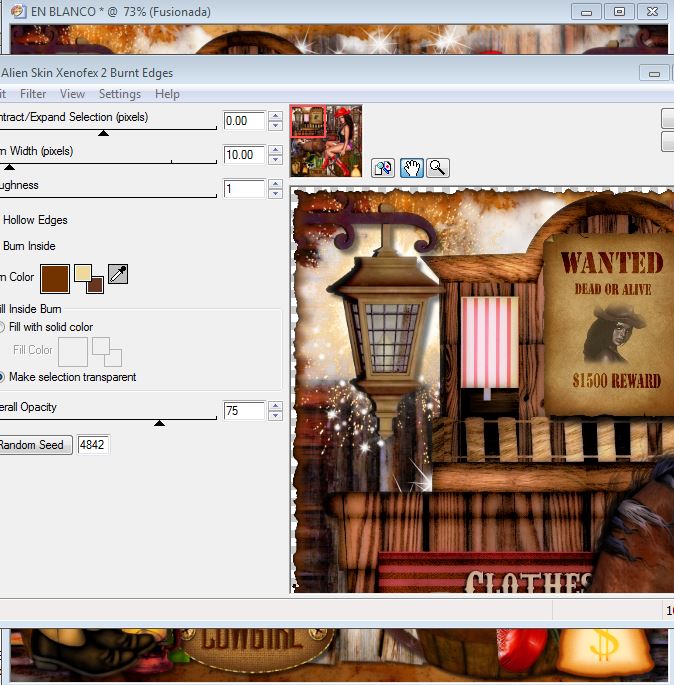
Y ahora que ya tenemos todo colocado, aplicamos sombra a los elementos que queramos, valores 5/5/50/5, y el filtro xero-porcelain a algunos  con valores 50/128/130/50/50/50, y ya solo nos falta aplicar los créditos del artista y del scrapkit, y fusionamos ( pero antes recordar guardar una copia en psd o pspimage para poder rectificar si hiciese falta), fusionamos capas, y nos vamos a efectos, filtro Alien Skin Xenofer 2, efecto Burn Edges, segun estos valores y colores:
Y así le damos el toque de bordes quemados tan bonito. Y esto ha sido todo. Espero que os haya gustado.
Este tutorial es de mi total creación, por lo que cualquier parecido con otro seria pura coincidencia. Ha sido creado el 09/07/2013.

Y aquí tenemos el tag para la autora del scrapkit.


lunes, 8 de julio de 2013

CT DE BIBI´S COLLECTION & CT DE JOSE A CANO, PTU Tag CT " Happy Mama"


PTU Tag CT with Bibi's Collection's scrapkit "Happy Mama" and Jose's tube To Grey-haired "Puppy", the two to the sale in SATC.

SCRAPKIT:

TUBE:


CT DE THE HUNTER & CT DE DESIGN BY JOAN, PTU Tutorial CT " CityNight"

PTU Tutorial CT "CityNight"

Para realizar este tutorial he usado el sexy tube de The Hunter llamado "Mi amor" que encontrareis a la venta en
Y el scrapkit "CityNight" de Design by Joan, también lo encontrareis en 
Ya sabéis que se necesita licencia para utilizar estos materiales, y la podéis conseguir en SATC.
Asumo que tenéis conocimientos de psp, yo uso el 9, pero cualquier versión es válida. La fuente que he utilizado es "Sverige Scrip Decorate", y el filtro Xero-fritillary, y Xero porcelain .Ya sabéis que los elementos cuando son demasiado grandes tenemos que redimensionar, por lo que no voy a repetirlo, ya lo dais por supuesto, al igual que siempre que digo copiar y pegar es como nueva capa. Recordad guardar a menudo. 
Vamos a comenzar.
1- Abrimos un paño de 800   x  800  de ancho transparente, y vamos a elaborar una máscara.Podéis elegir la máscara que os guste, yo en este caso utilice el papel  5  y una mascara de mi disco, esta que veis aquí:

La aplicamos  y si vamos a querer que al final sea un png, fusionamos visibles, y así no quedara fondo blanco. Si queréis que el resultado final sea un jpg con fondo blanco, pues entonces fusionáis todo aplanar, y así ya nos queda con el fondo blanco. Yo como quiero un png, pues he fusionado visibles, y luego le he aplicado el filtro Xero-Fritillary con valores  5/30/10/0,  y queda así:
2-Ahora que ya hemos copiado y pegado nuestra mascara, tomamos el elemento 4 (edificios), copiamos y pegamos en el centro, duplicamos una vez y los colocamos uno sobre otro a distinta altura para que parezca que hay mas edificios, y tomamos el elemento 5 (edificio mas pequeño), copiamos y pegamos mas a la derecha, y una vez que tenemos estos edificios, tomamos el elemento 16(marco redondo), lo copiamos y pegamos debajo de la capa de los edificios, dejando que asome por el lado izquierdo, elemento 85 (luna) copiar y pegar en la esquina superior derecha, asomando por debajo de los edificios,  elemento 50 (estrellitas) copiar y pegar por encima de la luna, elemento 93 (farola) copiar y pegar a la derecha, duplicamos y copiamos y pegamos a la izquierda, elementos 33 y 39 (bolas), copiar y pegar en la esquina inferior izquierda, y ya nos irá quedando algo así:
3-Ahora tomamos el tube de la chica, copiamos y pegamos en el centro pero más hacia la derecha, y elemento 10 (coche) copiar y pegar en la esquina inferior izquierda, de manera que ya nos quedaría algo así:
4- Y ahora que ya tenemos mas o menos construida la base, solo nos queda elegir los elementos para terminar de decorar la parte inferior, ya sabéis que se pueden utilizar cuantos elementos se deseen, pero tened siempre cuidado de no recargar la imagen en exceso, a mi no me gusta, pero eso ya va a gustos. Yo he elegido los elementos 11, 18, 20, 53, 54, 55 y 82, y los he ido colocando por la parte inferior derecha. Y ya que tenemos todo colocado, nos disponemos a aplicar sombra a los elementos, con valores 5/5/50/5, y a algunos elementos le aplicamos el filtro Xero-porcelain, con unos valores muy suaves, casi imperceptibles, 50/128/135/50/50/50, y ya solo nos queda aplicar los créditos del artista y del scrapkit, fusionamos capas (antes recordar guardar una copia en psd o pspimage) y guardamos en png.
Y esto ha sido todo, espero os haya gustado. 
Este tutorial es de mi total creación, por lo que cualquier parecido con otro seria pura coincidencia. Ha sido realizado el 08/07/2013.

Y aquí tenemos el tag para la autora del scrapkit.


viernes, 5 de julio de 2013

EXCLUSIVE, de Zlata Ma

EXCLUSIVE, DE ZLATA _M
Oferta para las seguidoras de mi blog.
Solo las 15 primeras.
***CERRADO***CLOSED***

CT DE DANNY LEE & CT DE BIBI´S COLLECTION, PTU Tutorial CT " Zombie Nurse"

PTU Tutorial CT " Zombie Nurse"

Para este tutorial he usado este terrorifico tube de Danny Lee llamado "Zombie Nurse", que encontrareis en
Y el no menos terrorifico kit de Bibi´s Collection llamado "Zombien" que teneis tambien a la venta en

Ya sabéis que se necesita licencia para utilizar estos materiales, y la podéis conseguir en SATC.
Asumo que tenéis conocimientos de psp, yo uso el 9, pero cualquier versión es válida. La fuente que he utilizado es "Sverige Script Decorate", y el filtro Xero porcelain y Alien Skin Xenofer 2. Ya sabéis que los elementos cuando son demasiado grandes tenemos que redimensionar, por lo que no voy a repetirlo, ya lo dais por supuesto, al igual que siempre que digo copiar y pegar es como nueva capa.Recordad guardar a menudo. 
Vamos a comenzar.
1- En primer lugar voy a elaborar el fondo del tag, abrimos un paño de 800 x 800 y cogemos el papel 5, lo copiamos y pegamos en nuestro paño, y nos vamos a efectos, filtros, y aplicamos el Alien Skin Xenofer 2, efecto Burnt Edges, con valores según captura adjunta:
Y ya tenemos nuestro fondo, ahora ya es ir añadiendo elementos. Para empezar tomamos el elemento  16, copiar y pegar en la parte alta izquierda, selección, seleccionar todo y flotar, y copiamos el papel 14 debajo, vamos a selección  invertir, y con la goma de borrar eliminamos el sobrante, luego vamos a selección, anular selección.Elemento 35, copiar u pegar encima del elemento 16 en el centro.Una vez que ya tenemos esto, vamos a elegir unos elementos que van a ir por debajo de estas capas, justo encima de la capa del fondo. Elemento 46 (luna), copiar  y pegar dejando que asome por la derecha del elemento 16, elemento 11 (símbolo del electrocardiograma), copiar y pegar en la parte alta, duplicamos, copiamos y pegamos otra vez un poco mas abajo de la primera, elemento 26 (estrellitas) copiar y pegar en la parte alta a la izquierda,duplicar copiar y pegar a la derecha.En el lateral derecho superior del tag tomamos los elementos 15, 7 y 19Y aqu(bolsa de sangre, soporte y estetoscopio), los pegamos y colocamos, y abajo el elemento 61 (fuego), lo copiamos y pegamos en el lateral inferior derecho. Y tomamos el elemento 83 (halo de luz) copiar y pegar en la esquina superior derecha, como se aprecia muy poco, yo lo duplique dos veces para que se vea mas.
2-Ahora vamos a decorar la parte inferior, tomamos el elemento 39 (tumbas), copiar y pegar, y el elemento 77 (ataúd), copiar y pegar encima de las tumbas, dejando que estas asomen un poco por encima.
3- Ahora tomamos el tube de la chica  y la copiamos y pegamos en la derecha, y el elemento  79 (perrito), lo copiamos y pegamos a su lado, y ya solo queda elegir elementos para la parte baja del ataúd  yo he elegido los elementos 85, 84, 80, 69, 34 y 30, y los he ido colocando en la parte baja. Ya sabéis que se pueden utilizar cuantos elementos se deseen, eso ya va a gusto de cada cual. Y ahora que ya lo tenemos todo colocado, aplicamos  sombra a los elementos, con valores 5/5/50/5. Y ya nos disponemos a aplicar  los créditos del artista y del scrapkit, fusionamos capas ( guardando antes una copia en psd o pspimage para poder rectificar) y guardamos en png. Aplicamos el filtro Xero-porcelain con unos valores muy suaves para que apenas se note, pues si damos demasiado quedaría muy difuminada. Le damos valores 50/128/135/50/50/50. Y ya guardamos en png.
Y esto ha sido todo, espero os haya gustado, este tutorial es de mi total creacion, por lo que cualquier parecido con otro es pura coincidencia. Ha sido realizado el 05/07/2013
 y aquí tenemos el tag para la autora del scrapkit


jueves, 4 de julio de 2013

CT DE DANNY LEE & CT DE DESIGN BY JOAN, PTU Tutorial CT " Soccer Queen"

PTU Tutorial CT "Soccer Queen"

Para este tutorial he usado el lindo tube "Soccer Queen" de Danny Lee, que encontrareis a la venta en
Y el scrapkit del mismo nombre de Design by Joan tambien a la venta en
Ya sabéis que se necesita licencia para utilizar estos materiales, y la podéis conseguir en SATC.
Asumo que tenéis conocimientos de psp, yo uso el 9, pero cualquier versión es válida. La fuente que he utilizado es "SF SPORT NIGHT", y el filtro Xero-fritillary, y Xero porcelain . Recordad guardar a menudo. 
Vamos a comenzar.
1- Abrimos un paño de 800   x  800  de ancho transparente, y vamos a elaborar una máscara.Podéis elegir la máscara que os guste, yo en este caso utilice el papel  1  y una mascara de mi disco, esta que veis aquí:

La aplicamos  y si vamos a querer que al final sea un png, fusionamos visibles, y así no quedara fondo blanco. Si queréis que el resultado final sea un jpg con fondo blanco, pues entonces fusionáis todo aplanar, y así ya nos queda con el fondo blanco. Yo como quiero un png, pues he fusionado visibles, y luego le he aplicado el filtro Xero-Fritillary con valores  5/30/10/0,  y queda así:
La copiamos y pegamos en el paño.Ya sabéis que los elementos cuando son demasiado grandes tenemos que redimensionar, por lo que no voy a repetirlo, ya lo dais por supuesto, al igual que siempre que digo copiar y pegar es como nueva capa.
1- Abrimos el elemento 12( campo de fútbol , copiamos y pegamos en el centro del paño, elemento 87(portería), la pegamos al final del campo, yo le he dado un poco de biselado interior en color amarillito para que se vea mas, porque quedaba muy pálida. Ahora he cogido el tube de la nena con el equipaje de España, y la he copiado y pegado en la izquierda del paño, y la nena con el equipaje de Brasil en el lado derecho.Llevada de mi espíritu patriótico, me he permitido cambiar el numero del contador de goles de la nena de Brasil ( perdonarme, ha sido un impulso).
Y ahora el resto es bien sencillo, es elegir elementos y colocarlos por el tag, yo para el centro inferior he elegido los elementos 88, 35, 63, 89, 64, 5, 32, 36 y 15, los vamos colocando en la parte inferior centro, entre las dos nenas.
2- Ahora para la parte derecha he elegido los elementos 31, 1, 6, 10, 22 y 13, los colocamos todos en la esquina inferior derecha.
3- Para la esquina inferior izquierda he elegido los elementos 3, 14, 85 y 21. Y ya para los laterales he escogido los elementos 61 y 62 (globos) y 45, 46 y 47, los he pegado en el lateral derecho, luego duplicamos y copiamos y pegamos en el lateral izquierdo. Y ya solo nos queda elegir algunos elementos de estrellas y brillos, yo he elegido los elementos  55 y 55, los copiamos y pegamos por la parte superior. Y ya que tenemos todo colocado, le aplicamos sombra a los elementos , yo di valores 5/5/50/5, y a algunos elementos he aplicado el filtro xero-porcelain, con unos valores muy suaves, 50/128/140/50/50/50, podéis aplicarlo a los elementos que queráis  no conviene abusar de este filtro, pues aunque es bonito, difumina mucho , al igual que se pueden añadir cuantos elementos se deseen, pero tenemos que procurar no recargar la imagen demasiado. Y ya solo nos queda aplicar los créditos del artista y del scrapkit, fusionar y guardar en png ( pero no olvidaros antes de fusionar de guardar una copia en psd o pspimage, para que así podamos rectificar si quisiéramos ).
Y esto ha sido todo, espero os haya gustado. Este tutorial es de mi creación, por lo que cualquier parecido con otro seria pura coincidencia. Ha sido creado el 04/07/2013.

Y aquí tenemos el tag para la autora del scrapkit.