jueves, 11 de julio de 2013

CT DE DESIGN BY JOAN, PTU Tag CT " At Yours Service", con Elias Chatzoudis

PTU Tag CT with the precious scrapkit " At Yours Service " of Design by Joan, to the sale in SATC. Elias Chatzoudis's Tube.
SCRAPKIT


CT DE JOSE A CANO & CT DE BIBI´S COLLECTION, PTU Tutorial CT "Holly"

PTU Tutorial CT "Holly"
En esta ocasión para este tutorial he usado este sexy tube de Jose A Cano llamado "Holly", que encontrareis en
Y este fantástico scrapkit " Hell year!!!" de Bibi´s Collection, también está a la venta en
Ya sabéis que se necesita licencia para utilizar estos materiales, y la podéis conseguir en SATC.
Asumo que tenéis conocimientos de psp, yo uso el 9, pero cualquier versión es válida. La fuente que he utilizado es "Sverige Script Decorate", y el filtroXero-fritillary y Xero porcelain .Ya sabéis que los elementos cuando son demasiado grandes tenemos que redimensionar, por lo que no voy a repetirlo, ya lo dais por supuesto, al igual que siempre que digo copiar y pegar es como nueva capa. Recordad guardar a menudo. 
Vamos a comenzar.
1- En primer lugar abrimos un paño de 800 x 800 transparente, y   vamos a elaborar una máscara.Podéis elegir la máscara que os guste, yo en este caso utilice el papel  1  y una mascara de mi disco, esta que veis aquí:


La aplicamos  y si vamos a querer que al final sea un png, fusionamos visibles, y así no quedara fondo blanco. Si queréis que el resultado final sea un jpg con fondo blanco, pues entonces fusionáis todo aplanar, y así ya nos queda con el fondo blanco. Yo como quiero un png, pues he fusionado visibles, y luego le he aplicado el filtro Xero-Fritillary con valores  5/30/10/0,  y queda así:
La copiamos y pegamos en nuestro paño, y antes de seguir, vamos a aplicar los elementos de estrellitas que van a servir de fondo, yo elegí el elemento 59, lo dupliqué varias veces y lo fui distribuyendo por el tag,  ahora he cogido el elemento  47 (marco) copiar y pegar en el centro del tag, elemento 30 (edificios), lo copiamos y pegamos, y duplicamos varias veces y lo vamos colocando de manera que rellene todo el marco, y dejando que el ultimo asome por encima del marco por la parte superior, elemento 36 (árbol con calaveras), copiar y pegar en el lateral derecho del marco, abajo, duplicar copiar y pegar en la parte izquierda también, elemento 57 ( cara fea) copiar y pegar en la esquina superior derecha del marco, elemento 70 (semáforo) copiar y pegar en la esquina superior izquierda, elemento  34 (tornillo), copiar y pegar sujetando el semáforo, elemento 31 ( gráfico de música) copiar y pegar, duplicar y disponer los dos en el centro del marco.
2- Ahora tomamos el tube de la nena, copiamos y la pegamos en el centro del tag,  elemento 69 (altavoces) copiar y pegar, duplicar, y colocar uno en la parte inferior derecha, y otro en la inferior izquierda,  elemento 27 (cartel word art) copiar y pegar en la base del tube, y ya elegimos elementos para acabar la parte inferior, yo elegí los elementos  73, 11, 51, 52, 56 y 55, los he colocado repartiendo por abajo de forma que hagan un conjunto armonioso. Yo siempre os lo digo, se pueden utilizar cuantos elementos se deseen, estos kits traen elementos preciosos, gustaría usarlos todos, pero no me gusta abusar de ellos y amontonarlos, así que yo siempre cuido mucho al elegir los elementos que tengan algo en común, pero cada uno eso ya lo decide a su gusto. Bueno, pues ahora que ya lo tenemos todo colocado, aplicamos a los elementos sombra, valor 5/5/50/5, y a los elementos que nos apetezca, aplicamos el filtro xero-porcelain, pero siempre con unos valores muy suaves, lo justo para darle un toque dulce, pero sin abusar de el, pues si se abusa, difumina mucho , y por ejemplo este tube ya es bellisimo de por si, y no conviene alterarlo mucho. Yo le di valores 50/128/135/50/50/50. 
3- Y ahora solo nos queda aplicar los créditos del artista y del scrapkit, y antes de fusionar, guardamos una capa en psdoo pspimage, y ya fusionamos capas y guardamos en png.
Y esto ha sido todo. Espero os haya gustado. 
Este tutorial es de mi total invención, por lo que cualquier parecido con otro seria una pura casualidad. Ha sido realizado el 11/07/2013.

y aqui tenemos el tag para la autora del scrapkit


miércoles, 10 de julio de 2013

CT DE THE HUNTER & CT DE BIBI´S COLLECTION, PTU Tutorial CT "Sexy Dragon"

PTU Tutorial CT " Sexy Dragon"
Para realizar este tutorial he usado un tube de The Hunter de su colleccion Heros Girl, llamada  "Sexy Dragón  y que encontrareis a la venta en
Y el scrapkit de Bibi´s Collection llamado "Super Hero Girls"también lo tenéis a la venta en
Ya sabéis que se necesita licencia para utilizar estos materiales, y la podéis conseguir en SATC.
Asumo que tenéis conocimientos de psp, yo uso el 9, pero cualquier versión es válida. La fuente que he utilizado es "Sverige Script Decorate", y el filtroXero-fritillary , Xero-radiance, y Xero porcelain .Ya sabéis que los elementos cuando son demasiado grandes tenemos que redimensionar, por lo que no voy a repetirlo, ya lo dais por supuesto, al igual que siempre que digo copiar y pegar es como nueva capa. Recordad guardar a menudo. 
Vamos a comenzar.
1- En primer lugar abrimos un paño de 800 x 800 transparente, y   vamos a elaborar una máscara.Podéis elegir la máscara que os guste, yo en este caso utilice el papel  12  y una mascara de mi disco, esta que veis aquí:


La aplicamos  y si vamos a querer que al final sea un png, fusionamos visibles, y así no quedara fondo blanco. Si queréis que el resultado final sea un jpg con fondo blanco, pues entonces fusionáis todo aplanar, y así ya nos queda con el fondo blanco. Yo como quiero un png, pues he fusionado visibles, y luego le he aplicado el filtro Xero-Fritillary con valores  5/30/10/0,  y queda así:
La copiamos y pegamos en nuestro paño, a continuación, tomamos el elemento 55, copiar y pegar en la base del paño, duplicamos capa para  intensificarla un poco mas, elemento 40 (edificios) copiar y pegar en el centro,  elemento 7 (nubes) copiar y pegar arriba a la derecha, duplicar, copiar y pegar arriba a la izquierda, elemento 95 (puntitos verdes) copiar y pegar también arriba a la derecha, duplicar, copiar y pegar a la izquierda, ahora tomamos el closeup de la nena, copiar y pegar en el centro del paño, y le aplicamos el filtro Xero-radiance, con valores 128/50/128/255, elemento 109 (coche), copiar y pegar en la parte baja derecha, y cogemos el tube de cuerpo entero de la nena, copiar y pegar en el lado derecho del paño, elemento 69 copiar y pegar en la esquina superior izquierda,  elemento 64 (farola) copiar y pegar en el lateral izquierdo del paño, elemento 83, copiar y pegar en el lateral izquierdo mitad hacia abajo, y ya elegimos los elementos para acabar de decorar la parte baja del tag, yo he elegido los elementos 68, 98, 41, 47, 97, 44, 72, 39 y 35, los copiamos y pegamos y los acomodamos en la parte inferior de manera que guarden cierta armonía  Y ya que tenemos todo colocado, aplicamos sombra a los elementos con valores 5/5/50/5, y el filtro xero-porcelain  con valores muy suaves a los elementos que mas nos gusten,  valor 50/128/135/50/50/50. Y ya solo nos queda aplicar los créditos del artista y del scrapkit, y fusionamos capas ( no sin antes guardar una copia en psd o pspimage, para rectificar si hubiera algun fallo), fusionamos y guardamos en png.
Y esto ha sido todo, espero os haya gustado. Este tutorial es de mi total invención, por lo que cualquier parecido con otro cualquiera seria pura coincidencia. Ha sido realizado el 10/07/2013

Y aquí tenemos el tag para la autora del scrapkit


martes, 9 de julio de 2013

CT DE THE HUNTER & CT DE BIBI´S COLLECTION, PTU Tutorial CT "Sexy Warrior"

PTU Tutorial CT " Sexy Warrior"

En esta ocasión, para realizar este tutorial he usado este precioso tube de The Hunter, llamado "Sexy Warrior", que encontrareis a la venta en
Y el fantástico scrapkit de Bibi´s Collection "Super Hero Girls", que tenéis también a la venta en

Ya sabéis que se necesita licencia para utilizar estos materiales, y la podéis conseguir en SATC.
Asumo que tenéis conocimientos de psp, yo uso el 9, pero cualquier versión es válida. La fuente que he utilizado es "Sverige Script Decorate", y el filtroXero-fritillary y Xero porcelain .Ya sabéis que los elementos cuando son demasiado grandes tenemos que redimensionar, por lo que no voy a repetirlo, ya lo dais por supuesto, al igual que siempre que digo copiar y pegar es como nueva capa. Recordad guardar a menudo. 
Vamos a comenzar.
1- En primer lugar abrimos un paño de 800 x 800 transparente, y   vamos a elaborar una máscara.Podéis elegir la máscara que os guste, yo en este caso utilice el papel  14  y una mascara de mi disco, esta que veis aquí:

La aplicamos  y si vamos a querer que al final sea un png, fusionamos visibles, y así no quedara fondo blanco. Si queréis que el resultado final sea un jpg con fondo blanco, pues entonces fusionáis todo aplanar, y así ya nos queda con el fondo blanco. Yo como quiero un png, pues he fusionado visibles, y luego le he aplicado el filtro Xero-Fritillary con valores  5/30/10/0,  y queda así:
Bien pues la copiamos y pegamos como nueva capa en nuestro paño. Yo en esta ocasión he duplicado capa para intensificar la máscara. Cuando un elemento os parezca demasiado débil o pálido para vuestro gusto, pues duplicáis capas hasta que lo encontréis a vuestro gusto.
2- Ahora que ya tenemos nuestra mascara de fondo, vamos a elegir los elementos 30, 132, 133 y 144 ( edificios) y los vamos a copiar y pegar distribuyendolos por el centro del paño, y tomamos los elementos para rellenar toda la parte superior, yo he elegido los elementos 106, 82, 129, 140 y 131, los he distribuido por el tag y ya nos va quedando algo así:
3-Ahora es el momento de elegir el tube de la nena, y copiar y pegar en el centro del tag,  y ya nos disponemos a elegir los elementos que van a decorar toda la parte inferior del tag, yo he elegido los elementos siguientes, 67, 74, 117, 14 y 119, los he copiado y pegado y los he colocado por todo la parte inferior. Y ahora que ya tenemos todo colocado, vamos a aplicar sombra a los elementos, valores 5/5/50/5, y a los elementos que mas nos gusten, aplicamos el filtro Xero-Porcelain con los valores muy suaves, 50/128/135/50/50/50. Y ya solo nos queda agregar los créditos del artista y del scrapkit, y fusionar capas ( no olvidaros de guardar antes una copia en pspimage o psd, para rectificar en caso de que viéramos algo que no nos gusta), pues como digo, fusionamos capas y guardamos en png.
Y esto ha sido todo, espero os haya gustado.
Este tutorial es de mi total invención, por lo que cualquier parecido con otro seria pura coincidencia. Ha sido realizado el 09/07/2013.

Y aquí tenemos el tag para la autora del scrapkit.


CT DE DIANA GALI & CT DE DISTURBED SCRAPS, PTU Tutorial CT " Cowgirl"

PTU Tutorial CT "Cowgirl"

Para realizar este tutorial, he usado este precioso tube de Diana Gali llamado "Cowgirl", a la venta en
Y este bonito scrapkit de Disturbed Scraps, del mismo nombre, que tenéis también a la venta en
Ya sabéis que se necesita licencia para utilizar estos materiales, y la podéis conseguir en SATC.
Asumo que tenéis conocimientos de psp, yo uso el 9, pero cualquier versión es válida. La fuente que he utilizado es "Western", y el filtroAlien skin xenofer 2, y Xero porcelain .Ya sabéis que los elementos cuando son demasiado grandes tenemos que redimensionar, por lo que no voy a repetirlo, ya lo dais por supuesto, al igual que siempre que digo copiar y pegar es como nueva capa. Recordad guardar a menudo. 
Vamos a comenzar.
1- Abrimos un paño de 800 x 800 transparente, cogemos el papel 9, copiamos y pegamos como nueva capa. Luego he cogido el papel 16, y he elaborado una mascara, eligiendo esta de mi disco:

La aplicamos, fusionamos capas, visibles, y nos queda así:

La copiamos y pegamos como nueva capa encima del otro papel, justo centrándolo  y así ya hemos conseguido un fondo compacto simulando madera. Ahora cogemos el elemento 15 ( cantina), copiamos y pegamos encima, elementos 139 y 141 (sol y nubes), los copiamos y pegamos colocandolos en la parte superior, por debajo de la capa de la cantina.
Elemento 99 (farol), copiar y pegar, duplicar y dar a imagen espejo, y copiamos uno en el lateral derecho, y el otro en el lateral izquierdo.
2-Elemento 146 (cartel) copiar y pegar en la ventana de la taberna,  elemento 144 y 143 (estrellas) copiar y pegar por la parte alta,  elemento 25 (caballo), copiar y pegar en la parte media baja izquierda, elemento 16 (valla), copiar y pegar en el bajo,  elemento 104 (rueda), copiar y pegar en la esquina inferior derecha,  elemento 10 (barril), copiar y pegar en la misma esquina, encima de la rueda, en un tamaño mas pequeño, luego lo volvemos a copiar en un tamaño mas grande, y cogemos el tube de la nena, lo copiamos y pegamos sentada en el barril mas grande.
3- Y ahora que tenemos prácticamente planteado el tag, solo nos queda elegir elementos para terminar de decorar la parte baja del tag. Como siempre os digo, se pueden utilizar cuantos elementos se deseen, pero procurad siempre no recargar la imagen en exceso. Yo he elegido los siguientes elementos, 10, 29, 30, 34, 42, 61, 90 y 23, los copiamos y los vamos colocando por la parte baja de manera que queden en armonía. 
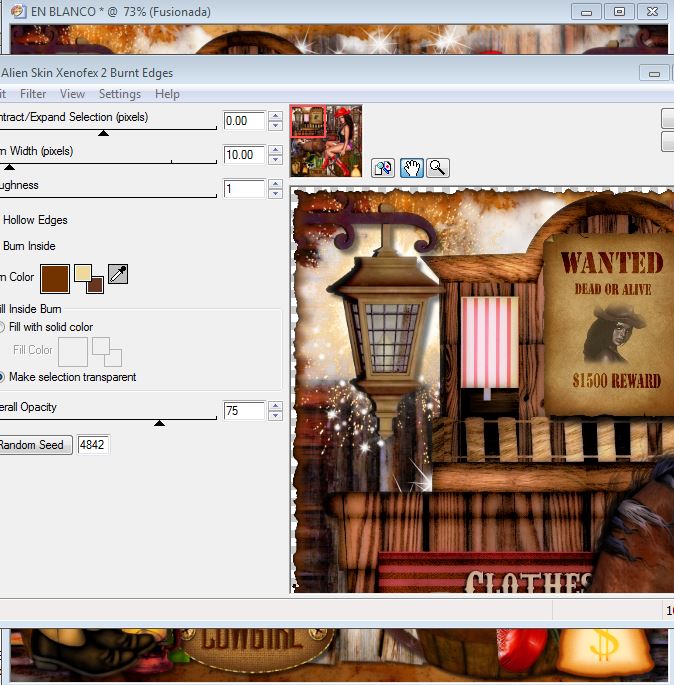
Y ahora que ya tenemos todo colocado, aplicamos sombra a los elementos que queramos, valores 5/5/50/5, y el filtro xero-porcelain a algunos  con valores 50/128/130/50/50/50, y ya solo nos falta aplicar los créditos del artista y del scrapkit, y fusionamos ( pero antes recordar guardar una copia en psd o pspimage para poder rectificar si hiciese falta), fusionamos capas, y nos vamos a efectos, filtro Alien Skin Xenofer 2, efecto Burn Edges, segun estos valores y colores:
Y así le damos el toque de bordes quemados tan bonito. Y esto ha sido todo. Espero que os haya gustado.
Este tutorial es de mi total creación, por lo que cualquier parecido con otro seria pura coincidencia. Ha sido creado el 09/07/2013.

Y aquí tenemos el tag para la autora del scrapkit.


lunes, 8 de julio de 2013

CT DE BIBI´S COLLECTION & CT DE JOSE A CANO, PTU Tag CT " Happy Mama"


PTU Tag CT with Bibi's Collection's scrapkit "Happy Mama" and Jose's tube To Grey-haired "Puppy", the two to the sale in SATC.

SCRAPKIT:

TUBE:


CT DE THE HUNTER & CT DE DESIGN BY JOAN, PTU Tutorial CT " CityNight"

PTU Tutorial CT "CityNight"

Para realizar este tutorial he usado el sexy tube de The Hunter llamado "Mi amor" que encontrareis a la venta en
Y el scrapkit "CityNight" de Design by Joan, también lo encontrareis en 
Ya sabéis que se necesita licencia para utilizar estos materiales, y la podéis conseguir en SATC.
Asumo que tenéis conocimientos de psp, yo uso el 9, pero cualquier versión es válida. La fuente que he utilizado es "Sverige Scrip Decorate", y el filtro Xero-fritillary, y Xero porcelain .Ya sabéis que los elementos cuando son demasiado grandes tenemos que redimensionar, por lo que no voy a repetirlo, ya lo dais por supuesto, al igual que siempre que digo copiar y pegar es como nueva capa. Recordad guardar a menudo. 
Vamos a comenzar.
1- Abrimos un paño de 800   x  800  de ancho transparente, y vamos a elaborar una máscara.Podéis elegir la máscara que os guste, yo en este caso utilice el papel  5  y una mascara de mi disco, esta que veis aquí:

La aplicamos  y si vamos a querer que al final sea un png, fusionamos visibles, y así no quedara fondo blanco. Si queréis que el resultado final sea un jpg con fondo blanco, pues entonces fusionáis todo aplanar, y así ya nos queda con el fondo blanco. Yo como quiero un png, pues he fusionado visibles, y luego le he aplicado el filtro Xero-Fritillary con valores  5/30/10/0,  y queda así:
2-Ahora que ya hemos copiado y pegado nuestra mascara, tomamos el elemento 4 (edificios), copiamos y pegamos en el centro, duplicamos una vez y los colocamos uno sobre otro a distinta altura para que parezca que hay mas edificios, y tomamos el elemento 5 (edificio mas pequeño), copiamos y pegamos mas a la derecha, y una vez que tenemos estos edificios, tomamos el elemento 16(marco redondo), lo copiamos y pegamos debajo de la capa de los edificios, dejando que asome por el lado izquierdo, elemento 85 (luna) copiar y pegar en la esquina superior derecha, asomando por debajo de los edificios,  elemento 50 (estrellitas) copiar y pegar por encima de la luna, elemento 93 (farola) copiar y pegar a la derecha, duplicamos y copiamos y pegamos a la izquierda, elementos 33 y 39 (bolas), copiar y pegar en la esquina inferior izquierda, y ya nos irá quedando algo así:
3-Ahora tomamos el tube de la chica, copiamos y pegamos en el centro pero más hacia la derecha, y elemento 10 (coche) copiar y pegar en la esquina inferior izquierda, de manera que ya nos quedaría algo así:
4- Y ahora que ya tenemos mas o menos construida la base, solo nos queda elegir los elementos para terminar de decorar la parte inferior, ya sabéis que se pueden utilizar cuantos elementos se deseen, pero tened siempre cuidado de no recargar la imagen en exceso, a mi no me gusta, pero eso ya va a gustos. Yo he elegido los elementos 11, 18, 20, 53, 54, 55 y 82, y los he ido colocando por la parte inferior derecha. Y ya que tenemos todo colocado, nos disponemos a aplicar sombra a los elementos, con valores 5/5/50/5, y a algunos elementos le aplicamos el filtro Xero-porcelain, con unos valores muy suaves, casi imperceptibles, 50/128/135/50/50/50, y ya solo nos queda aplicar los créditos del artista y del scrapkit, fusionamos capas (antes recordar guardar una copia en psd o pspimage) y guardamos en png.
Y esto ha sido todo, espero os haya gustado. 
Este tutorial es de mi total creación, por lo que cualquier parecido con otro seria pura coincidencia. Ha sido realizado el 08/07/2013.

Y aquí tenemos el tag para la autora del scrapkit.