jueves, 8 de agosto de 2013

CT DE MAR DUVAL & CT DE BIBI'S COLLECTION, PTU tutorial CT "Lost Princess"

PTU tutorial CT "Lost Princess"


En este turorial he utilizado este sexy tube de Marc Duval llamado "Princess", que teneis a la venta en
Y he usado el scrapkit "Lost Princess", de Bibi's Collection, que tambien encontrareis en
Se necesita licencia para utilizar estos materiales, y esta se consigue en SATC. Asumo que teneis conocimientos en psp, yo utilizo el 9, pero cualquier version os valdrá. He utilizado la fuente "Sir_ William_Hiperbold", y el filtro xero-porcelain. Todos los elementos hay que redimensionarlos de manera que queden de acuerdo con el tamaño de nuestro paño, asi que aunque no os lo diga por no repetirme mucho, ya lo sobreentendéis. Recordar guardar a menudo el trabajo. 
Vamos a comenzar.
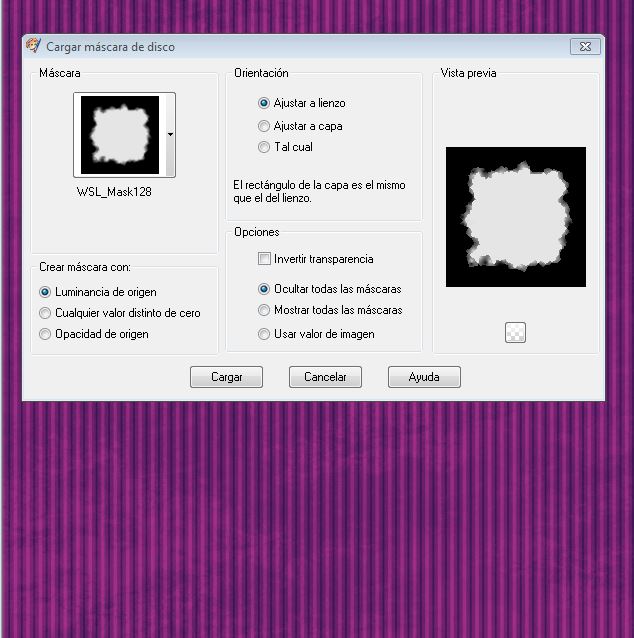
Abrimos un paño de 800 x 800 transparente, y con el papel 1 vamos a elaborar una mascara, yo elegí esta de mi disco

La aplicamos y copiamos y pegamos en nuestro paño( en mis otros tutoriales ya explico bien lo de las mascaras, en esta ocasión  para no repetirme, no lo digo) Pues bien, después de aplicarla, nos quedara así
En primer lugar, he tomado el elemento  39 (corazon de redecilla), y lo he duplicado varias veces, copiado y pegado y lo he repartido por todos los bordes del paño, para que asomen cuando este el tag terminado.
Cogemos el elemento 1 (castillo) duplicamos una vez, y copiamos y pegamos los dos en el centro del tag, uno al lado del otro, y por debajo de esta capa del castillo vamos a copiar y pegar los elementos  43 y 28 (arboles), duplicamos varias veces y los vamos colocando debajo de los castillos, dejando que asomen,  elemento 4 ( chispitas), copiar y pegar por debajo también   elementos 65 (paraguas), 52 (bola de fuego rosa),  60 (farola) y 50 (burbujas), los copiamos y pegamos, distribuyendolos por la parte media superior, y ya entonces tomamos el elemento 26 (biombo), lo copiamos y pegamos en el centro del tag, elemento 2 (sofa), copiar y pegar en el centro, encima del biombo, y ya tomamos el tube de la nena, copiamos y pegamos en el centro, encima del fosa.
Y ya tenemos planteado el tag, ahora solo nos queda elegir elementos para decorar la parte inferior derecha e izquierda del tag. Como siempre digo, mis tutos son orientativos, solo es para dar una idea, luego cada cual ya debe desarrollar su propia imaginación  pues lo bonito de esto no es hacer lo que otros hagan, sino crear e imaginar por ti mismo. los elementos se puede usar cuantos queramos, estos kits llevan muchísimos elementos,  todos preciosos, pero no debemos caer en la tentación de usar demasiados y amontonarlos, yo por lo menos me gusta que se vean y se luzcan, pero como siempre digo, eso ya va a gusto de cada cual. Yo elegí los elementos  en primer lugar el 12 (césped
 morado) para ponerlo en la base, y ya los elementos  23, 25, 40, 44, 47, 5, 51, 53, 59, 64, 66 y 84, se copian y pegan y se colocan de manera que guarden una bonita armonía. Y ya que tenemos todo en su lugar, aplicamos sombra, valores 5/5/50/5, y a los elementos que mas nos guste el filtro xero-porcelain con unos valores muy suaves, 50/128/135/50/50/50, y ya tenemos el tag terminado, solo nos queda aplicar en un lugar visible  los créditos del artista y del  scrapkit, y antes de fusionar capas nos guardaremos una copia en psd o pspimage, para poder rectificar si fuera necesario. Y ya si, fusionamos capas y guardamos en png.

Y esto ha sido todo, espero os haya gustado. Este tutorial es de mi total invención, por lo que cualquier parecido con otro seria pura coincidencia, ha sido elaborado el 08/08/2013.


Y aquí   tenemos el tag para la autora del kit


miércoles, 7 de agosto de 2013

CT DE CELINART PINUP & CT DE BIBI'S COLLECTION, PTU tutorial CT "Amelia"

PTU turorial CT "Amelia"


Para este tutorial, he usado este bello tube de Celinart Pinup, llamado "Amelia", que tenéis a la venta en
Y el fabuloso scrapkit "Asian Doll" de Bibi's Collection, que también encontrareis en
Es en SATC donde podéis conseguir la licencia para utilizar estos materiales. Asumo que teneis conocimientos de psp, yo utilizo el 9, pero cualquier otra versión es válida. He utilizado la fuente "Zemiakovy Salat CE", y el filtro xero-porcelain. Ya os digo que los elementos hay que redimensionarlos a un tamaño que vaya de acuerdo al tamaño de nuestro paño, por lo que no lo repetiré en todo momento para no cansar, y cuando digo copiar y pegar, es como nueva capa. No olvidaros de guardar a menudo, pues es muy desagradable perder el trabajo de repente por un fallo de nuestro psp. 
Vamos a comenzar.
Abrimos un paño de 800 x 800 transparente, y hoy vamos a elaborar una mascara, yo he usado el papel 12, y he cargado una mascara de mi disco, esta que veis
La aplicamos, y si queremos un png, fusionamos capas visibles, ya sabéis que si queréis un jpg, o sea, con fondo blanco, entonces hay que fusionar aplanar, nos queda así

Bien, pues copiamos y pegamos la mascara en nuestro paño. Primero vamos con el planteamiento del tag, tomamos los elementos  43 (biombo) y 78 (edificios), copiamos y pegamos el biombo en el centro del tag, y por debajo copiamos el elementos edificio, lo duplicamos una vez, y colocamos uno por encima del otro, asomando, y ahora vamos a elegir los elementos que van a quedar por debajo de estas dos capas, es decir, inmediatamente encima de la capa de la mascara.
Tomamos el elemento 72 (espiral), copiamos y duplicamos tres veces, y lo repartimos por el tag, yo luego cada uno he duplicado capa para intensificarlos mas, y ya he cogido los elementos 40(murciélagos), 60 y 82 (estrellas), 44 (espigas), 38(rama lila) y 68 (arena Lila), pegamos el 68 en la base del tag, y los otros los repartimos por el tag, y ya tenemos todos los elementos que van por debajo del biombo.
Ahora vamos a decorar por encima, en primer lugar, tomamos el tube de la nena, lo copiamos y pegamos en el centro, y ya elegiremos los elementos que terminaran de decorar el tag, por la parte inferior del tag. Como siempre os digo, mis tutoriales son orientativos, ya cada uno debe jugar con su imaginación,  podéis utilizar todos los elementos que queráis  yo siempre procuro no utilizar demasiados y amontonarlos, me gusta que se vean y se luzcan, así que yo aquí ya he elegido los elementos 16, 19, 2, 23, 61, 7, 77 y 9, los copiamos y pegamos repartiéndolos de forma armoniosa, y ya que tenemos todo colocado, aplicamos sombra a los elementos, valores 5/5/50/5, y a algunos aplicamos el filtro xero-porcelain, con unos valores muy suaves,50/128/135/50/50/50, y ya solo nos queda aplicar en un sitio visible los créditos del artista y del scrapkit, y antes de fusionar, guardaremos una copia en psd o pspimage, esto es muy importante, porque si después repasando vemos algún fallo o algo que no nos guste, siempre podremos rectificarlo. Y ahora ya fusionamos capas y guardamos en png.
Y esto ha sido todo, espero os haya gustado. Este tutorial es de mi total creación  por lo que cualquier parecido con otro, seria una pura casualidad. Ha sido elaborado el 07/08/2013


Y aqui tenemos el tag para la autora del scrapkit


CT DE DISTURBED SCRAPS, PTU tag CT "Naughty Schoolgirl" con Alex Prihodko


PTU tag CT with the pretty scrapkit! Naughty Schoolgirl " of Disturbed Scraps, teneis to the sale in SATC. Alex Prihodko's Tube.
Scrapkit


martes, 6 de agosto de 2013

CT DE DANNY LEE & CT DE DESIGN BY JOAN, PTU tutorial CT " Beautiful Summer"

PTU tutorial CT "Beautiful Summer"

En esta ocasión para realizar ese tutorial, he usado este bonito tube de Danny Lee llamado"Beautiful Summer", que podéis encontrar a la venta en
Y el magnifico scrapkit del mismo nombre, de Design by Joan, que también encontrareis en
Es en SATC donde podéis conseguir la licencia necesaria para utilizar estos materiales. Tengo asumido que tenéis conocimientos de psp, yo utilizo el 9, pero cualquier otra versión es valida. La fuente que he utilizado es "Bitter Sweet", y los filtros xero-fritillary y xero-porcelain. Siempre os lo digo (aunque yo a veces lo olvido jejej) que debéis guardar a menudo para evitar perder el trabajo en cualquier fallo del psp o del pc. Ya sabéis que todos los elementos hay que redimensionar a un tamaño de acuerdo a nuestro paño, por lo que para evitar repetirme mucho  no lo digo, pero lo sobreentendéis, y copiar y pegar es como nueva capa. Pues vamos a comenzar ya.
En primer lugar abrimos un paño de 800 x 800 transparente, y en esta ocasión  vamos a elaborar una mascara con el papel 4, yo he cargado esta de mi disco

La aplicamos, fusionamos capas visibles, y le aplicamos el filtro xero-fritillary valores 5/30/10/0, copiamos y pegamos en nuestro paño, y queda así

Mirad que bonita y fina queda. Bien, ya que tenemos aplicada la mascara, yo la he duplicado otra vez para intensificarla mas, tomamos los elementos 52 y 7 (palmeras) las copiamos y pegamos en el lateral derecho del tag, una sobre la otra,  y cogemos el elemento 19, le damos a biselado interior color amarillo ( es como un sol pero blanco), y lo pegamos en la esquina superior derecha, debajo de las palmeras, asomando. Elemento 84 (gaviota), le damos a imagen espejo, y copiamos y pegamos por encima de las palmeras. Elemento 83(lancha motora), copiar y pegar en el centro del tag, en el mar, a un tamaño pequeño, que se vea a lo lejos, elementos 85 y 22 (salpicaduras de agua), copiamos y pegamos en la mitad inferior izquierda,  y ya tomamos el elemento 9 (vallas de madera), lo duplicamos tres veces, y los vamos pegando en la parte inferior a lo largo de todo el tag. Y por la capa debajo de las vallas, pegamos los elementos 48 y 49 (tablas de surf), 28 (barca) las copiamos y pegamos en la esquina inferior derecha. 
Ahora tomamos el tube de la nena y lo copiamos y pegamos en la izquierda del tag, pegando el elemento 78 (toalla) a sus pies, y detrás de la capa de la nena, copiamos y pegamos los elementos 46 (salvavidas), 34 (pelota) y  15 (bolso).
Y ya para la parte inferior derecha, elegimos los elementos  70(perro),  33 (pamela), 16 (bikini) y  8 (cremas solares), los colocamos todo bien en armonía, y para mi ya son suficientes elementos, ya sabéis que no me gusta recargar en exceso las imágenes, porque me gusta que se luzcan los elementos tan bonitos de los scraps,  y si amontonamos muchos unos encima de otros, pues no se lucen.
Pues bien, ahora que ya esta todo colocado, pues a aplicar sombra a los elementos, valores 7/7/50/7, y a algunos elementos filtro xero-porcelain valores 50/128/135/50/50/50, y ya en un lugar visible aplicamos  los créditos del artista y del scrapkit, y antes de fusionar guardaremos una copia en pspimage  o psd, para poder rectificar si nos hiciese falta, y ya si, fusionamos capas y guardamos en png.
Y esto ha sido todo, espero os haya gustado, Este tutorial es de mi total creación, por lo que cualquier parecido con otro seria una pura casualidad. Ha sido elaborado el 06/08/2013.


Y aquí tenemos el tag para la autora del kit.


CT DE JOSE A CANO & CT DE LIZQUIS SCRAPS, PTU tutorial CT "Lady Vampire"

PTU tutorial CT "Lady Vampire"

En este tutorial he usado este sexy tube de Jose A Cano llamado "Lady Vampire" que encontrareis a la venta en
Y este maravilloso scrapkit del mismo nombre de Lizquis Scraps, que también tenéis a la venta en
La licencia necesaria para utilizar estos materiales, la podéis conseguir en SATC. Todos mis tutoriales son a modo orientativo, asumo que tenéis conocimientos de psp, yo uso el 9, pero cualquier versión os vale. He utilizado la fuente"Gotham Lullaby", y los filtros xero-fritillary y xero- porcelain. Recordar que los elementos se han de redimensionar a un tamaño de acuerdo a nuestro paño, por eso aunque no lo mencione para no repetirme tanto, ya lo dais por sentado, al igual que copiar y pegar, es como nueva capa. Acordaros de guardar a menudo, pues sienta muy mal perder todo el trabajo por cualquier fallo del psp o del pc. Bueno, vamos a comenzar ya.
Abrimos un paño de 800 x 800, y con el papel 10 vamos a elaborar una máscara. Yo he cargado esta de mi disco

la aplicamos, y fusionamos capas visibles, y le aplico el filtro xero fritillary, valores 5/30/10/0 y queda así

La fusionamos capas visibles y copiamos y pegamos en nuestro paño. Tomamos el frame 2 y el papel 9, copiamos el frame en el centro del tag, y el papel debajo, y con la goma borramos el sobrante, y ya tomamos el closeup de la nena, copiar y pegar encima del frame. Elemento moon bat, copiar y pegar en la esquina superior izquierda del tag, elemento  castle, copiar y pegar, duplicar dos veces, y colocarlo por debajo del lateral izquierdo del frame, dejando que asomen por debajo, y el elemento blanch 1, duplicar dos veces, copiar y pegar debajo del elemento castle, dejando que asomen tambien,  elementos web 1 , smoke  y lightning, los copiamos y pegamos encima del elemento moon bat (luna) y ya tenemos decorada la parte superior izquierda, para la parte superior derecha  tomamos los elementos rose 2 y  blanch 2, los duplicamos varias veces, copiamos y vamos pegando por debajo del frame, dejando que asomen un poquito,  y acabamos de decorar la esquina superior derecha con los elementos spider 1, web 2, birds y  web1, los colocamos y ya tenemos acabado todo el tag en la parte superior.
Ahora vamos a elegir los elementos para decorar la parte inferior izquierda, los elementos grandes que van a configurar la base son bombstone, creepy 1 y 2, snake skull y heart cross, los copiamos y pegamos y los repartimos por la base, y ya solo nos queda elegir elementos mas pequeños, ya sabéis que se pueden utilizar cuantos elementos queramos, pero siempre procurad no recargar en exceso la imagen, Bueno aquí yo elegí los siguientes, shoe, polish, lipstick, lantern, candl, cupcake, drink 2, glass, apple y potion, los colocamos todos de forma armoniosa, y luego he aplicado los elementos de brillitos y adornos  sparkles 1 y web1. Y ya que tenemos todo colocado, aplicamos sombra a los elementos que nos gusten ( yo no aplico a todos, porque algunos se oscurecen mucho con la sombra y no me gusta como queda, pero eso ya a gusto de cada cual) le di valores 7/7/50/5, y lo mismo para el filtro xero-porcelain, a los elementos que mas me gustan, con unos valores muy suaves, 50/128/135/50/50/50, no me gusta aplicar este filtro a toda la imagen en total, porque no quiero que se difumine demasiado, es un filtro bonito, pero si se abusa de el difumina mucho la imagen. 
Y ya solo nos queda aplicar los créditos del artista y del  scrapkit en un lugar que se vea bien, y ya fusionamos capas, no sin antes guardarnos una copia en psd o pspimage, para poder rectificar si fuera necesario, y ya fusionamos y guardamos en png.
Y esto es todo, espero os haya gustado. Este tutorial es de mi propia creación, por lo que cualquier parecido con otro seria pura coincidencia, y ha sido creado el 06/08/2013.

Y aquí tenemos el tag para la autora del kit


lunes, 5 de agosto de 2013

CT DE LIZQUIS SCRAPS, PTU Tag CT "WonderfulBabe", con Leonardo55

PTU tag CT with the pretty scrapkit Lizquis Scraps's "WonderfulBabe" that you will find to the sale in SATC.
Tube of Leonado55

SCRAPKIT


CT DE DANNY LEE & CT DE LIZQUIS SCRAPS, PTU tutorial CT "Frutal Woman"

PTU turorial CT "Frutal Woman"


Para este tutorial he usado el lindo tube "Frutal Woman" de Danny Lee, que está a la venta en
Y el bonito scrapkit del mismo nombre de Lizquis Scraps, también lo encontrareis a la venta en
Es en SATC donde podéis conseguir la licencia para usar estos materiales.  Mis tutoriales son solo a modo orientativo.Doy por asumido que tenéis conocimientos en psp, yo uso el 9, pero cualquier versión es válida. La fuente que he utilizado es "FloraDora", y el filtro xero-porcelain, ya sabéis que los elementos hay que redimensionar hasta que queden a un tamaño de acuerdo con el paño, y cuando digo copiar y pegar, es como nueva capa.Siempre os digo que guardéis a menudo, pues a veces pasa que el programa se cierra o falla algo, y perdemos todo el trabajo ( a mi me a pasado mas de una vez, y da rabia) . Bien vamos a comenzar.
En primer lugar abrimos un paño de 800 x 800 transparente, y con el papel 8, vamos a elaborar una máscara, yo he cargado una de mi disco, vosotros podéis utilizar la que os guste. Yo he utilizado esta
La aplicamos, y ahora explico esto, que quienes me seguís ya lo sabéis  pero es mi obligación explicarlo siempre para quien lo lee por primera vez,  y es que si queremos que el resultado final sea un png ( sin fondo blanco), hay que fusionar capas visibles, si por el contrario se quiere un jpg ( con fondo blanco) se fusionan capas, aplanar. Bien, yo he fusionado visibles y ha quedado así

Bien, copiamos y pegamos la mascara en nuestro paño. Y ahora vamos al planteamiento del tag. Elegimos el elemento  frame 2 y el papel  2, copiamos y pegamos en el paño, en el centro  hacia la izquierda, y con la goma de borrar eliminamos el papel sobrante, y tomamos el tube de la nena, copiamos y pegamos sentada en el frame.  Ahora tomamos los elmentos flower1 y flower2, los vamos a copiar y duplicar varias veces, para ir colocandolos debajo del frame, alrededor, hasta que se cubra todo el espacio, y ya tenemos el planteamiento del tag, el resto ya es ir eligiendo elementos y decorando el tag, ya sabéis que se pueden elegir cuantos elementos se deseen, pero yo siempre procuro no recargar la imagen en exceso, pero como siempre os digo, eso va en gustos.  He cogido el elemento decor 1, lo he duplicado tres veces, y lo he copiado y pegado por el fondo, justo en la capa encima de la mascara, y el elemento sparkñes 2 lo he copiado y pegado en el papel del marco, debajo de la nena. Yo elegi los siguientes elementos para acabar de decorar, box, bubbles, bubbles bottle, bunny, couch, cupcake 2, diary, dog, lamp, polish y  shake. Pues bien, ya solo queda ir colocandolo todo de manera que guarden una bonita armonía, y ya solo nos queda aplicar sombra a los elementos , 7/7/50/5, y a algunos elementos aplicar filtro xero-porcelain, valores muy suaves, 50/128/135/100/100/100, y y aplicamos los creditos del artista y del scrapkit, y antes de fusionar, guardamos una copia en psd o pspimage, para rectificar si algo no nos gusta, y ya si, fusionamos capas y guardamos en png.
Y esto ha sido todo espero os haya gustado. Este tutorial es de mi total invención  por lo que cualquier parecido con otro cualquiera es pura coincidencia. Ha sido elaborado el 05/08/2013,


Y aquí tenemos el tag para la autora del scrapkit


CT DE DANNY LEE & CT DE BIBI'S COLLECTION, PTU tutorial CT "Zombie Rocker"

PTU tutorial CT "Zombie Rocker"


En este tutorial he usado este bellisimo tube de Danny Lee llamado "Zombie Rocker" que tenéis disponible en
Y he usado este fantástico kit de Bibi's Collection del mismo nombre y también disponible en
Asumo que tenéis conocimientos en psp, yo utilizo el 9, pero cualquier versión es valida. He utilizado la fuente "Franskenstein", y el filtro xero-fritillary y xero-porcelain, recordar que los elementos se redimensionan a un tamaño acorde con el paño, y no olvidaros de guardar a menudo, para no llevaros la desagradable sorpresa de perder el trabajo.
Vamos a comenzar.
Abrimos un paño de 800 x 800 transparente, y vamos a elaborar una mascara con el papel 1, yo he elegido esta de mi disco

Después de aplicarla y fusionar capas visibles, ha quedado así

Bien, pues la copiamos y pegamos en nuestro paño. Tomamos los elementos 64 y 98 (marcos) y los copiamos y pegamos en el paño, el marco 98 lo inclinamos un poco  y tomamos el papel  13, y lo copiamos y pegamos debajo de los marcos, borramos con la goma el sobrante, y le aplicamos el filtro xero-fritillary valores 5/30/10/0, y  a continuación tomamos el tube de la nena de cuerpo entero y lo acoplamos en el marco 98, y tomamos el closeup de la nena y lo acoplamos en el marco 64. Y ya tenemos el planteamiento del tag, ahora el resto es elegir elementos para completarlo. Sabéis que se pueden utilizar cuantos elementos queramos, pero siempre cuidad de no recargar mucho la imagen, vamos a ver los que yo he elegido.
Elemento 89 ( cara del monstruo), la he copiado y pegado, duplicado, y he dejado cada una de un tamaño diferente, y he colocado una en la esquina superior derecha y la otra en el centro abajo. Elemento 91 (rayo) lo copiamos y pegamos y lo aplicamos dos o tres veces  por la parte izquierda del tag.
Elemento 2, copiar y pegar en el lateral derecho. Y ya elegimos los elementos para decorar la parte inferior del tag. Ya sabéis que esto es orientativo, ya cada cual debe elegir los elementos a su gusto, todos los que se deseen, pero cuidar de no recargar la imagen demasiado. Yo elegí los elementos 102, 100, 109, 115, 20, 32, 54, 59, 80, 51, y 84, los colocamos todos de forma armoniosa, y ya que están colocados, aplicamos sombra a los elementos valores 5/5/50/5, y a algunos sueltos le aplicamos el filtro xero-porcelain, valores muy suaves, 50/128/135/50/50/50, y ya aplicamos los créditos del artista y del scrapkit, y antes de fusionar, guardamos una copia en psd o pspimage para rectificar si fuese necesario. y ya  fusionamos y guardamos en png.
Y esto ha sido todo, espero os haya gustado. Este tutorial es de mi total creación, por lo que cualquier parecido con otro seria una pura coincidencia. Ha sido elaborado el 05/08/2013.


Y aquí tenemos el tag para la autora del scrapkit