viernes, 16 de agosto de 2013

CT DE JOSE A CANO & CT DE LIZQUIS SCRAPS, PTU tag CT "School Girl"

PTU tag Ct with the sexy tube Jose Cano "School Girl", and the scrapkit of the same name of Lizquis Scraps, the two estan to the sale in SATC.

TUBE

SCRAPKIT


jueves, 15 de agosto de 2013

CT DE THE HUNTER & CT DE LIZQUIS SCRAPS, PTU tag CT"Sexy Cenicienta"

PTU tag CT with the beautiful tube " Sexy Cinderella " of The Hunter and the scrapkit " Sexy C " of Lizquis Scraps, the two estan to the sale in SATC.

TUBE

SCRAPKIT


CT DE THE HUNTER & CT DE BIBI'S COLLECTION, PTU tutorial CT " Sad Baby"

PTU Tutorial CT "Sad Baby"


Para este tutorial he usado este tierno tube de The Hunter llamado "Sad Baby" lo tenéis a la venta en
Y este graciosa scrapkit de Bibi's Collection , lleva el mismo nombre y también está aquí
Es en SATC donde se consigue la licencia para utilizar estos materiales. Asumo que teneos conocimientos de psp, yo utilizo el 9, pero cualquier otra versión os vale. Recordar que todos los elementos hay que redimesionarlos a un tamaño que quede en armonía con el tamaño de nuestro paño.He utilizado los filtros Xero-fritillary y Xero-porcelain.  La fuente que he utilizado es "Invitacion Script", recordar guardar a menudo, yo ayer no lo hice y perdí todo el trabajo que tenia, ( a veces lo olvido). Y ya vamos a comenzar.
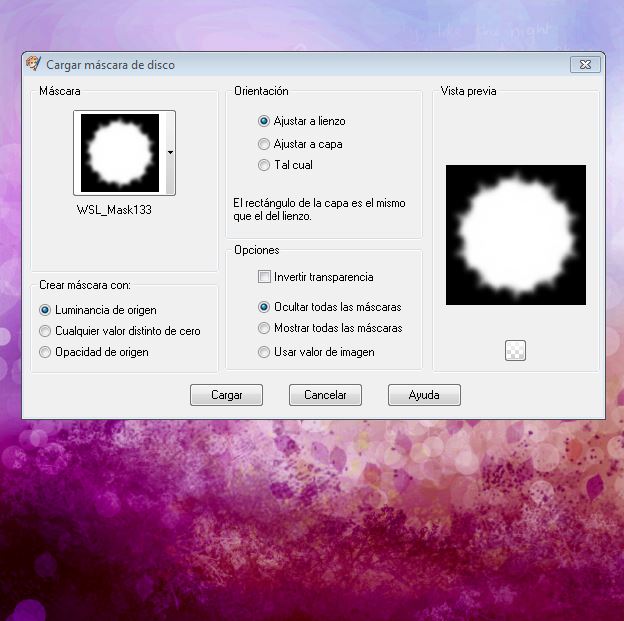
En primer lugar abriremos un paño de 800 x 800 transparente y elaboraremos una mascara con el papel 1, yo escogí esta de mi disco
Una vez que la aplicamaos fusionamos capas visibles, y le aplicamos el filtro xero-fritillary valores 5/30/10/0 y nos quedara así

Mirad que bonita ha quedado, pues la copiamos y pegamos como nueva capa en nuestro paño. Cogemos el elemento 36 (edificios), copiamos y pegamos en el centro del paño, lo duplicamos dos veces y los superponemos unos sobre otros para que aparenten mas edificios, cogemos el elemento 39 (coche) y lo copiamos y pegamos en la base de los edificios, y ya cogemos el elemento 46, lo copiamos y pegamos en la esquina inferior derecha, y cogemos el tube y lo pegamos sentado en el elementos 46. Ahora para decorar la parte superior, he utilizado los elementos 32, 27, 3 y 71, los copiamos y repartimos por la parte superior del paño, y ya tenemos configurado el tag por esa parte.
Como siempre os digo, este tuto es orientativo, ya solo queda una vez planteado el tag, rellenar con los elementos toda la parte inferior. Podéis utilizar cuantos elementos queráis  pero siempre procurad no recargarlo en exceso, pero ya sabéis  eso va en gustos.Para la parte inferior yo he elegido los elementos 10, 17, 18, 33, 45, 47, 49, 5, 53, 56 y 65, los he copiado y pegado y repartido por toda la parte baja de manera que queden en armonía.
Ahora ya solo nos queda aplicar sombra a los elementos, valores 5/5/50/5, y a algunos elementos apliamos el filtro xero-porcelain con unos valores muy suaves, para que no se difuminen mucho, yo le di 50/128/135/50/50/50. 
Y ya solo nos queda aplicar en un lugar visible los créditos del artista y del scrapkit, nuestra licencia, y antes de fusionar capas, recordar guardar una copia en psd o pspimage, pues si no lo hacemos asi, una vez fusionadas las capas, ya no podriamos rectificar si vieramos algun fallo o algo que no nos gusta. Pues entonces ya solo nos queda fusionar capas y guardar en png.
Y esto ha sido todo, espero os haya gustado. Este tutorial es de mi total invención, por lo que cualquier parecido con otro seria una pura casualidad. Ha sido elaborado el 15/08/2013,


Y aquí tenemos el tag para la autora del kit.


CT DE BIBI'S COLLECTION, PTU tag CT "Magical" con Vika Misticheskaya

PTU tag CT with scrapkit called "Magical", of Bibi's Collection,to game with the tube of Misticheskaya, the two estan to the sale in SATC.

SCRAPKIT
 

TUBE


miércoles, 14 de agosto de 2013

CT DE DISTURBED SCRAPS, PTU tag CT "Helen" con Vika Misticheskaya

PTU tag CT with Disturbed Scraps's scrapkit called "Helen", to game with the tube of Misticheskaya, the two estan to the sale in SATC.
SCRAPKIT

TUBE


CT DE BIBI'S COLLECTION, PTU tag CT " Naughty Girl" con SkyScraps Pin-Up

PTU TAG CT " Naughty Girl"

PTU tag CT scrapkit with Bibi's Collection called "Naughty Girl", and the beautiful tube Skyscraps Pin-Up eponymous, the two of you will find for sale in SATC.
SCRAPKIT


TUBE


martes, 13 de agosto de 2013

CT DE DISTURBED SCRAPS, PTU Tag CT " Crazy Summer ", con Alex Prihodko

PTU tag CT " Crazy Summer"

New PTU Tag CT with the fantastic scrapkit Disturbed Scraps's "Crazy Summer", which you will find to the sale in SATC. 
Tube exclusive de Alex Prihodko.

Scrapkit


lunes, 12 de agosto de 2013

MARILYN MONROE, de Steve Baier


CT DE DANNY LEE & CT DE DESIGN BY JOAN, PTU tutorial CT "Hipster Look"

PTU Tutorial CT " Hipster Look"

Para este tutorial he utilizado este lindo tube de Danny Lee llamado "Hipster Look", que esta disponible a la venta en
Y el kit que he utilizado lleva el mismo nombre, es de Design by Joan y también lo encontrareis a la venta en
Sabéis que se necesita licencia para utilizar estos materiales, y la podéis conseguir en SATC. Asumo que tenéis conocimientos en psp, yo  el que uso es el 9, pero si tenéis otra versión también os vale. He usado la fuente "Baby-Blocks), y el filtro xero-porcelain,  y xero-fritillary. Recordar que hay que redimensionar los elementos a un tamaño que este acorde con el de nuestro paño, y que siempre que digo copiar y pegar, es como nueva capa. No olvidaros de guardar a menudo, nos puede ahorrar sorpresas desagradables. Vamos a comenzar.
En primer lugar abrimos un paño de 800 x 800 transparente, y vamos a elaborar una mascara con el papel 9, yo he elegido esta de mi disco

La aplicamos y fusionamos capas visibles para que nos quede un png sin fondo blanco, y aplicamos el filtro xero-fritillary valores 5/30/10/0 y nos quedara así

La copiamos y pegamos en nuestro paño, y yo como quedaba muy clarita, la he duplicado dos veces para intensificarla. En las dos esquinas superiores he cogido el elemento 68 (sol amarillo) y los he pegado por debajo de la mascara, asomando un poco, para darle un toque luminoso. Elemento 36 (reloj) copiar y pegar en la esquina superior derecha, 
Ahora tomamos los elementos  2 y 14 (pizarra y caballete), copiamos y pegamos en la parte superior del tag, y cogemos el closeup de la nena, copiamos y pegamos adaptandolo dentro de la pizarra, y le damos el efecto  artistico, tonalidad sepia, elemento 47 (taquilla), copiamos y pegamos, duplicamos 4 veces, a dos  le damos un tamaño diferente, y las colocamos en los dos laterales del tag, Tomamos los elementos 54, 3, y 70 y los copiamos y pegamos encima de la taquilla del lateral izquierdo. Elemento 1 y 62 (lazo y mariposa), al lazo damos a imagen, espejo, y lo copiamos y pegamos en la esquina superior izquierda de la pizarra, y encima copiamos y pegamos la mariposa.
Ahora cogemos el tube de la nena, y lo copiamos y pegamos en la parte derecha del tag.
Ya tenemos el planteamiento del tag, ahora viene elegir los elementos que van a decorar la parte media baja del tag. Como siempre os digo, mis tutoriales son orientativos, una vez que ya esta planteado, solo queda elegir elementos. Ya os digo siempre que se pueden elegir cuantos elementos queramos, solo hay que procurar que no quede muy recargada la imagen, yo he elegido los siguientes, 6, 21, 29, 31, 34, 43,45, 46, 48, 49, 50, 51, 52, 55, 74 y 77, y los he ido colocando todos de manera que guarden una armonía entre ellos. Luego he elegido los elementos de estrellitas, los elementos 69 y  71, y los repartimos por todo el tag. Y ya solo nos queda aplicar sombra a los elementos, valores 5/5/50/5, y a algunos elementos el filtro xero-porcelain, valores 50/128/135/50/50/50, para que apenas se note, porque si se abusa de este filtro, las imágenes se difuminan mucho, yo por eso nunca lo aplico al tag en su totalidad, lo hago a elementos sueltos.
Y ahora ya solo nos queda aplicar en un lugar visible los créditos del artista y del scrapkit, y nuestra licencia, y antes de fusionar, vamos a guardar una copia en psd o pspimage para poder rectificar si hiciese falta. Y ya fusionamos capas y guardamos en png.
Y esto ha sido todo, espero os haya gustado. Este tutorial es de mi entera creación, por lo que cualquier parecido con otro seria una pura coincidencia. Ha sido elaborado el 12/08/2013.

 Y aquí tenemos el tag para la autora del kit.


domingo, 11 de agosto de 2013

CT DE JOSE A CANO, PTU tutorial CT " School Girl"

PTU tutorial CT "School Girl"


Para este tutorial he utilizado este sexy tube de Jose A Cano llamado "School Girl" que encontrareis a la venta en
Y he escogido para esta ocasión este bonito kit llamado "School Candy" de BWC, también lo encontrareis en
Ya sabéis que  es necesaria una licencia para utilizar estos materiales, y se consigue en SATC. Yo asumo que tenéis conocimientos en psp, yo utilizo el 9, pero cualquier versión es válida. He utilizado la fuente "Sverige Script Decorate" y los filtros xero- iridium, xero-porcelain y el filtro texture. Recordar que tenéis que redimensionar los elementos a un tamaño que guarde armonía con el de nuestro paño,  que cuando digo copiar y pegar, es como nueva capa, y no olvidaros de guardar a menudo para evitar desagradables sorpresas. Pues bien, vamos a comenzar
Abrimos un paño de 800 x 800 transparente, y con el papel 5 vamos a elaborar una mascara. Los que me seguís a menudo, ya sabéis como se hace, pero es mi obligación explicarlo en todos mis tutos, para las que lo están viendo por primera vez. Yo he elegido una de mi disco, esta que veis

La aplicamos y fusionamos capas visibles si queremos que el resultado sea un png, si quisieramos un jpg, fusionariamos capas aplanar, y entonces nos quedaria con fondo blanco. Yo he fusionado visibles porque quiero un png, y luego he aplicado el filtro xero-iridium, con valores 50/50/50/20/127, y ha quedado asi

Si observais, vereis que este filtro le ha dado unos toques irisados muy bonitos. Pues copiamos y pegamos la mascara en nuestro paño.
Ahora tomamos el elemento 11 (marco) y el papel 9, copiamos el marco en el centro del paño, y pegamos debajo el papel, borrando el sobrante, y a este papel le vamos a dar el filtro texture segun veis aqui
Y nos quedara así el fondo del marquito

 Cogemos el tube de la nena, copiamos y pegamos encima, de manera que la nena asome por encima del marco,
Ahora, para decorar el lateral izquierdo del marco, elegimos los elementos  44, 14, 39, 13, 36 y 4, los copiamos y pegamos distribuyendolos a lo largo del lateral del marco a la izquierda.
Para el lateral derecho del marco, elegimos los elementos 7, 48, 29, 3, 30, 33, 37, 23, 24 y 15, los copiamos y pegamos en todo el lateral derecho y la parte baja del tag.
Y ya solo nos queda elegir los elementos de adornos de estrellitas y demás  yo elegí los elementos  18 y 50, y los he repartido por el tag. Como siempre que llegamos al punto de añadir elementos, ya os digo que estos tutos son orientativos, cada uno puede añadir cuantos elementos desee, a su gusto y placer, pero siempre procurad que no quede amontonado y recargado, y que guarden todos una cierta armonía entre si.
Y ahora que ya tenemos todo colocado, aplicamos sombra a los elementos, valores 5/5/50/5 y a los elementos que queramos aplicamos el filtro xero porcelain con valores muy suaves, 50/128/135/50/50/50. Y ya solo nos queda aplicar en un sitio visible los créditos del artista y del scrapkit, y nuestra licencia, y antes de fusionar capas, guardamos una copia en psd o pspimage por si tuviésemos que rectificar algo, y ya fusionamos y guardamos en png.
Y esto ha sido todo, espero os haya gustado. Este tutorial es de  mi total invención  por lo que cualquier parecido con otro seria una casualidad. Ha sido elaborado el 11/08/2013.