jueves, 5 de septiembre de 2013

CT DE CELINART PINUP & CT DE DISTURBED SCRAPS , PTU tutorial CT "Dia de los Muertos"

PTU tutorial CT " Día de los Muertos"


Para este tutorial he usado otra de las versiones de este precioso tube de Celinart Pinup llamado "Cervena" que tenéis disponible a la venta en
 SATC
Y he usado este precioso kit que ha elaborado para este tube Disturbed Scraps, el kit se llama "Día de los Muertos", y también podéis encontrarlo a la venta en
 SATC
Acordaros que se necesita licencia para utilizar estos materiales, y esta la podéis conseguir en SATC.
 Todos mis tutoriales son a modo orientativo, son de mi entera creación, por lo que cualquier parecido con otro seria una pura casualidad. Este ha sido realizado el 05-09/2013.Asumo que tenéis conocimientos en psp, yo uso el 9, pero cualquier versión es válida. Os recuerdo que los elementos se deben redimensionar a un tamaño que guarde armonía con el tamaño del paño, yo no pongo nunca el porcentaje, porque pienso que cada uno debe darles el tamaño que desee, pero siempre tened cuidado de darles un tamaño armonioso a todos entre si, es decir, que nunca veamos por ejemplo un perrito mas grande que por ejemplo una casa ( espero me entendáis) Acordaros de guardar a menudo para evitar sorpresas desagradables. Utilizaremos fuente a nuestra elección ( yo he usado "Munster"), y mascara también a vuestra elección  yo he cargado una de mi disco que mas adelante os mostraré,y la he elaborado con el papel 3  y he usado el filtro Xero-porcelain.
Vamos a comenzar.
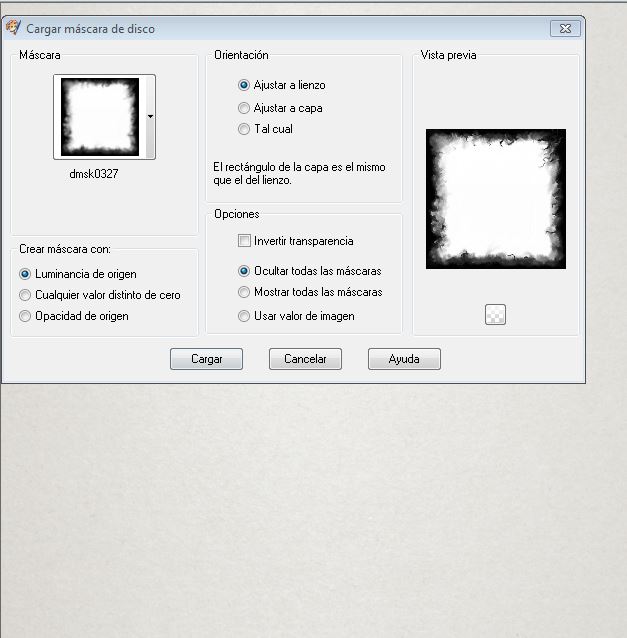
Abrimos un paño transparente de 800 x 800 ( el tamaño también es a vuestra elección , y con el papel 3 aplicamos una mascara, yo elegí esta de mi disco

 La aplicamos, fusionamos capas visibles y nos queda así

La copiamos y pegamos en nuestro paño.Cogemos el elemento 136, imagen, rotar 90º a la derecha, copiamos y pegamos en el centro del paño, papel 2, lo copiamos y pegamos debajo del elemento 136 (marco), elemento 117 (careta) copiar y pegar encima del marco, elemento 12 copiar y pegar en la parte superior del marco, para el lateral derecho del marco elementos 3, 5 y 48, y para el lateral izquierdo del marco, elemento 38.
Ahora vamos a elegir los elementos que van por debajo de todas estas capas es decir, los inmediatos encima de la mascara, para el lateral izquierdo, elementos 76, 96 y 37, y para el lateral derecho, elemento 36 (damos a imagen espejo, imagen voltear).
Para la base del tag, elemento  111, duplicamos y pegamos uno junto al otro. Y ahora ya es el momento de coger el tube y copiar y pegar en el centro del tag. Y ya solo nos quedan los elementos para terminar de decorar la parte baja del tag, yo he elegido elementos  69, 85 y 106. Y ya solo me queda elegir elementos de brillitos o estrellitas. He elegido los elementos 89 y 149, y el elemento word art 145. Y ya que tenemos todo colocado, solo queda aplicar sombra a los elementos que mas nos guste ( yo no le aplico a todos, porque algunos no me gusta porque se oscurecen mucho, asi que esto ya va a gusto de cada cual) le di valores 5/5/50/5, y a algunos elementos  le di filtro xero-porcelain, pero unos valores muy suaves, 50/128/135/50/50/50. Yo nunca aplico el filtro al tag entero, sino a algunos elementos que deseo destacar, no me gusta aplicarlo al tag completo porque difumina mucho. Y ahora ya solo nos queda aplicar en un lugar visible los créditos del artista y del scrapkit y nuestra licencia, guardamos una copia en psd o pspimage, y ya fusionamos capas y guardamos en png.
Y esto ha sido todo, espero os haya gustado.


Y aquí tenemos el tag para la autora del kit

miércoles, 4 de septiembre de 2013

CT DE CELINART PINUP & CT DE BIBI'S COLLECTION, PTU tutorial CT "Cervena"

PTU tutorial CT "Cervena"

Para este tutorial he usado este fantástico tube de Celinar Pinup llamado "Cervena" que encontrareis a la venta en
Y este genial scrapkit que para ella ha creado Bibi's Collection, también lo tenéis a la venta en


Todos mis tutoriales son a modo orientativo, son de mi entera creación, por lo que cualquier parecido con otro seria una pura casualidad. Este ha sido realizado el 04-09/2013.Asumo que tenéis conocimientos en psp, yo uso el 9, pero cualquier versión es válida. Os recuerdo que los elementos se deben redimensionar a un tamaño que guarde armonía con el tamaño del paño, yo no pongo nunca el porcentaje, porque pienso que cada uno debe darles el tamaño que desee, pero siempre tened cuidado de darles un tamaño armonioso a todos entre si, es decir, que nunca veamos por ejemplo un perrito mas grande que por ejemplo un árbol ( espero me entendáis) Acordaros de guardar a menudo para evitar sorpresas desagradables. Utilizaremos fuente a nuestra elección ( yo he usado "Doktor Terror"), y mascara también a vuestra elección  yo he cargado una de mi disco que a continuación os mostrare, usando el papel 1.
Vamos a comenzar.
Abrimos un paño de 900 x 700 transparente ( el tamaño del paño tambien es a vuestra eleccion) y como os he dicho con el papel 1 y esta mascara que he cargado de mi disco
La aplicamos, fusionamos capas visibles y le aplicamos el filtro xero-frityllary valores 5/30/10/0 y queda así
La copiamos y pegamos en nuestro paño, luego yo la he duplicado, le he dado a imagen espejo, y la he copiado y pegado al lado, para que así se vea en los dos laterales asomando esa luna rosa.
Cogemos el elemento 61 (marco) y el papel 6, copiamos y pegamos el elemento en el centro, y debajo de fondo le ponemos el papel 6, adaptándolo, y cogemos el tube de la nena, lo copiamos y pegamos asomando como saliendo del marco.
Para la parte alta del marco, cogemos el elemento 55 (cuervos) y 29 (calavera) y los copiamos y pegamos según veis en el tag. Y ahora vamos a elegir los elementos que iremos colocando por debajo de estas capas, inmediatamente encima de la capa de la mascara. Elementos 6 y 50 (nubes roja y blanca) copiar y pegar en la parte superior la roja, y a derecha e izquierda la blanca, duplicandola una vez, elemento 27 (estrella amarilla), copiar y pegar en la esquina superior derecha, y en el lateral derecho, elementos 24, 76, 88 y 77 (árbol, zombie ,lluvia de sangre y lápida), los copiamos y pegamos y lo repartimos por todo el lateral, y para el lateral izquierdo elementos 75, 45 y 10 (pájaros, árbol y lapida) y lo mismo que antes, copiar y pegar y distribuirlos por el lateral.
Y Ahora ya vamos a elegir los elementos para decorar la base del tag, yo elegí  los siguientes: 47, 57, 83y 46, los repartimos por la base, y ya solo me queda elegir algún elemento de brillos o nieblas, he elegido los elementos 56, 12 y 40, copiar y pegar y repartir por el tag.
Y ya que tenemos todo colocado, aplicaremos sombra a algunos elementos, los que os gusten, yo le di valores 5/5/50/5, y a algunos elementos el filtro xero-porcelain con valores muy suaves, 50/128/135/50/50/50.
Y ya solo nos quedará aplicar en un lugar visible los créditos del artista y del scrapkit y nuestra licencia, guardaremos una copia en psd o pspimage (para poder rectificar si hiciese falta), y ya fusionamos capas y guardamos en png.
Y esto ha sido todo, espero os haya gustado.


Y aquí tenemos el tag para la autora del kit.


martes, 3 de septiembre de 2013

CT DE THE HUNTER & CT DE DESIG BY JOAN, PTU tutorial CT "Xtina Moulin"

PTU tutorial CT " Xtina Moulin"

Para realizar este tutorial, he utilizado este bellisimo y sexy tube de The Hunter, llamado "Xtina Moulin" que encontrareis a le venta en
Y este lindo kit que para ella ha elaborado Design by Joan, tiene el mismo nombre, y también esta disponible en
SATC 
Todos mis tutoriales son a modo orientativo, son de mi entera creación, por lo que cualquier parecido con otro seria una pura casualidad. Este ha sido realizado el 03-09/2013.Asumo que tenéis conocimientos en psp, yo uso el 9, pero cualquier versión es válida. Os recuerdo que los elementos se deben redimensionar a un tamaño que guarde armonía con el tamaño del paño, yo no pongo nunca el porcentaje, porque pienso que cada uno debe darles el tamaño que desee, pero siempre tened cuidado de darles un tamaño armonioso a todos entre si, es decir, que nunca veamos por ejemplo un perrito mas grande que por ejemplo un árbol ( espero me entendáis) Acordaros de guardar a menudo para evitar sorpresas desagradables. Utilizaremos fuente a nuestra elección ( yo he usado "Invitation scrpit"), y mascara también a vuestra elección  yo he cargado una de mi disco que mas adelante os mostraré,  y he usado los  filtros Xero-porcelain , xero-fritillary, xero-radiance  y Alien Skin Xenofer2, efecto Burn Edges.
Vamos a comenzar 
En primer lugar abriremos un paño de 800 x 800 transparente (el tamaño también sera a gusto de cada uno) y cogeremos el papel 5, y le vamos a aplicar el filtro Alien Skin xenofer 2 efecto Burn Edges, según estos valores
 Lo aplicamos y nos quedara algo asi
lo copiamos y pegamos en nuestro paño, y ahora con el papel 3 voy a elaborar una mascara que me va a servir para poner de fondo encima del papel 5, yo escogí esta en particular

 La he aplicado, he fusionado capas visibles y luego le he aplicado el filtro xero-fritillary valores 5/30/10/0, y queda así

 La copiamos y pegamos en el centro del tag, cogemos el elemento 55 (cortinas) y lo pegamos encima. Ahora para poner debajo de la capa de las cortinas, voy a elabora un cuadro con el elemento 80 y el papel 6, copiamos el marco en el centro, pegamos debajo el papel y cogemos la cara de la nena y la pegamos, luego le he aplicado el filtro xero-radiance segun estos valores que veis aquí
 Y ya nos va quedando algo asi
Para acabar de decorar el fondo, he cogido el elemento 79 (estrellitas) y lo he reducido, y copiado varias veces por todo el tag. Ahora copiamos el tube de la nena y lo pegamos en el lateral izquierdo de nuestro paño, y ya los dos elementos mas importantes, el  60 (mesa) lo pegamos en la esquina inferior derecha, y el 67 (sillón), lo copiamos al lado, y encima del sillón  copiamos y pegamos los elementos 1 y 85 (gatito) y ya nos va quedando así
Bueno, como veis, ya esta todo el planteamiento del tag, ahora solo queda añadir elementos para acabar de decorarlo. Aqui ya cada cual puede elegir cuantos elementos desee, siempre procurando que no se recargue mucho la imagen, y que guarde una bonita armonía. Yo he elegido los siguientes elementos
  6, 9, 13, 15, 23, 25, 27, 66, 68, 82 y 94. 
Los copiamos y pegamos repartiendolos por toda la parte inferior del tag. Y ya que esta todo colocado, solo nos quedara aplicar sombra a los elementos valores 5/5/50/5 y a algunos elementos el filtro xero porcelain, con valores muy suaves, 50/128/135/50/50/50. Y ya solo nos queda aplicar en un lugar visible los créditos del artista y del scrapkit, y nuestra licencia, y antes de fusionar guardaremos una copia en psd o pspimage para poder rectificar si hiciese falta. Y ahora si, ya fusionamos capas y guardamos en png.
Y esto ha sido todo, espero os haya gustado.

Y como siempre, aquí está el tag para la autora del scrapkit.


CT DE JOSE A CANO & CT DE BIBI'S COLLECTION, PTU tutorial CT "Lucky Thirteen"

PTU turorial CT " Lucky Thirteen"

Mirad que bellisimo tube he utilizado para este tutorial, bueno, como todos los de Jose A Cano, son una belleza, este se llama "Lucky Thirteen" y lo tenéis disponible a la venta en
 SATC
Y este scrapkit que para ella ha hecho Bibi's Collection, llamado "Lucky 13" y también lo tenéis disponible en

 SATC
Todos mis tutoriales son a modo orientativo, son de mi entera creación, por lo que cualquier parecido con otro seria una pura casualidad. Este ha sido realizado el 03-09/2013.Asumo que tenéis conocimientos en psp, yo uso el 9, pero cualquier versión es válida. Os recuerdo que los elementos se deben redimensionar a un tamaño que guarde armonía con el tamaño del paño, yo no pongo nunca el porcentaje, porque pienso que cada uno debe darles el tamaño que desee, pero siempre tened cuidado de darles un tamaño armonioso a todos entre si, es decir, que nunca veamos por ejemplo un perrito mas grande que por ejemplo un árbol ( espero me entendáis) Acordaros de guardar a menudo para evitar sorpresas desagradables. Utilizaremos fuente a nuestra elección ( yo he usado "Harrington"), y he usado el filtro Xero-porcelain y Alien Skin Xenofer2, efecto Burn Edges.
Vamos a comenzar 
En primer lugar abriremos un paño de 800 x 800, el tamaño también es orientativo, cada uno puede darle el que quiera.
En esta ocasión no voy a elaborar una mascara,  tomaremos el elemento 72, copiar y pegar en el paño,y por debajo de la capa de este elemento, vamos a coger los siguientes elementos, 
73, 7, 90, 50, 78, 70, 46,49, 7, 54 y 81, los vamos repartiendo por el tag, de manera que ya tendremos algo así:

Ahora es el momento en que cogemos el tube de la nena y lo copiamos y pegamos en la derecha del tag,  y ya elegimos el resto de elementos para terminar de decorar el tag, y aquí ya si que este tuto es orientativo, pues se pueden elegir cuantos elementos se deseen, pero hemos de procurar no recargar la imagen en exceso, ni amontonar elementos, yo para acabarlo he elegido los elementos siguientes
1, 35, 42, 59 y 64, los he colocad por la base del tag, y ya que esta todo colocado, he puesto en un lugar visible los créditos del artista y del scrapkit y mi licencia, he fusionado las capas, he aplicado el filtro xero-porcealin con valores muy suaves, 50/128/130/100/0/0/, y le he aplicado el filtro Alien Skin Xenofer 2 efecto Burn Edges, según estos valores
Y ya nos queda nuestro tag con este bonito efecto de bordes quemados. 
Y esto ha sido todo, espero os haya gustado.
Y como siempre, aquí tenemos el tag para la diseñadora del kit.


lunes, 2 de septiembre de 2013

CT DE JOSE A CANO, PTU tutorial CT " Sasha Redux"

PTU tutorial CT " Sasha Reduc"


Hoy he usado este bellisimo y sexy tube de Jose A Cano llamado "Sasha Redux" que ya teneis a la venta en
Y he elegido este bello kit llamado "Born Free Kit" de Angelica S, tambien lo teneis a la venta en


Todos mis tutoriales son a modo orientativo, son de mi entera creación, por lo que cualquier parecido con otro seria una pura casualidad. Este ha sido realizado el 02-09/2013.Asumo que tenéis conocimientos en psp, yo uso el 9, pero cualquier versión es válida. Os recuerdo que los elementos se deben redimensionar a un tamaño que guarde armonía con el tamaño del paño, yo no pongo nunca el porcentaje, porque pienso que cada uno debe darles el tamaño que desee, pero siempre tened cuidado de darles un tamaño armonioso a todos entre si, es decir, que nunca veamos por ejemplo un pastelito mas grande que por ejemplo un perro ( espero me entendáis) Acordaros de guardar a menudo para evitar sorpresas desagradables. Utilizaremos fuente a nuestra elección ( yo he usado "Western"), y la mascara también a vuestra elección ( yo he usado una de mi disco que a continuación os mostraré) Y el filtro que he usado es el xero-porcelain. 
Vamos a comenzar.
Abriremos un paño de 800 x 800 transparente ( la medida podéis escogerla a vuestro gusto) y con el papel 4 he cargado esta mascara de mi disco
La aplicamos y fusionamos capas visibles, y ya copiamos y pegamos en nuestro paño, quedando así
Yo en esta ocasión quería intensificarla y la he duplicado.Elemento 6(marco), copiar y pegar en el centro, elemento 47, copiar y pegar debajo del marco, como fondo de este, elemento 25, copiar y pegar encima de estos, y ahora vamos a tomar el elemento 34, lo vamos a duplicar hasta que tengamos cuatro, y los vamos a ir colocando por debajo del marco 6, dejando que asomen, repartiendolos ,  y ahora tomamos el tube de la nena y lo copiamos y pegamos en el centro, y ya cogemos el elemento 44 (caballo), y lo copiamos y pegamos a la izquierda, asomando por debajo de la capa de la nena, y ahora ya solo nos quedara elegir elementos para acabar de decorar el tag, y aqui ya es cuando os digo que mis tutos son orientativos, porque aquí se pueden elegir cuantos elementos queramos para decorar, a mi no me gusta abusar de ellos ni recargar mucho la imagen, pero ya cada cual debe hacerlo a su gusto, yo he elegido los elementos siguientes:
5, 12, 13, 18, 19, 21 y 22
Los he ido colocando por todo el tag en la parte baja, y a mi ya me gusta como queda con estos elementos, asi que ya no he añadido mas. Y ahora es el momento de aplicar sombra a los elementos, yo no le aplico a todos, porque algunos no me gusta que se oscurezcan, le di valores 5/5/50/5, y a algunos elementos también le he aplicado el filtro xero-porcealain, pero unos valores muy suaves, que apenas se note. No debéis abusar de este filtro, pues no queda bonito que difumine mucho la imagen, a mi me gusta que la dulcifique un poco, pero sin abusar, las nenas de Jose A Cano no lo necesitan, son bellas de por si, bueno, pues yo di valores 50/128/135/50/50/255. Y ya solo nos quedara aplicar en un lugar visible los créditos del artista y del scrapkit, y antes de fusionar guardaremos una copia en psd o pspimage para poder rectificar si fuera necesario. Y ahora ya si, fusionaremos capas y guardaremos en png.
Y esto ha sido todo, espero os haya gustado.


Aqui tenemos el tag para la autora del kit

CT DE THE HUNTER & CT DE LIZQUIS SCRAPS, PTU tutorial CT " Ranger"

PTU tutorial CT "Ranger"


Para este tutorial hoy he usado este sexy tube de The Hunter llamado "Ranger", lo tenéis a la venta en
Y este precioso kit que para el ha hecho Lizquis Scraps, lleva el mismo nombre y lo encontraras aquí
Todos mis tutoriales son a modo orientativo, son de mi entera creación, por lo que cualquier parecido con otro seria una pura casualidad. Este ha sido realizado el 01-09/2013.Asumo que tenéis conocimientos en psp, yo uso el 9, pero cualquier versión es válida. Os recuerdo que los elementos se deben redimensionar a un tamaño que guarde armonía con el tamaño del paño, yo no pongo nunca el porcentaje, porque pienso que cada uno debe darles el tamaño que desee, pero siempre tened cuidado de darles un tamaño armonioso a todos entre si, es decir, que nunca veamos por ejemplo un pastelito mas grande que por ejemplo un perro ( espero me entendáis) Acordaros de guardar a menudo para evitar sorpresas desagradables. Utilizaremos fuente a nuestra elección ( yo he usado "Vivaldi"), y la mascara también a vuestra elección ( yo he usado una de mi disco que a continuación os mostraré) Y los filtros que he usado son el xero-fritillary y xero-porcelain. 
Vamos a comenzar.
Abriremos un paño de 800 x 800 transparente ( la medida podéis escogerla a vuestro gusto) y con el papel 8 he cargado esta mascara de mi disco
La aplicamos, fusionamos capas visibles y aplicamos el filtro xero-fritillary, valores 5/30/10/0 y nos quedará así

La copiamos y pegamos en nuestro paño. elemento moon, copiar y pegar en la esquina superior izquierda,  elemento frame 1, copiar y pegar en el centro del tag, tomamos nuevamente el papel 8, y lo reducimos para ponerlo de fondo del frame1, y elemento  horse, lo copiamos y pegamos en el centro del frame1.
Ahora tomamos el elemento wanted 2 y lo copiamos y pegamos en la esquina superior derecha, y recortamos la cara de la nena y la pegamos en el wanted2, y le damos a colorear, y dejamos la cara en blanco y negro. tomamos el elemento tie, lo copiamos y pegamos en la esquinita superior derecha del wanted2, duplicamos elemento, y lo pegamos en la esquina superior izquierda del wanted2, elemento blanch 1, copiar y pegar en el lateral derecho, duplicar, y pegar en el lateral izquierdo.
Ahora tomamos el elemento barrel, lo dupliamos cuatro veces, cambiand a dos tamaños diferentes, y uno de ellos damos a rotar 90º a la derecha, y ya los acomodamos los cuatro por la parte inferior a la izquierda,  y ya copiamos y pegamos el tube de la nena en el centro pero un poco a la izquierda, y ya tenemos el planteamiento del tag, ahora solo es cuestión de elegir elementos para terminar de decorar el tag, esto ya si que es orientativo, pues podemos utilizar cuantos elementos se deseen, pero siempre cuidando no amontonar ni recargar en exceso la imagen, pero eso ya es a gusto de cada cual. Yo elegí los siguientes elementos:
boots2, box, candle, condor, cross, fence2, grass, guitar, lamp, money bag, owl, owl2, snake, wolf, los repartimos por toda la parte inferior, y elementos de estrellitas sparkles1 y light2.
Y ya que tenemos todo colocado, solo resta aplicar a los elementos que deseemos sombra, valores 5/5/50/5, y el filtro xero-porcelain a algunos elementos a nuestro gusto, con valores muy suaves, 50/128/135/50/50/50.
Y ya por fin, solo nos queda aplicar en un lugar visible los créditos del artista y del scrapkit y nuestra licencia, y guardaremos una copia en psd o pspimage para poder rectificar si hiciese falta, y ya fusionamos capas y guardamos en png.
Y esto ha sido todo, espero os haya gustado.


Aquí tenemos el kit para la autora del scrapkit