viernes, 27 de septiembre de 2013

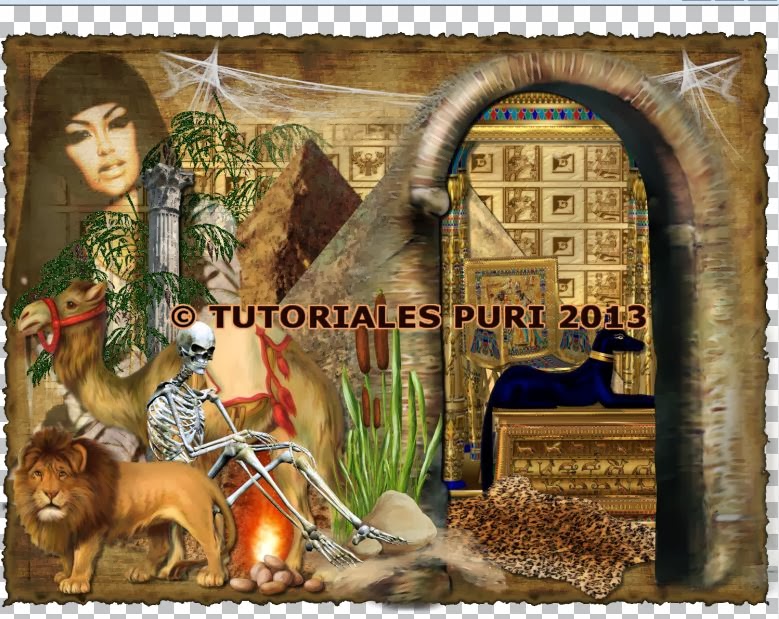
CT DE DIANA GALI & CT DE BIBI'S COLLECTION, PTU tutorial CT "Mummy Maat"

PTU tutorial CT "Mummy Maat"
Para realizar este tutorial, he usado este bello tube de Diana Gali, llamado "Mummy Maat" que tenéis disponible en 
SATC 
Y el kit que para ella ha confeccionado Bibi's Collection, tiene el mismo nombre, y lo encontrareis aquí
 SATC
Como ya supongo que sabréis, es necesario una licencia para utilizar estos materiales, y se consigue en SATC.
Tengo asumido que tenéis conocimientos en psp, yo el que utilizo es el 9, pero cualquier otra versión que tengáis también os sirve. Los elementos se deben redimensionar de manera que guarden todos una armonía entre si y en el paño que dispongamos, yo nunca os pongo el porcentaje porque pienso que cada uno debe poner el tamaño a su gusto , solo os aconsejo que guardéis una cierta concordancia entre ellos, por ejemplo, que no pongáis un lápiz de labios mas grande que por ejemplo un bolso, espero que entendáis lo que quiero decir. Al mismo tiempo,  también os digo que todos mis tutoriales son a modo orientativo, son de mi entera creación, por lo que cualquier parecido con otros, seria una simple casualidad.Yo en ellos intento explicaros como lo hago, pero luego cada una ya debe dar rienda suelta a su imaginación. En este tutorial elegiremos máscara a nuestro gusto, yo cargué una de mis disco, que a continuación os mostrare, y fuente de letra también a elección, yo utilicé "Herr Foch Gradient", y también he utilizado los filtros Alien Skin Xenofer 2, Xero-porcelain, y Xero-radiance
Y una cosa importante, procurad guardar a menudo el trabajo, para evitar sorpresas desagradables,  si nuestro programa falla y se cierra inesperadamente, haciendo que perdamos el trabajo que tengamos hasta ese momento.
Vamos a comenzar.
Abriremos un paño de 900 x 700 (el tamaño también podéis elegir el que queráis), y he cogido el papel 9, le he aplicado el filtro Alien Skin Xenofer2, según estos valores
Lo aplicamos,y como hemos escogido ese color que veis en la captura, nos ha quedado así
Lo copiamos y pegamos en nuestro paño, y ahora voy a coger el papel 3, y voy a elaborar una mascara, con esta que he cargado de mi disco
La he aplicado, fusionado capas visibles y nos queda así
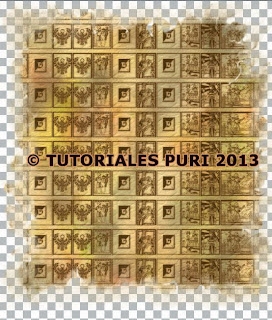
 Copiamos y pegamos esta mascara en el papel anterior, y tendremos algo así
Pues bien, ya tenemos el fondo que va a llevar nuestro tag. Ahora vamos a ir añadiendo elementos, en primer lugar vamos a tomar el closeup de la nena, y lo vamos a copiar y pegar en el lateral izquierdo, opacidad 50%, y le vamos a aplicar el filtro xero-radiance según estos valores
Lo aplicamos y ahora elegiremos los elementos 16, 17, 67, 97, 112, 113, 134, 154, 47, 5, 52, 54, 36, 37 y 41, y los vamos colocando según veis en el tag, y ya nos ira quedando así nuestro trabajo
  
Ahora cogeremos el tube de la nena, y lo colocaremos dentro del arco,  y ya solo nos quedara añadir los elementos que acabaran de decorar el tag, ya os digo siempre que aquí ya va al gusto de cada cual, podéis elegir cuantos elementos queráis  siempre procurando no recargar la imagen demasiado, yo elegí los siguientes elementos
122, 33, 123, 3, 30, 44 y 48, colocamos todos elementos como veis en mi tag, o ya como queráis colocarlos vosotras. Y ya tenemos nuestro tag acabado, ahora solo nos quedara aplicar en un lugar visible los créditos del artista y del scrapkit y nuestra licencia, guardaremos una copia en psd o pspimage, y ya fusionamos capas, aplicamos el filtro xero-porcelain valores 50/128/135/100/100/100, y ya guardamos nuestro trabajo en png.
Y esto ha sido todo, espero os haya gustado.
Este tutorial ha sido realizado el 27/09/2013

Y aquí tenemos el tag para la autora del kit.

miércoles, 25 de septiembre de 2013

CT DE THE HUNTER & CT DE BIBI'S COLLECTION, PTU tutorial CT "Magic Bibi"

PTU tutorial CT "Magic Bibi"

Mirad que precioso y tierno tube vamos a usar hoy para este tutorial, se llama "Magic Bibi", es una creación de The Hunter para Bibi, y lo podéis encontrar a la venta en
Y como no, el kit que usaremos es creacion de Bibi's Collection, especialmente para este tube,el kit se llama "Bibi" y también lo podéis conseguir en
Como ya supongo que sabréis, es necesario una licencia para utilizar estos materiales, y se consigue en SATC.
Tengo asumido que tenéis conocimientos en psp, yo el que utilizo es el 9, pero cualquier otra versión que tengáis también os sirve. Los elementos se deben redimensionar de manera que guarden todos una armonía entre si y en el paño que dispongamos, yo nunca os pongo el porcentaje porque pienso que cada uno debe poner el tamaño a su gusto , solo os aconsejo que guardéis una cierta concordancia entre ellos, por ejemplo, que no pongáis un lápiz de labios mas grande que por ejemplo un bolso, espero que entendáis lo que quiero decir. Al mismo tiempo,  también os digo que todos mis tutoriales son a modo orientativo, son de mi entera creación, por lo que cualquier parecido con otros, seria una simple casualidad.Yo en ellos intento explicaros como lo hago, pero luego cada una ya debe dar rienda suelta a su imaginación. En este tutorial elegiremos máscara a nuestro gusto, yo cargué una de mis disco, que a continuación os mostrare, y fuente de letra también a elección, yo utilicé "Spooky Drips", y también he utilizado el filtro Xero-porcelain.
Y una cosa importante, procurad guardar a menudo el trabajo, para evitar sorpresas desagradables,  si nuestro programa falla y se cierra inesperadamente, haciendo que perdamos el trabajo que tengamos hasta ese momento.
Vamos a comenzar.
Abriremos un paño de 800 x 800 (el tamaño también podéis elegir el que queráis), y con el papel 11 he cargado esta mascara desde mi disco
La aplicamos, y fusionamos capas visibles, o grupo, para que nos quede en png, si quisieramos que quedara con un fondo blanco en jpg, fusionariamos todo aplanar. Bien, pues una vez fusionada, nos quedara asi
La copiamos y pegamos en nuestro paño, yo luego he duplicado capa para intensificarla. Si algún elemento a veces os parece muy débil o clarito, podéis duplicar capas hasta que quede a vuestro gusto.
Vamos a tomar el elemento 51 (luna) damos a imagen, espejo, y con la herramienta de deformar la agrandamos hasta que nos quede bien para poder sentar en ella el tube de la nena, el cual utilizaremos sin la escoba que trae en la que va sentada, copiamos y pegamos en nuestro paño en la parte derecha  según veréis en el tag.
Para la base elegiremos los siguientes elementos, 39, 42,  y 43, son elementos de hierba, los colocamos repartiendo por toda la base, cogemos el elemento 44 (árbol naranja), lo duplicamos tres veces, y los colocamos en el lateral izquierdo, poniendo unos sobre otros a diferentes alturas, para luego copiar y pegar encima el elementos 19 (casita), y sobre esta,  a los pies de ella, elementos 57, 49, 46 y 53, y para toda la parte centro superior del tag, elementos 11, 4, 40, 58 y 17, los vamos repartiendo, siempre que queden por debajo de la capa de la nena sentada en la luna. Encima de la chimenea de la casita, colocaremos el elemento 50 (murciélago),
Y ya casi tenemos acabado el tag, solo nos resta elegir elementos para terminar de decorar la parte inferior   derecha, como sabéis, se pueden elegir cuantos elementos se deseen, pero siempre procurando no recargar la imagen en exceso, yo he elegido los siguientes elementos:
14, 2, 27, 28, 34, 41, 52 y 55, los colocamos todos como veis en mi tag, y ya que tenemos todo colocado, solo nos quedara aplicar sombra a los elementos que mas nos guste, yo no le aplico a todos, porque algunos no quiero que se oscurezcan, eso ya tenéis que verlo vosotros. Yo le di valores 5/5/50/5, y ya solo nos quedara aplicar los créditos del artista y del scrapkit en un lugar visible, y nuestra licencia, y antes de fusionar guardaremos una copia en psd o pspimage para poder rectificar si hiciese falta, y ya entonces fusionamos capas, aplicamos el filtro xero porcelain, tenéis que ajustar los valores vosotros a vuestro gusto, yo le di 50/128/135/100/100/100. Y ya tenemos el trabajo listo para guardar en png.
Y esto ha sido todo por hoy, espero os haya gustado el resultado, es un tag tierno y con unos colores preciosos.
Gracias por vuestra atención.

Y aquí tenemos el tag para Bibi.


CT DE THE HUNTER & CT DE DESIGN BY JOAN, PTU tutorial CT "Sexy Beauty"

PTU tutorial CT "Sexy Beauty"
Para este tutorial vamos a usar este sexy tube de The Hunter, llamado "Sexy Sleeping Beauty", lo encontrareis en
Y este kit que para ella ha elaborado Joan, de Design by Joan, se llama "Sexy Beauty", y también lo tenéis a la venta en
SATC
Como siempre os digo, se necesita licencia para utilizar estos materiales, y esta la podéis conseguir en SATC. Todos mis tutoriales son a modo de orientación,  están creados por mi, por eso, cualquier parecido con otro seria una pura casualidad. Este ha sido elaborado el 25/09/2013. Presumo que tenéis conocimientos en psp, yo en particular uso el 9, pero cualquier otra versión os vale. Todos los elementos se deben redimensionar para que queden de acuerdo con el tamaño de nuestro paño, yo nunca pongo el porcentaje, porque soy de la opinión de que cada uno debe darles el tamaño que deseen, solo os digo que tengáis cuidado en darles a todos los elementos un tamaño que guarden armonía entre ellos, es decir, que no se vea un elemento como por ejemplo un zapato mas grande que una mesa ( espero que comprendáis lo que os quiero decir) Siempre recomiendo guardar el trabajo a menudo, para evitar sorpresas desagradables si nuestro programa se cierra, y perdemos todo el trabajo realizado hasta entonces.En este trabajo he utilizado una mascara que he cargado de mi disco, y a continuación os mostrare, y la fuente que he utilizado es "Invitation Script" y he usado el  filtro xero-porcelain
Vamos a comenzar.
En primer lugar abrimos un paño de 800 x 800 en transparente, y con el papel 5 he cargado esta mascara de mi disco ( la mascara es a vuestra elección)


La aplicamos, y si queremos que el resultado final sea un png ( sin fondo blanco) fusionamos capas visibles, (si quisiéramos un jpg, con el fondo blanco, fusionamos todo aplanar), bien, yo he fusionado visibles, y queda así
La copiamos y pegamos en nuestro paño. Yo la he duplicado para intensificarla.Tomamos los elementos 22, y 29 (este ultimo lo duplicamos) y pegamos los dos elementos 29 uno junto al otro, a diferente altura, y el 22 a la izquierda, debajo pegamos elemento 68, a la derecha superior y a la izquierda también  de manera que asome por debajo de los elementos (castillo y torreón), en la parte superior pegamos elemento 45 (arco iris), cogemos el elemento 31, y lo pegamos en el centro del tag, y tomamos el tube de la nena de medio cuerpo, y lo pegamos encima, y ademas por debajo de la nena, pegamos el elemento 68 dejando que asome por encima un poco, y ya pegamos los elementos  61, 75 y 97, y en la base pegamos elemento  46, duplicandolo dos veces, y ya vemos que el trabajo va quedando así
Ahora cogemos el elemento 5 (dragoncillo), damos a imagen espejo, y lo pegamos en la esquina superior derecha, y ya solo nos queda elegir los elementos que van a terminar de componer la etiqueta en la parte inferior, yo elegí los elementos siguientes
3, 9, 18, 23, 24, 97, 65 y 55, los copiamos y pegamos en el orden que podéis apreciar en el tag, y ya una vez colocado todo, nos disponemos a aplicar sombra a los elementos que se deseen, valores 5/5/50/5, colocamos en un lugar visible nuestra licencia y los créditos del artista y del scrapkit, guardamos una copia en psd o pspimage, y fusionamos capas, aplicamos el filtro xero-porcelain valores 50/128/138/100/100/100, y ya guardamos nuestro trabajo en png.
Y esto es todo, espero que os haya gustado. Gracias por vuestra atención.

Y aquí tenemos el tag para la autora del kit.


martes, 24 de septiembre de 2013

CT DE THE HUNTER & CT DE LIZQUIS SCRAPS , PTU Tutorial CT "XWicht"

PTU tutorial CT "XWitch"


Hoy para este tutorial vamos a utilizar este bonito tube de The Hunter, se llama "XWitch" y ya lo teneis a la venta en

Y usaremos este kit que para ella ha confeccionado Lizquis Scraps, se llama igual que el tube, y lo teneis tambien en
SATC

Ya sabéis que se necesita licencia para utilizar estos materiales, y esta se consigue en SATC. Presumo que tenéis conocimientos en psp, yo el que utilizo es el 9, pero cualquier otra versión también vale. Todos mis tutoriales son a modo de orientación,  son de mi entera creación  por lo que cualquier parecido con otro seria una pura casualidad. Este ha sido realizado el 24/09/2013. Los elementos se deben redimensionar a un tamaño que guarde una buena armonía con el tamaño del paño. Yo nunca pongo el porcentaje, porque pienso que cada uno debe darle el tamaño a su gusto, pero si os recomiendo que procuréis que todos los elementos guarden un tamaño  armonioso entre ellos, es decir, para que me entendáis  que no se vea por ejemplo un zapato mas grande que una mesa, , no se si me comprendéis  Yo suelo guardar a menudo el trabajo para evitar perderlo ante cualquier imprevisto, como un fallo del programa ( mas de una vez me ha pasado, y he perdido todo el trabajo).Utilizaremos fuente a nuestra elección  yo he usado "BloodLust", y mascara también a elección, yo he cargado una de mi disco que a continuación os mostrare. Filtro Xero-porcelain.
Vamos a comenzar.
En primer lugar abrimos un paño de 800 x 800 transparente. Tomamos el papel 10 y yo he elegido esta mascara de mi disco
La aplicamos y fusionamos grupo, para que nos quede en png, o sea, sin fondo blanco. Si quisierais un jpg con el fondo blanco, entonces tenéis que fusionar capas todo aplanar. Bien, pues he fusionado capas visible, y le he aplicado una textura, según estos valores
Y ya nos queda así nuestra mascara
La copiamos y pegamos en nuestro paño. Tomamos el elemento house, lo copiamos y pegamos en el centro, duplicamos, y ya colocamos uno al lado del otro, a diferente altura, y por debajo de la capa de los elementos house vamos a poner  en la parte izquierda superior elementos moon_bat,  sparkles 1, lightning y blach 1 y2, y para la esquina superior derecha, elementos smoke,  lamp ( a este le damos imagen, espejo) blach 1, birds y  web2.
Ahora tomamos el tube de medio cuerpo de la nena, lo copiamos y pegamos en el centro del tag, y a la derecha el elemento  tree1, y ya vamos a elegir los elementos para terminar de decorar la base del tag, yo elegí los siguientes
cauldron, bird,  books, candle, coffin, frog,  grass, tombstone  y skull 2,  y los vamos colocando según veis en el tag, y ya que tenemos todo en su sitio, aplicamos sombra valores 5/5/50/5, ponemos en un lugar visible nuestra licencia y los créditos del artista y del scrapkit, guardamos una copia en psd o pspimage, fusionamos capas, aplicamos el filtro xero-porcelain, valores 50/128/135/100/100/100, y ya guardamos nuestro trabajo en png,
Y esto es todo, espero os haya gustado.


Y aquí tenemos el tag para la autora del kit.


CT DE BIBI'S COLLECTION, PTU tag CT "Samaelia", con Alehandra Vanhek

PTU tag CT with the beautiful scrapkit Bibi's Collection's "Samaelia", to be to the sale in SATC. Tube © Alehandra Vanhek.

Scrapkit

Tube


CT DE THE HUNTER & CT DE DESIGN BY JOAN, PTU tutorial CT "Sweet Joan"

PTU tutorial CT "Sweet Joan"


En esta ocasión  para este tutorial, he usado este tierno y dulce tube de The Hunter, llamado "Sweet Joan" que tenéis disponible a la venta en
Y este precioso kit que para ella ha hecho Design by Joan, llamado "Joan" y también lo tenéis a la venta en
Ya sabéis que se necesita licencia para utilizar estos materiales, y esta se consigue en SATC. Presumo que tenéis conocimientos en psp, yo el que utilizo es el 9, pero cualquier otra versión también vale. Todos mis tutoriales son a modo de orientación,  son de mi entera creación  por lo que cualquier parecido con otro seria una pura casualidad. Este ha sido realizado el 24/09/2013. Los elementos se deben redimensionar a un tamaño que guarde una buena armonía con el tamaño del paño. Yo nunca pongo el porcentaje, porque pienso que cada uno debe darle el tamaño a su gusto, pero si os recomiendo que procuréis que todos los elementos guarden un tamaño  armonioso entre ellos, es decir, para que me entendáis  que no se vea por ejemplo un zapato mas grande que una mesa, , no se si me comprendéis  Yo suelo guardar a menudo el trabajo para evitar perderlo ante cualquier imprevisto, como un fallo del programa ( mas de una vez me ha pasado, y he perdido todo el trabajo).Utilizaremos fuente a nuestra eleccion, yo he usado "Baby Blocs", y en esta ocasión no he utilizado una mascara. Vamos a comenzar.
En primer lugar abrimos un paño de 800 x 800 transparente. Cogemos el papel 1 y lo copiamos y pegamos en nuestro paño, y cerramos el original. Ahora os voy a explicar como hago para elaborar el maquito ,  ponemos nuestro raton encima del marco, y damos a copiar, vamos a imagen, agregar bordes, y elegimos estos valores
Vereis que he puesto de medida 10, aplicamos, y luego vamos a la varita mágica  y damos en el marquito que hemos añadido, y seleccionamos, veremos que el marquito de 10 queda con hormiguitas, ponemos el ratón encima de el, y damos botón derecho, pegar en la selección   y haciendo esto, lo que conseguimos es lograr el mismo color dibujo y textura que tiene el papel, luego damos a efectos, biselado interior, y le damos un poco de bisel, según estos valores
Pues bien, esta operación la repetiremos otra vez, pero cambiando el valor de 10, por 20, y luego otra vez cambiándolo por 30, y ya nos quedara así
Como veis, hemos conseguido un efecto de triple marco. Ahora ya vamos a pasar a decorar todo el interior. En primer lugar, he cogido el tube de la nena, y lo he copiado y pegado en la esquina izquierda,  de manera que asome por encima, para que resalte la belleza que tiene. Elemento 36, copiar y pegar, duplicar, y pegar uno al lado del otro en la parte superior, elemento 24 lo pegamos encima, y elemento 3 encima del 24, elemento 91 debajo del 36, y elemento 5 en la base, a la derecha. y ya tenemos planteado el tag, ahora ya solo es cuestión de elegir los elementos que acabaran de decorarlo, yo elegí los elementos  siguientes
8, 27, 29, 30, 46, 48, 55, 71, 74,78,6, 12, 63,  89 y 90, los he colocado según veréis en mi tag, pero aquí ya todo es orientativo, podéis elegir los elementos que mas os gusten, pero no abusar mucho de ellos, que no quede la imagen muy cargada. Y ya solo nos quedara elegir los elementos de estrellitas y brillos y adornos, yo elige los siguientes
6, 12, 63, 82 y 83, los colocamos repartidos por el tag, y y a solo nos quedara aplicar sombra a los elementos que deseemos, valores 5/5/50/5, y ya colocamos en un lugar visible los créditos del artista y del scrapkit y nuestra licencia,  guardamos una copia en psd o pspimage, y ya fusionamos capas y aplicamos el filtro xero-porcelain valores 50/128/135/100/100/100 y ya guardamos nuestro trabajo en jpg. 
Y esto ha sido todo, espero os haya gustado.

Y aquí esta el tag para la autora del kit.


CT DE DISTURBED SCRAPS & CT DE THE HUNTER , PTU tag CT "Iwanna Rock You"

PTU tag CT con el scrapkit " I wanna Rock You " de Disturbed Scraps.you can find it for sale on SATC
Tube © THE HUNTER.Template Bibi' Collection.

Scrapkit

Tube