sábado, 28 de septiembre de 2013

CT DE JOSE A CANO & CT DE BIBI'S COLLECTION, PTU tutorial CT "Sexy Mummy"

PTU Tutorial "Sexy Mummy"
 Hoy para este tutorial voy a usar esta preciosidad de tube, es de Jose Cano y se llama "Sexy Mummy", lo podéis conseguir en
 SATC
Y he usado este precioso kit de Bibi's Collection llamado "Mummy Maat", también lo tenéis aquí
 SATC
Como ya supongo que sabréis, es necesario una licencia para utilizar estos materiales, y se consigue en SATC.
Tengo asumido que tenéis conocimientos en psp, yo el que utilizo es el 9, pero cualquier otra versión que tengáis también os sirve. Los elementos se deben redimensionar de manera que guarden todos una armonía entre si y en el paño que dispongamos, yo nunca os pongo el porcentaje porque pienso que cada uno debe poner el tamaño a su gusto , solo os aconsejo que guardéis una cierta concordancia entre ellos, por ejemplo, que no pongáis un pajaro mas grande que por ejemplo un perro, espero que entendáis lo que quiero decir. Al mismo tiempo,  también os digo que todos mis tutoriales son a modo orientativo, son de mi entera creación, por lo que cualquier parecido con otros, seria una simple casualidad.Yo en ellos intento explicaros como lo hago, pero luego cada una ya debe dar rienda suelta a su imaginación.  Este tutorial ha sido realizado el 28/09/2013. En este tutorial elegiremos máscara a nuestro gusto, yo cargué una de mis disco, que a continuación os mostrare, y fuente de letra también a elección, yo utilicé "Herr Foch Gradient", y también he utilizado el  filtro  Xero, con las variantes de Radiance, Fritillary y Porcelain, y el filtro Unlimited 2.0, efecto venetian vertical.
Y una cosa importante, procurad guardar a menudo el trabajo, para evitar sorpresas desagradables,  si nuestro programa falla y se cierra inesperadamente, haciendo que perdamos el trabajo que tengamos hasta ese momento.
Vamos a comenzar.
Abriremos un paño de 900 x 900 (el tamaño también podéis elegir el que queráis) y con el papel 10  vamos a elaborar una mascara, yo he cargado esta de mi disco
 La aplicamos, y fusionamos grupo, y entonces le aplicamos el filtro Unlimited, efecto venetian, según os muestro
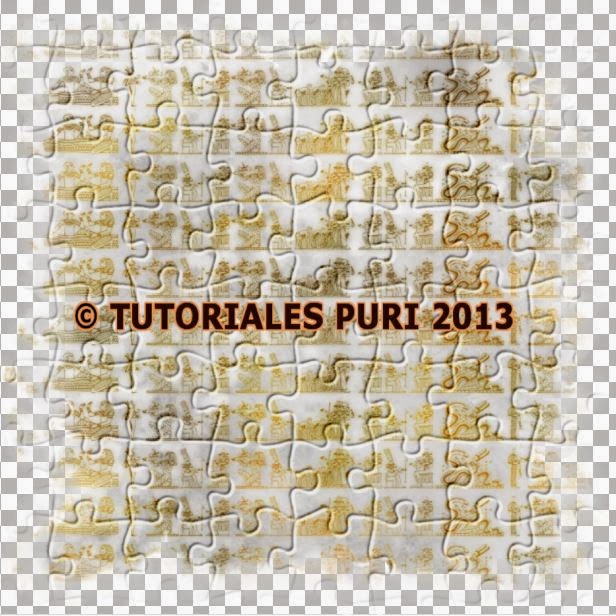
Una vez aplicado, nos quedara así nuestra mascara
La copiamos y pegamos en nuestro paño. Ahora vamos a tomar el papel 8 y le vamos a aplicar el filtro xero-fritillary, según estos valores
Cogeremos el elemento 52, copiamos y pegamos en el centro de nuestro paño, y con el papel 8 lo pondremos de fondo, borrando el sobrante, y tomamos el closeup de la nena, lo pegamos dentro del elemento 52, y le vamos a aplicar el filtro xero-randiance, según estos valores
y para la base elegiremos el elemento 108, y ya nos ira quedando así el trabajo
Ahora, para el lateral izquierdo, elegimos elementos 49, 50, 51, 113, 33 y 22, los colocamos según veis aquí
Y para el lateral derecho vamos a tomar el tube de la nena de cuerpo entero, y los elementos 50, 48, 57 y 42, y los colocamos de manera que queden así
Y como veis ya esta prácticamente elaborado el tag, solo elegir elementos que acaben de decorar la parte central inferior, yo he elegido los elementos 40, 3 y 31, los copiamos y pegamos en la parte inferior, y  he usado el elemento 91  de adorno de burbujas , lo he colocado por debajo del closeup de la nena, y ya doy por acabado el tag, ya sabéis que a mi no me gusta recargar mucho las imágenes con exceso de elementos, pero siempre os digo que se pueden utilizar cuantos elementos se deseen. Y ahora que ya tenemos todo colocado  le aplicamos sombra a los elementos que mas nos gusten, valores 5/5/50/5, y colocaremos en un lugar visible los créditos del artista y del scrapkit y nuestra licencia, guardamos una copia en psd o pspimage, fusionamos capas, aplicamos el filtro xero porcelain valores 50/128/135/100/100/100 ( podéis jugar con los valores y adecuarlo a vuestro gusto), y ya guardaremos nuestro trabajo en png.
Y esto ha sido todo, espero os haya gustado. Gracias por vuestra atención,
Y aquí está el tag para la autora del kit.

EXCLUSIVA JOSE A CANO


viernes, 27 de septiembre de 2013

CT DE THE HUNTER & CT DE LIZQUIS SCRAPS,PTU tutorial CT "Pumpkin"

PTU tutorial CT "Pumpkin"
Hoy he elegido este sexy tube de The Hunter, se llama "Pumpkin", y lo teneis a la venta en
  SATC
Lo he trabajado con el kit que para ella ha confeccionado Lizquis Scraps, el kit tiene el mismo nombre, y lo encontrareis aqui
 SATC
Como ya supongo que sabréis, es necesario una licencia para utilizar estos materiales, y se consigue en SATC.
Tengo asumido que tenéis conocimientos en psp, yo el que utilizo es el 9, pero cualquier otra versión que tengáis también os sirve. Los elementos se deben redimensionar de manera que guarden todos una armonía entre si y en el paño que dispongamos, yo nunca os pongo el porcentaje porque pienso que cada uno debe poner el tamaño a su gusto , solo os aconsejo que guardéis una cierta concordancia entre ellos, por ejemplo, que no pongáis un lápiz de labios mas grande que por ejemplo un bolso, espero que entendáis lo que quiero decir. Al mismo tiempo,  también os digo que todos mis tutoriales son a modo orientativo, son de mi entera creación, por lo que cualquier parecido con otros, seria una simple casualidad.Yo en ellos intento explicaros como lo hago, pero luego cada una ya debe dar rienda suelta a su imaginación.  Este tutorial ha sido realizado el 27/09/2013. En este tutorial elegiremos máscara a nuestro gusto, yo cargué una de mis disco, que a continuación os mostrare, y fuente de letra también a elección, yo utilicé "Edwardian Script", y también he utilizado el filtro  Xero-porcelain.
Y una cosa importante, procurad guardar a menudo el trabajo, para evitar sorpresas desagradables,  si nuestro programa falla y se cierra inesperadamente, haciendo que perdamos el trabajo que tengamos hasta ese momento.
Vamos a comenzar.
Abriremos un paño de 800 x 800 (el tamaño también podéis elegir el que queráis) y con el papel 8  vamos a elaborar una mascara, yo he cargado esta de mi disco
 La aplicamos, y fusionamos capas visibles, o grupo, para que nos quede en png, si quisiéramos que quedara con un fondo blanco en jpg, fusionaríamos todo aplanar. Bien, pues una vez fusionada, nos quedara así
 La copiamos y pegamos en nuestro paño. Yo la he duplicado dos veces, porque la quería mas intensa. Cuando queráis que algún elemento que os parece muy débil quede mas intenso, solo tenéis que duplicar capa hasta que os quede a vuestro gusto.
En primer lugar, cogeremos el elemento frame3, copiamos y pegamos en el centro, tomamos el papel 7 y lo ponemos debajo del frame de fondo, ajustándolo,  elemento house, lo pegamos encima del marco, elemento tree 2 lo pegamos a la derecha del frame, elemento tree, lo pegamos a la izquierda del frame3.
Para la base del tag vamos a coger el elemento grass, le vamos a aplicar esta textura
La vamos a duplicar, y la copiamos en la base, una al lado de la otra a diferente altura, y para la capa inmediatamente encima de la mascara, y debajo del frame, elegiremos elemento  tombstone, lo copiamos y pegamos en la esquina inferior del frame, elementos blanch 1 y 2, fireflies,flower2, sparkles 1, lightenint, light 2, los vamos colocando según veis en el tag, el tube de la nena lo copiamos y pegamos a la izquierda,  elemento bird, lo  pegamos encima del  elemento tree, y ya nos tendrá que ir quedando así el trabajo
Pues ahora ya solo nos quedara elegir elementos que terminen de decorar el tag por la parte inferior, ya os digo siempre que se puede utilizar cuantos elementos se deseen, pero tenemos que procurar no recargar en exceso la imagen, ni amontonar muchos elementos, a mi me gusta que se aprecie la belleza de los elementos, y por eso siempre me pienso mucho lo que voy a poner, pero eso ya va a gusto de cada uno. Yo para terminarlo elegí los siguientes elementos:
bat, cat, cauldron, fence, frog, pumpkin negra, plant (imagen, espejo), can, 
los colocamos todos (podéis guiaros viendo el tag), y ya que tenemos todo colocado  nos disponemos a aplicar sombra a los elementos que queramos, valores 5/5/50/5,  aplicamos en un lugar visible los créditos del artista y del scrapkit y nuestra licencia, guardamos una copia en psd o pspimage, fusionamos las capas, aplicamos el filtro xero-porcelain, yo di valores 50/128/135/100/100/100, pero vosotros podéis ajustar los valores hasta que quede a vuestro gusto, y ya solo nos quedará guardar nuestro trabajo en png.
Y esto ha sido todo, espero os haya gustado
Gracias por vuestra atención

aquí tenemos el tag para la autora del kit.

CT DE DANNY LEE & CT DE BIBI'S COLLECTION, PTU tutorial CT "Mummy"

PTU tutorial CT "Mummy"

 Para la realización de este tutorial he usado esta bonita momia de Danny Lee, la tenéis disponible a la venta en
 SATC
Y he utilizado el kit que para ella ha confeccionado Bibi's Collection, se llama "Mummy Maat", y lo tenéis aquí
 SATC
Como ya supongo que sabréis, es necesario una licencia para utilizar estos materiales, y se consigue en SATC.
Tengo asumido que tenéis conocimientos en psp, yo el que utilizo es el 9, pero cualquier otra versión que tengáis también os sirve. Los elementos se deben redimensionar de manera que guarden todos una armonía entre si y en el paño que dispongamos, yo nunca os pongo el porcentaje porque pienso que cada uno debe poner el tamaño a su gusto , solo os aconsejo que guardéis una cierta concordancia entre ellos, por ejemplo, que no pongáis un lápiz de labios mas grande que por ejemplo un bolso, espero que entendáis lo que quiero decir. Al mismo tiempo,  también os digo que todos mis tutoriales son a modo orientativo, son de mi entera creación, por lo que cualquier parecido con otros, seria una simple casualidad.Yo en ellos intento explicaros como lo hago, pero luego cada una ya debe dar rienda suelta a su imaginación.  Este tutorial ha sido realizado el 27/09/2013. En este tutorial elegiremos máscara a nuestro gusto, yo cargué una de mis disco, que a continuación os mostrare, y fuente de letra también a elección, yo utilicé "Egyptian Nights", y también he utilizado los filtrosUnlimited 2.0 y Xero-porcelain.
Y una cosa importante, procurad guardar a menudo el trabajo, para evitar sorpresas desagradables,  si nuestro programa falla y se cierra inesperadamente, haciendo que perdamos el trabajo que tengamos hasta ese momento.
Vamos a comenzar.
Abriremos un paño de 800 x 800 (el tamaño también podéis elegir el que queráis) y con el papel 4  vamos a elaborar una mascara, yo he cargado esta de mi disco

La aplicamos, y  nos vamos a efectos, y abrimos el filtro Unlimited, y le damos este efecto que veis
 Lo aplicamos, y ya nos queda así nuestra mascara
La copiamos y pegamos en nuestro paño. Primeramente vamos a coger el elemento 103, el papel 6 y el closeup de la nena, y pegamos el elemento 103 en el centro del tag, debajo le ponemos de fondo el papel, y encima el closeup de la nena, y nos vamos otra vez al efecto unlimited puzzle de antes con estos valores
y se lo aplicamos. Y tomamos el tube de cuerpo entero, y lo pegamos en el lateral izquierdo del marco. Ahora es el momento en que vamos a elegir los elementos que van a ir por debajo de estos, es decir, inmediatamente encima de la mascara, y que vamos a ir colocando para que vaya asomando por debajo del marco. Yo he elegido los siguientes
110, 16, 17, 147, 132, 69, 70 y 72, estos elementos los iremos colocando según veis en el tag, por todo el alrededor, de manera que asomen, y para la base he elegido elementos 105 y 108,  el elemento 111 copiar y pegar en la parte superior del marco, y elemento  26 lo colocamos en la esquina superior derecha del marco. Para el lateral izquierdo, elementos 44, 33, 36 y 40, colocados según veis en el tag. El elemento 118 le damos imagen, espejo, y lo copiamos y pegamos encima del la mano de la nena.
Para el centro inferior del tag, elementos 31, 32 y 47, y para el lateral derecho, elementos 104, 113, y 143,  y ya tenemos todo colocado como veis en mi tag, y ahora es el momento de aplicar sombra a los elementos, valores 5/5/50/5, y aplicamos en un lugar visible nuestra licencia, los créditos del artista y del scrapkit, guardamos una copia en psd o pspimage, y ya fusionamos capas, aplicamos el filtro xero-porcelain, valores 50/128/135/100/100/100, y guardamos nuestro trabajo en png. 
Y esto ha sido todo, espero os haya gustado.
aquí tenemos el tag para la autora del kit.

CT DE DESIGN BY JOAN, PTU tag CT "Fabulous Fall" con Alicia Mujica

PTU tag CT with the precious scrapkit "Fabulous Fall" of Design by Joan, which to have to the sale in SATC. 
Tube © Alicia Mujica

Scrapkit

Tube


CT DE DIANA GALI & CT DE BIBI'S COLLECTION, PTU tutorial CT "Mummy Maat"

PTU tutorial CT "Mummy Maat"
Para realizar este tutorial, he usado este bello tube de Diana Gali, llamado "Mummy Maat" que tenéis disponible en 
SATC 
Y el kit que para ella ha confeccionado Bibi's Collection, tiene el mismo nombre, y lo encontrareis aquí
 SATC
Como ya supongo que sabréis, es necesario una licencia para utilizar estos materiales, y se consigue en SATC.
Tengo asumido que tenéis conocimientos en psp, yo el que utilizo es el 9, pero cualquier otra versión que tengáis también os sirve. Los elementos se deben redimensionar de manera que guarden todos una armonía entre si y en el paño que dispongamos, yo nunca os pongo el porcentaje porque pienso que cada uno debe poner el tamaño a su gusto , solo os aconsejo que guardéis una cierta concordancia entre ellos, por ejemplo, que no pongáis un lápiz de labios mas grande que por ejemplo un bolso, espero que entendáis lo que quiero decir. Al mismo tiempo,  también os digo que todos mis tutoriales son a modo orientativo, son de mi entera creación, por lo que cualquier parecido con otros, seria una simple casualidad.Yo en ellos intento explicaros como lo hago, pero luego cada una ya debe dar rienda suelta a su imaginación. En este tutorial elegiremos máscara a nuestro gusto, yo cargué una de mis disco, que a continuación os mostrare, y fuente de letra también a elección, yo utilicé "Herr Foch Gradient", y también he utilizado los filtros Alien Skin Xenofer 2, Xero-porcelain, y Xero-radiance
Y una cosa importante, procurad guardar a menudo el trabajo, para evitar sorpresas desagradables,  si nuestro programa falla y se cierra inesperadamente, haciendo que perdamos el trabajo que tengamos hasta ese momento.
Vamos a comenzar.
Abriremos un paño de 900 x 700 (el tamaño también podéis elegir el que queráis), y he cogido el papel 9, le he aplicado el filtro Alien Skin Xenofer2, según estos valores
Lo aplicamos,y como hemos escogido ese color que veis en la captura, nos ha quedado así
Lo copiamos y pegamos en nuestro paño, y ahora voy a coger el papel 3, y voy a elaborar una mascara, con esta que he cargado de mi disco
La he aplicado, fusionado capas visibles y nos queda así
 Copiamos y pegamos esta mascara en el papel anterior, y tendremos algo así
Pues bien, ya tenemos el fondo que va a llevar nuestro tag. Ahora vamos a ir añadiendo elementos, en primer lugar vamos a tomar el closeup de la nena, y lo vamos a copiar y pegar en el lateral izquierdo, opacidad 50%, y le vamos a aplicar el filtro xero-radiance según estos valores
Lo aplicamos y ahora elegiremos los elementos 16, 17, 67, 97, 112, 113, 134, 154, 47, 5, 52, 54, 36, 37 y 41, y los vamos colocando según veis en el tag, y ya nos ira quedando así nuestro trabajo
  
Ahora cogeremos el tube de la nena, y lo colocaremos dentro del arco,  y ya solo nos quedara añadir los elementos que acabaran de decorar el tag, ya os digo siempre que aquí ya va al gusto de cada cual, podéis elegir cuantos elementos queráis  siempre procurando no recargar la imagen demasiado, yo elegí los siguientes elementos
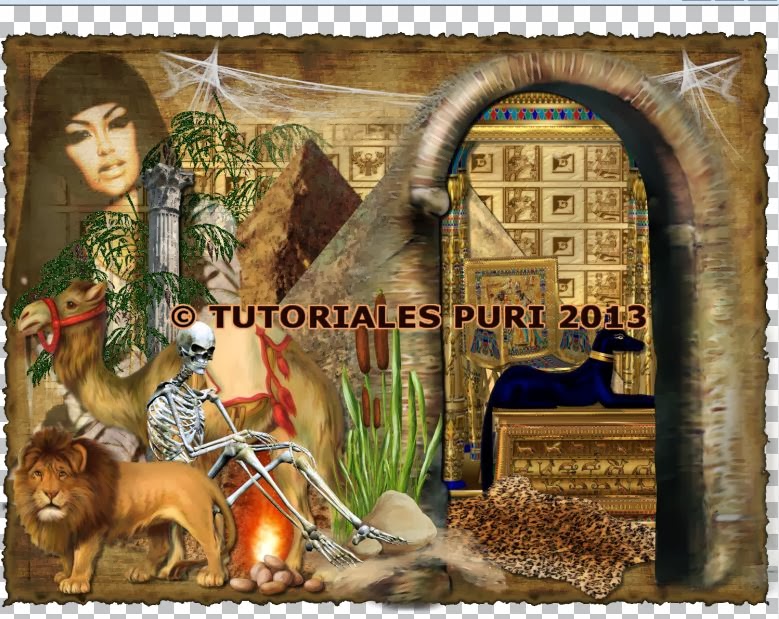
122, 33, 123, 3, 30, 44 y 48, colocamos todos elementos como veis en mi tag, o ya como queráis colocarlos vosotras. Y ya tenemos nuestro tag acabado, ahora solo nos quedara aplicar en un lugar visible los créditos del artista y del scrapkit y nuestra licencia, guardaremos una copia en psd o pspimage, y ya fusionamos capas, aplicamos el filtro xero-porcelain valores 50/128/135/100/100/100, y ya guardamos nuestro trabajo en png.
Y esto ha sido todo, espero os haya gustado.
Este tutorial ha sido realizado el 27/09/2013

Y aquí tenemos el tag para la autora del kit.