PTU tag CT"Santa's Mistress"'SANTA'S MISTRESS' BUNDLE INCLUDES,3 TUBES,KIT WITH 40 ELEMENTS AND 11 PAPERS,5 MASKED BACKGROUNDS/2 OVERLAYS,1 PSD LAYERED CLUSTER,ALL IN TAG SIZE.For Sale of "Art-For-Design"
miércoles, 4 de diciembre de 2013
CT DE ANGELICA S, PTU tag CT "Puppy"
PTU tag CT of PUPPY,cute template in psd format with adjustable layers,clotes are on separate layers for color changes or adjustments,additional pattern layer, sparkles, bow and hat,the puppy can also be used without clothes or only with the bow,painted, 300 dpi/1100 x 1700 px.
To the sale in Arto-For-Design
CT DE ANGELICA S, PTU tag CT "First Snow"
PTU Tag Ct, with the beautiful kit "FIRST SNOW" by Angelica S
this cute tagger kit contains:83 elements/15 papers,2 photo masks,1 psd cluster frame (multiple layers) tag size/ 300 dpi,PU/S4H/S4O
available in:Ar For Design
Tube ©Max-13-Tulmes
Scrapkit
martes, 3 de diciembre de 2013
CT DE ANGELICA S, PTU tag CT "First Snow"
PTU Tag Ct, with the beautiful kit "FIRST SNOW" by Angelica S
this cute tagger kit contains:83 elements/15 papers,2 photo masks,1 psd cluster frame (multiple layers) tag size/ 300 dpi,PU/S4H/S4O
available in:Ar For Design
CT AGUILA DORADO & CT DNSCRAPS, PTU tutorial CT "Sawyer"
PTU tutorial CT " Sawyer"
Para realizar este tutorial, he usado este bonito tube de Aguila Dorado, se llama "Sawyer", y lo encontrareis aquí:
Y he utilizado el kit que para ella ha confeccionado DNSCRAPS, se llama igual que el tube, y lo tenéis aquí:
S&CO
Ya sabéis que para utilizar estos materiales, tenéis que tener licencia, y la conseguiréis aquí:
Los materiales que he utilizado son dos mascara a elección yo he cargado dos de mi disco, que podéis conseguir aquí:
Utilizaremos una fuente a elección, yo he utilizado "Sf Sports Night", y el filtro xero-porcelain.
Presumo que tenéis conocimientos en psp, yo el que utilizo es el 9, pero cualquier otra versión que tengáis también os sirve. Los elementos se deben redimensionar de manera que guarden todos una armonía entre si y en el paño que dispongamos, yo nunca os pongo el porcentaje porque pienso que cada uno debe poner el tamaño a su gusto , solo os aconsejo que guardéis una cierta concordancia entre ellos, por ejemplo, que no pongáis un pastelito mas grande que por ejemplo un perro, espero que entendáis lo que quiero decir. Al mismo tiempo, también os digo que todos mis tutoriales son a modo orientativo, son de mi entera creación, por lo que cualquier parecido con otros, seria una simple casualidad.Yo en ellos intento explicaros como lo hago, pero luego cada una ya debe dar rienda suelta a su imaginación.
No olvidaros de guardar a menudo. Este tutorial ha sido realizado el 03/12/2013.
Vamos a comenzar.
En primer lugar abriremos un paño, la medida es a elección, yo esta vez le di 900 x 900, transparente.
Vamos a elaborar la primera mascara, cargare esta de mi disco, y con el papel 6 vamos a elaborarla, yo cargué esta:
La aplicamos, fusionamos grupo, y la copiamos y pegamos en nuestro paño.
Asi es como nos queda
Ahora voy a elaborar la segunda mascara con el papel 9, yo he cargado esta mascara de mi disco:
Igual que antes, fusionamos grupo, y nos queda así la mascara
La copiamos y pegamos encima de la otra, pero de manera que quede un poco mas pequeña.
Y ya vamos a empezar a decorar nuestro tag.
-Voy a elegir los siguientes elementos para ir pegando en el centro del tag
-sawyerkitpudnzarlogo
-sawyerkitpudnframepicked3
-sawyerkitpudnframepicked2
-sawyerkitpudnclusterclock
--sawyerkitpudndoolde
Estos elementos los vamos colocando en el centro uno encima del otro sucesivamente.
Ahora voy a elegir elementos para la base del tag, elegí los siguientes
-sawyerkitpudnbrad para le esquina inferior derecha
-sawyerkitpudndrume
-sawyerkitpudntoxicdrum
-sawyerkitpudntoxicdrum2
estos tres elementos, los duplicamos y colocamos por la base ( podéis guiaros por mi tag)
--sawyerkitpudnbird, para el lateral derecho superior
-Ahora cogemos el tube y lo colocamos en el centro del tag, y el elemento -sawyerkitpudnmagic lo colocamos en las manos de la nena.
Y ahora solo nos quedara elegir los elementos que acabaran de decorar la parte inferior de nuestro tag, elegí los siguientes:
-sawyerkitpudnsnakeeye
-sawyerkitpudngun
-sawyerkitpudngun2
-sawyerkitpudnframeshoe
-sawyerkitpudnstars
Lo colocamos todo y ya tenemos acabado nuestro tag, ahora es el momento de aplicar sombra a los elementos que mas nos gusten, yo le di valores 5/5/50/5, y ya solo nos quedará aplicar en un lugar visible los créditos del artista y del scrapkit y nuestra licencia, guardamos una copia en psd y ya fusionamos capas, y aplicamos el filtro xero-porcelain valores 50/128/135/100/100/100, y ya guardamos nuestro trabajo en png.
Y esto ha sido todo, espero os haya gustado. Gracias por vuestra atención.
En primer lugar abriremos un paño, la medida es a elección, yo esta vez le di 900 x 900, transparente.
Vamos a elaborar la primera mascara, cargare esta de mi disco, y con el papel 6 vamos a elaborarla, yo cargué esta:
La aplicamos, fusionamos grupo, y la copiamos y pegamos en nuestro paño.
Asi es como nos queda
Ahora voy a elaborar la segunda mascara con el papel 9, yo he cargado esta mascara de mi disco:
Igual que antes, fusionamos grupo, y nos queda así la mascara
La copiamos y pegamos encima de la otra, pero de manera que quede un poco mas pequeña.
Y ya vamos a empezar a decorar nuestro tag.
-Voy a elegir los siguientes elementos para ir pegando en el centro del tag
-sawyerkitpudnzarlogo
-sawyerkitpudnframepicked3
-sawyerkitpudnframepicked2
-sawyerkitpudnclusterclock
--sawyerkitpudndoolde
Estos elementos los vamos colocando en el centro uno encima del otro sucesivamente.
Ahora voy a elegir elementos para la base del tag, elegí los siguientes
-sawyerkitpudnbrad para le esquina inferior derecha
-sawyerkitpudndrume
-sawyerkitpudntoxicdrum
-sawyerkitpudntoxicdrum2
estos tres elementos, los duplicamos y colocamos por la base ( podéis guiaros por mi tag)
--sawyerkitpudnbird, para el lateral derecho superior
-Ahora cogemos el tube y lo colocamos en el centro del tag, y el elemento -sawyerkitpudnmagic lo colocamos en las manos de la nena.
Y ahora solo nos quedara elegir los elementos que acabaran de decorar la parte inferior de nuestro tag, elegí los siguientes:
-sawyerkitpudnsnakeeye
-sawyerkitpudngun
-sawyerkitpudngun2
-sawyerkitpudnframeshoe
-sawyerkitpudnstars
Lo colocamos todo y ya tenemos acabado nuestro tag, ahora es el momento de aplicar sombra a los elementos que mas nos gusten, yo le di valores 5/5/50/5, y ya solo nos quedará aplicar en un lugar visible los créditos del artista y del scrapkit y nuestra licencia, guardamos una copia en psd y ya fusionamos capas, y aplicamos el filtro xero-porcelain valores 50/128/135/100/100/100, y ya guardamos nuestro trabajo en png.
Y esto ha sido todo, espero os haya gustado. Gracias por vuestra atención.
lunes, 2 de diciembre de 2013
CT DE DI_HALIM & CT DE BIBI'S COLLECTION, PTU tutorial CT "Waiting x Cecile"
PTU tutorial CT "Waiting x Cecile"
Para realizar este tutorial he usado esta belleza de tube de Di_Halim, se llama Cecile y esta a la venta aquí:
Y el kit que he usado es el que para ella ha elaborado Bibi's Collection, se llama "Waiting x Cecile" y lo podéis encontrar aquí:
Ya sabéis que para utilizar estos materiales, tenéis que tener licencia, y la conseguiréis aquí:
Los materiales que he utilizado son una mascara a elección yo he cargado una de mi disco, que podéis conseguir aquí:
Utilizaremos una fuente a eleccion, yo he utilizado "Happy Days", y el filtro xero-porcelain.
Presumo que tenéis conocimientos en psp, yo el que utilizo es el 9, pero cualquier otra versión que tengáis también os sirve. Los elementos se deben redimensionar de manera que guarden todos una armonía entre si y en el paño que dispongamos, yo nunca os pongo el porcentaje porque pienso que cada uno debe poner el tamaño a su gusto , solo os aconsejo que guardéis una cierta concordancia entre ellos, por ejemplo, que no pongáis un pastelito mas grande que por ejemplo un perro, espero que entendáis lo que quiero decir. Al mismo tiempo, también os digo que todos mis tutoriales son a modo orientativo, son de mi entera creación, por lo que cualquier parecido con otros, seria una simple casualidad.Yo en ellos intento explicaros como lo hago, pero luego cada una ya debe dar rienda suelta a su imaginación.
No olvidaros de guardar a menudo. Este tutorial ha sido realizado el 02/12/2013.
Vamos a comenzar.
En primer lugar abriremos un paño, la medida es a elección, yo esta vez le di 900 x 900, transparente.
Cargaremos una mascara , y con el papel 7 vamos a elaborarla, yo cargué esta:
la aplicamos, y fusionamos grupo, luego le vamos a aplicar la textura y el color que a continuación os muestro
Una vez que hemos aplicado todo esto, nos tiene que quedar asi la mascara
La copiamos y pegamos en nuestro paño, y vamos a empezar a decorar el tag.
-elemento 16, copiar y pegar, duplicar, y colocar uno al lado del otro en el centro del tag.
-elemento 44, copiar y pegar, duplicar, y lo mismo que antes, colocar uno al lado del otro en el centro del tag.
-papel 2, lo copiamos y pegamos, y lo adaptamos debajo de el elemento 44 duplicado
-elementos 51, 59 y 75, los copiamos y pegamos encima del papel 2, que quede por debajo de la capa del elemento 44 (ventanas)
-elemento 60, copiar y pegar en la parte alta del tag
-elementos 38 y 40, copiar y pegar en el lateral derecho, duplicamos, imagen espejo, y lo pegamos en el lateral izquierdo.
-elemento 14 (alfombra), copiar y pegar en la base del tag
-elemento 5 (sofá) copiar y pegar en la parte baja hacia la derecha, y tomamos el tube de la nena y lo sentamos en el.
-Ya solo nos queda elegir los elementos que acabaran de decorar la parte inferior del tag, ya sabéis que se pueden utilizar cuantos elementos se deseen, pero siempre procurad no recargar en exceso, yo he elegido los siguientes:
-2
-23
-52
-68
-73
Los colocamos (podéis tomar como guía mi trabajo) y ya solo nos quedara aplicar sombra a los elementos que mas nos gusten, yo di valores 5/5/50/5, y en un lugar visible aplicaremos los créditos del artista y del scrapkit, y nuestra licencia, guardaremos una copia en psd, y ya fusionamos capas, aplicamos el filtro xero-porcelain, pero con valores muy suaves, yo di 50/128/135/100/100/100, y ya guardamos nuestro trabajo en png.
Y esto ha sido todo, espero os haya gustado. Gracias por vuestra atención.
Y aquí tenemos el tag para la autora del kit.
En primer lugar abriremos un paño, la medida es a elección, yo esta vez le di 900 x 900, transparente.
Cargaremos una mascara , y con el papel 7 vamos a elaborarla, yo cargué esta:
la aplicamos, y fusionamos grupo, luego le vamos a aplicar la textura y el color que a continuación os muestro
Una vez que hemos aplicado todo esto, nos tiene que quedar asi la mascara
La copiamos y pegamos en nuestro paño, y vamos a empezar a decorar el tag.
-elemento 16, copiar y pegar, duplicar, y colocar uno al lado del otro en el centro del tag.
-elemento 44, copiar y pegar, duplicar, y lo mismo que antes, colocar uno al lado del otro en el centro del tag.
-papel 2, lo copiamos y pegamos, y lo adaptamos debajo de el elemento 44 duplicado
-elementos 51, 59 y 75, los copiamos y pegamos encima del papel 2, que quede por debajo de la capa del elemento 44 (ventanas)
-elemento 60, copiar y pegar en la parte alta del tag
-elementos 38 y 40, copiar y pegar en el lateral derecho, duplicamos, imagen espejo, y lo pegamos en el lateral izquierdo.
-elemento 14 (alfombra), copiar y pegar en la base del tag
-elemento 5 (sofá) copiar y pegar en la parte baja hacia la derecha, y tomamos el tube de la nena y lo sentamos en el.
-Ya solo nos queda elegir los elementos que acabaran de decorar la parte inferior del tag, ya sabéis que se pueden utilizar cuantos elementos se deseen, pero siempre procurad no recargar en exceso, yo he elegido los siguientes:
-2
-23
-52
-68
-73
Los colocamos (podéis tomar como guía mi trabajo) y ya solo nos quedara aplicar sombra a los elementos que mas nos gusten, yo di valores 5/5/50/5, y en un lugar visible aplicaremos los créditos del artista y del scrapkit, y nuestra licencia, guardaremos una copia en psd, y ya fusionamos capas, aplicamos el filtro xero-porcelain, pero con valores muy suaves, yo di 50/128/135/100/100/100, y ya guardamos nuestro trabajo en png.
Y esto ha sido todo, espero os haya gustado. Gracias por vuestra atención.
Y aquí tenemos el tag para la autora del kit.
CT DE ANGELICA S, PTU tag CT "Angelique"
PTU tag CT Tube "Angelique" by Angelica S, and kit "Love & Pasion"
6 tubes in original size and tag size, 2 of the tubes are blended ones, which perfectly melt into any background of your choice.
Kit with 68 elements/21papers/2 photo masks
both are available in the store:Art For Design
TUBE
Scrapkit
domingo, 1 de diciembre de 2013
CT DE LIZQUIS SCRAPS & CT DE PANDORA-CREATIONS, PTU tag CT " Fck-U-Sky"
New PTU tag CT with the beautiful tube of Pandora Creations so called "F*ck U Sky" and the scrapkit "Fck-u-Sky"" by Lizquis Scraps, the two to be to the sale in S&CO.
SCRAPKIT
TUBE
CT DE DANNY LEE & CT DE DESIGN BY JOAN, PTU tutorial CT "Hot Christmas"
PTU tutorial CT "Hot Christmas"
Para realizar este tutorial he usado este bonito tube de Danny Lee, se llama Hot, y lo tenéis a la venta aquí:
Lo he acompañado del kit que para ella ha creado Design by Joan, el kit se llama "Hot Christmas", y también lo tenéis aquí:
Ya sabéis que para utilizar estos materiales, tenéis que tener licencia, y la conseguiréis aquí:
Los materiales que he utilizado son una mascara a elección yo he cargado una de mi disco, que podéis conseguir aquí:
Utilizaremos una fuente a eleccion, yo he utilizado "CheLives", y el filtro xero-porcelain.
Presumo que tenéis conocimientos en psp, yo el que utilizo es el 9, pero cualquier otra versión que tengáis también os sirve. Los elementos se deben redimensionar de manera que guarden todos una armonía entre si y en el paño que dispongamos, yo nunca os pongo el porcentaje porque pienso que cada uno debe poner el tamaño a su gusto , solo os aconsejo que guardéis una cierta concordancia entre ellos, por ejemplo, que no pongáis un pastelito mas grande que por ejemplo un perro, espero que entendáis lo que quiero decir. Al mismo tiempo, también os digo que todos mis tutoriales son a modo orientativo, son de mi entera creación, por lo que cualquier parecido con otros, seria una simple casualidad.Yo en ellos intento explicaros como lo hago, pero luego cada una ya debe dar rienda suelta a su imaginación.
No olvidaros de guardar a menudo. Este tutorial ha sido realizado el 01/12/2013.
Vamos a comenzar.
En primer lugar abriremos un paño, la medida es a elección, yo esta vez le di 1000 x 1000, transparente.
Cargaremos una mascara , y con el papel 3 vamos a elaborarla, yo cargué esta:
La aplicamos, fusionamos grupo, y quedará asi:
La copiamos y pegamos en nuestro paño, yo la he duplicado otra vez para intensificarla. Cuando veáis que algún elemento os queda muy pálido, pues podéis duplicar capas hasta que os quede con la intensidad que os guste.
Pues ya empezaremos a decorar el tag.
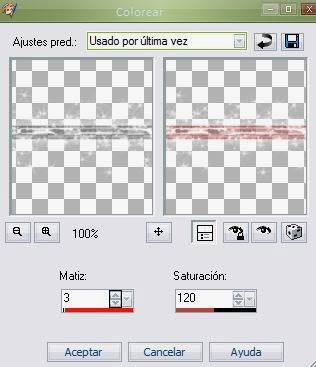
-Elemento 34, copiar y pegar en la parte superior del paño, le daremos un color para adaptarlo al colorido del tag según estos valores:
-Ahora tomamos el closeup de la nena, y lo pegamos en el centro, y usamos los elementos 18 y 34, los copiamos y duplicamos, y los vamos repartiendo por debajo de la capa del closeup de la nena, de manera que asomen por debajo un poquito.
-Ahora elegiremos los elementos para decorar la base, yo elegí los siguientes:
-1 -60 -46 -31 - 24 -15 -12 -8 -6 -42 -41
Los colocamos (podeis tomar como referencia mi tag)
-Elemento 49, los copiamos y pegamos en la esquina superior izquierda.
-Para el lateral derecho, usaremos los elementos :
-4 -9 -20 -30
-Y ya solo nos queda elegir los elementos de brillos y estrellitas, yo he elegido estos:
-10 -11 -32
Y ya que tenemos todo colocado, vamos a aplicar sombra a los elementos que mas nos gusten, yo di valores 5/5/50/5, aplicamos en un lugar visible los créditos del artista y del scrapkit, y nuestra licencia, guardamos una copia en psd, y fusionamos capas, aplicamos el filtro xero-porcelain, valores 50/128/135/100/100/100, y ya guardamos nuestro trabajo en png.
Y esto es todo, espero os haya gustado. Gracias por vuestra visita.
Y aquí tenemos el tag para la autora del kit.
En primer lugar abriremos un paño, la medida es a elección, yo esta vez le di 1000 x 1000, transparente.
Cargaremos una mascara , y con el papel 3 vamos a elaborarla, yo cargué esta:
La aplicamos, fusionamos grupo, y quedará asi:
La copiamos y pegamos en nuestro paño, yo la he duplicado otra vez para intensificarla. Cuando veáis que algún elemento os queda muy pálido, pues podéis duplicar capas hasta que os quede con la intensidad que os guste.
Pues ya empezaremos a decorar el tag.
-Elemento 34, copiar y pegar en la parte superior del paño, le daremos un color para adaptarlo al colorido del tag según estos valores:
-Ahora tomamos el closeup de la nena, y lo pegamos en el centro, y usamos los elementos 18 y 34, los copiamos y duplicamos, y los vamos repartiendo por debajo de la capa del closeup de la nena, de manera que asomen por debajo un poquito.
-Ahora elegiremos los elementos para decorar la base, yo elegí los siguientes:
-1 -60 -46 -31 - 24 -15 -12 -8 -6 -42 -41
Los colocamos (podeis tomar como referencia mi tag)
-Elemento 49, los copiamos y pegamos en la esquina superior izquierda.
-Para el lateral derecho, usaremos los elementos :
-4 -9 -20 -30
-Y ya solo nos queda elegir los elementos de brillos y estrellitas, yo he elegido estos:
-10 -11 -32
Y ya que tenemos todo colocado, vamos a aplicar sombra a los elementos que mas nos gusten, yo di valores 5/5/50/5, aplicamos en un lugar visible los créditos del artista y del scrapkit, y nuestra licencia, guardamos una copia en psd, y fusionamos capas, aplicamos el filtro xero-porcelain, valores 50/128/135/100/100/100, y ya guardamos nuestro trabajo en png.
Y esto es todo, espero os haya gustado. Gracias por vuestra visita.
Y aquí tenemos el tag para la autora del kit.
Suscribirse a:
Entradas (Atom)