viernes, 26 de abril de 2013

CT DIANA GALI & CT DISTURBED SCRAPS, Tutorial "KATY & KITTY"

TUTORIAL " KATY & KITTY"


Para realizar este tutorial, he usado el bellisimo tube de Diana Gali llamado "Katy", que encontrareis a le venta en
SATC
Y el sensacional scrapkit de Disturbed Scraps llamado "Katy & Kitty"tambien disponible en
SATC
Como ya sabéis  y siempre os digo, es necesario tener licencia para poder usar estos materiales, y esta  la podéis conseguir en SATC.
He usado psp9, y cualquier otra versión también es válida. La fuente que utilicé es "PlumNDL", y apliqué los filtros Xero-fritillary y Xero-porcelain. También utilicé un paisaje para la ventana, yo elegí este:
Pero podéis utilizar el que os guste. Vamos a comenzar.
1- Abrimos un paño de 800 x 800 transparente, y tomamos el papel 12, redimensionamos, copiar y pegar, y luego le aplicamos el filtro Xero-Fritillary  valores 5/30/0/0/. A continuación tomamos el paisaje y lo pegamos en el centro de la imagen. Luego tomamos el elemento 1(ventana), redimensionamos a nuestro gusto,copiar y pegar encima del paisaje. Yo he duplicado la capa para intensificar un poco el color de la ventana.
2- Elemento 25 (mueble), redimensionar, copiar y pegar en la esquina inferior derecha. Elemento 24 (cortinas), redimensionar de modo que cubra todo el ancho del paño copiamos y pegamos en la parte superior.
3- Ahora tomamos el elemento 26 (mesita), redimensionamos  copiar y pegar al lado del elemento 25(mueble). Ahora tomamos los elementos 86, 47, 49, 45, 31, 30 y 35, los redimensionamos a un tamaño que quede bien para luego acomodarlos encima del elemento 25 (mueble),Yo cuando lo hago así  lo hago con la herramienta de deformar, porque así puedo ver que quede en armonía el tamaño, hay que procurar siempre que los elementos guarden un tamaño que transmita realismo, a mi no me gusta por ejemplo poner un pájaro que quede gigante, o cualquier otra cosa, siempre me fijo mucho en eso cuando veo un tag. Y ahora cogemos los elementos 27, 28, y 29, y lo mismo que antes, redimensionamos, copiamos y pegamos acomodandolos encima del elemento 26(mesita)
4- Elementos 48, 46, y 44 ( gatitos), redimensionar copiar y pegar acomodandolos en la parte inferior derecha, a los pies del elemento 25(mueble). 
5- Elementos 96 y 91, redimensionar, copiar y pegar en la esquina inferior izquierda. Y ahora ya tomamos el tube, redimensionamos, copiamos y pegamos en la izquierda del tag. Por ultimo añadimos algunos elementos de adornos y brillitos. Yo utilicé los elementos 112, 106, 42, los redimensionamos, copiamos y pegamos por la parte superior. Ya sabemos que podemos utilizar cuantos elementos deseemos, pero mirad siempre de no recargar la imagen en exceso.
6- Ahora ya solo me dispongo a aplicar sombra a aquellos elementos que deseemos, yo le di valores 7/7/25/5,  y apliqué filtro Xero-porcelain a algún elemento al azar, muy pocos la verdad, con valores 50/128/128/0/0/0. estos valores son muy suaves, y apenas se notan, es solo por darle un toque mas dulce a la imagen. 
7- Y ya solo nos queda fusionar capas, y aplicar los créditos del artista y del scrapkit, y guardamos en png.
Este tutorial es de mi total creación, por lo que cualquier parecido con otro cualquiera seria pura coincidencia. Lo he realizado el 26/04/2013.

Y aquí tenemos el tag para la autora de tan bello scrapkit


VIRGO

VIRGO
Oferta para las seguidoras de mi blog.
Solo hasta el 29 de Abril.
ejemplo: JULY

TAURO

TAURO
Ofrecimiento para las seguidoras de mi blog.
Solo hasta el 28 de Abril.
ejemplo: July

***CERRADO***CLOSED***

jueves, 25 de abril de 2013

ACUARIO

ACUARIO
Oferta para las seguidoras de mi blog.
Hasta el 27 de Abril

***CERRADO***CLOSED***

CT DE DANNY LEE & CT DE BIBI´S COLLECTION , Tutorial "GEISHA"

TUTORIAL "GEISHA"


Para la realizacion de este tutorial he usado el ultimo tube de Danny Lee, llamado "GEISHA", que encontrareis en
SATC
Y el precioso scrapkit de Bibi´s Collection del mismo nombre, que encontrareis en
SATC
He utilizado psp9, pero cualquier otra versión es válida. Como supongo que ya sabeis, se necesita licencia para utilizar estos materiales,  y esta licencia la podeis conseguir en SATC. La fuente que he usado es "Tribal Dragón", y he usado el filtro Xero-porcelain. Recordad guardar a menudo. Buenos, comenzamos.
1- Abrimos un paño de 800 x 800 en transparente. Tomamos el papel 2, redimensionamos, copiar y pegar en el paño.
2- Ahora tomamos los elementos 85, 9, 63,  y 43, los redimensionamos, duplicamos varias veces, y copiamos y pegamos distribuyendolos por debajo del papel, pero asomando un poco, alrededor, para crear como una mascara de flores y arboles. Nos debera quedar algo asi:
3- Elemento 91, redimensionar,  copiar y pegar en la esquina derecha superior. Elemento 92, copiar y pegar esquina superior  izquierda, elemento 80, copiar y pegar encima del elemento 92, dejando que asome este elemento. Elemento 45, copiar y pegar en la parte izquierda superior. Elemento 54, redimensionar copiar y pegar en el centro un poco arriba, elemento 88 copiar y pegar encima del elemento 54. Elemento 24, copiar y pegar en la base del paño, duplicar, copiar y pegar hasta que quede lleno el ancho del paño.
4- Elemento 89, redimensionar, copiar y pegar a la izquierda, duplicar, copiar y pegar a la derecha..
5- Ahora tomamos el tube, lo redimensionamos a nuestro gusto, copiar y pegar mas o menos en el centro, luego tomamos el elemento 75 (pajarito), redimensionamos , espejo, copiar y pegar en la mano de la geisha. Elemento 77 (brillitos) copiar y pegar por la parte media alta del tag.
6- Elementos1, 16, 17, 68, 65, 86, 8, 21, 72, 74, 18, y 22, los redimensionamos, copiamos y pegamos, y los vamos acomondandolos por la parte baja del tag. Como siempre digo, se pueden usar cuantos elementos se desee, pero tened cuidado de no recargar en exceso la imagen. Ahora procedo a aplicar sombra a aquellos elementos que me interesan, le di valores 7/7/25/5, y  aplicamos a algunos elementos sueltos que mas nos guste el filtro Xero-porcelain, con valores 50/128/135/0/0/255, son unos valores muy suaves que apenas se van a notar.  Ahora ya solo queda fusionar capas, y aplicar los créditos del artista y del scrapkit. Fusionamos todo y guardamos en png,
Este tutorial es de mi propia creacion, por lo que cualquier parecido con otro sera pura coincidencia.  Ha sido realizado por mi el 25/04/2013.

Y aqui tenemos el tag para la autora del scrapkit,


CT DE DIANA GALI & CT DE BIBI´S COLLECTION, Tutorial "KATY LOVE"

TUTORIAL "KATY LOVE"


Para la realizacion de este tutorial, he usado el nuevo y sexy tube de Diana Gali llamado "KATY", que encontrareis en
SATC
Y el maravilloso y colorido scrapkit de Bibi´s Collection llamdao "KATY LOVE", también a la  venta en
SATC
He usado psp9, pero como os digo siempre, cualquier versión es válida. La fuente que he utilizado es "Floral Latin", y el filtro Xero-porcelain. Recordad guardar a menudo. Vamos a comenzar.
1- Abrimos un paño de 800 x 800, transparente, y luego tomamos el papel 3, redimensionamos, copiamos y pegamos.
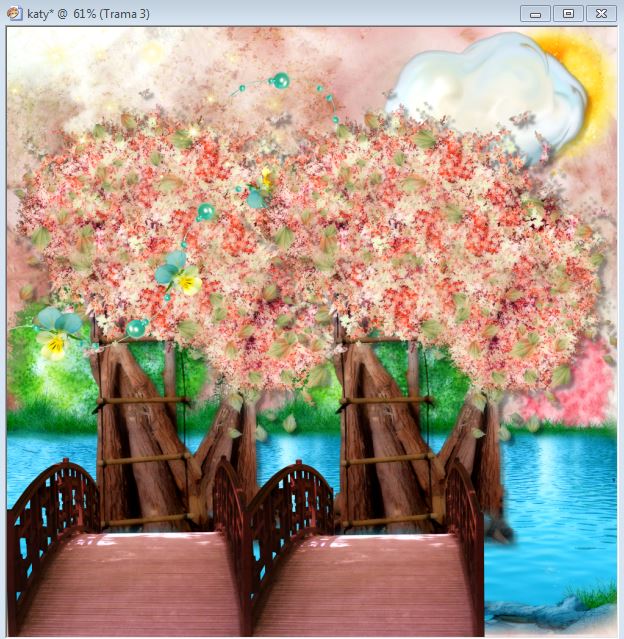
A continuación tomamos el elemento 26, redimensionamos, copiamos y pegamos a la derecha abajo, duplicar, espejo, copiar y pegar abajo a la izquierda. Elemento 64 (sol), redimensionar, copiar y pegar en la esquina superior derecha, y tomamos el elemento 86 (nube), redimensionar, copiar y pegar arriba también  encima del sol, dejando que este asome un poco. Tomamos el elemento 83 (árbol grande), redimensionar copiar y pegar a la izquierda, duplicar, copiar y pegar al lado del mismo elemento, a la derecha. Elemento 76(puente), redimensionar, copiar y pegar a la izquierda abajo, duplicar, copiar y pegar al lado a la derecha. Elemento 63 (árbol verde), redimensionar, copiar y pegar debajo del elemento 83, dejando que que asome un poco, duplicar, espejo y lo mismo. Elemento 32 (arbolito rosa), redimensionar, copiar y pegar en la esquina derecha, asomando un poco por debajo del elemento 83. Y entonces veréis como va quedando, va pareciendo un paisaje de postal, fijaros
Ahora vamos a aplicar los elementos de brillitos y estrellas tomamos elementos  59, 69, 74, redimensionamos copiamos y pegamos distribuyendolos por la parte superior.
2- Ahora tomamos los elementos 77, 82, 51, 68, 79, 48, 52, 81 y 78, redimensionamos, copiamos y pegamos y los vamos colocando todos en la esquina inferior derecha, quedando ya algo así
3- Ahora tomamos el elemento 1 (farola), redimensionar, copiar y pegar en el centro, tomamos el tube, redimensionamos, copiamos y pegamos en la izquierda centro, quedando así
4- Por ultimo tomamos los elementos 22, 41, 65, 47, 80, 27, 21, 24, 19, 15, 16,  y 87, redimensionamos, copiamos y pegamos, y los vamos distribuyendo por la parte de abajo, yo los distribuí de manera que ha quedado así
Este scraps tiene unos elementos preciosos, podemos utilizar cuantos queramos pero siempre tened en cuenta de no recargar en exceso la imagen.
5- Por ultimo me dispongo a dar sombra a los elementos que me guste que la lleven, yo le di valores 7/7/25/5, y también di filtro Xero- porcelain, con valores 128/50/128/0/0/255 solo a algunos elementos, como arboles y poco mas.
Ya solo queda fusionar las capas, poner el crédito del artista y scrapkit, y guardar en png.
Este tutorial es de mi propia creación, por lo que cualquier parecido con otro cualquiera seria pura coincidencia. Ha dido creado por Puri el 25/04/2013.

Y aqui tenemos el tag para la autora del scrapkit


miércoles, 24 de abril de 2013

CT DISTURBED SCRAPS , tutorial "DARK LOVE MEMORIES"

TUTORIAL "DARK LOVE MEMORIES"


Para la realización de este tutorial he usado el Scrapkit de Disturbed Scraps llamado "Dark Love Memories", que encontrareis a la venta en
SATC
Y he usado un tube de Elias Chatzoudis. Como ya sabéis todos, hay que tener licencia para poder usar estos materiales. He usado psp9, pero cualquier versión es válida. La fuente que he usado es "Bloodlustcond", y he usado el filtro Xero- fritillary y Xero-porcelain. No olvidaros de guardar a menudo. Vamos a comenzar.
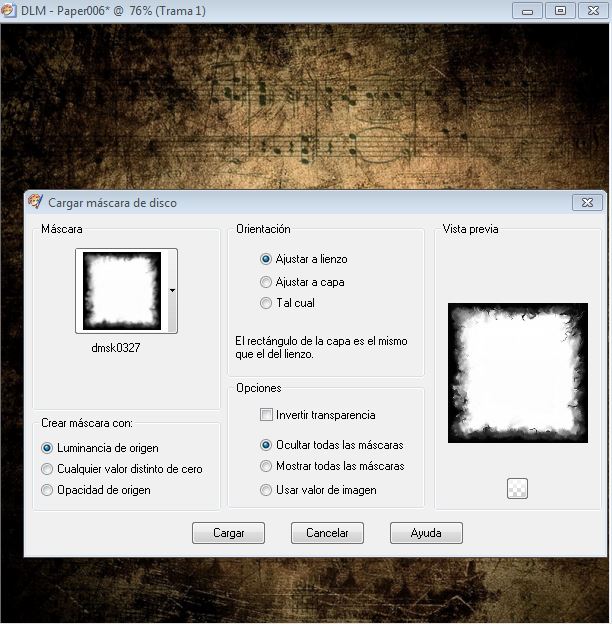
1- Abrimos un paño de 600 x 600 en transparente. A continuación  tomamos el pape l6, redimensionamos, copiamos y pegamos, nos vamos a capas/cargar mascara de disco, ( yo utilice la siguiente, pero podéis utilizar una a vuestro gusto)
La apliqué con estos valores, bien, aplicamos, fusionamos visibles, y nos quedaría así:
Yo le he aplicado el filtro Xero-fritillary con los valores 30/30/15/10.
2- Ahora he cogido una luna, la he copiado y pegado en la esquina superior izquierda. Luego he tomado los elementos de brillitos y adornos  66, 70, 69,  y 68, y los he ido distribuyendo por todo el tag.
3- Elemento 41, redimensionar, copiar y pegar a la izquierda. Elemento 42,, redimensionar, copiar y pegar encima del elemento 41, dejando que asome la mitad del elemento  41 hacia la izquierda. Elemento 58, redimensionar, copiar y pegar en la parte derecha del elemento 42, Elemento 43, redimensionar, copiar y pegar junto al elemento 42.
4- Elementos 60 y 61, redimensionar, copiar y pegar en la parte izquierda abajo del tag. Ahora tomamos el tube, copiar y pegar en la parte izquierda del tag.
5- Ahora tomamos los elementos 59, 55, 54, 33, 32, 27, 25, 22, 21, 19, 18, 14, 13, 9, 6, los redimensionamos al gusto y los acomodamos en la parte baja derecha del tag. Como siempre digo, podemos usar cuantos elementos deseemos, y jugar a nuestro antojo con el, pero debemos tener cuidado que la imagen no quede recargada en exceso.  Ahora es cuando me dispongo a dar sombra a los elementos que deseo, le di valores 7/7/25/5, y también he aplicado el filtro Xero-porcelain a algunos elementos al azar, siempre con unos valores muy suaves, para que dulcifique la imagen pero no la varíe mucho, le di valores 50/128/135/0/0/0/, al tube no se lo apliqué, solo a algún elementos suelto. Ahora procedemos a fusionar capas, y ya solo queda añadir los créditos del artista y del scrapkit, y guardamos en png.
Este tutorial es de mi creación, por lo que cualquier parecido con otro cualquiera sería pura coincidencia. Ha sido realizado el 24/04/2013.


CT DE HANIA´S DESIGN "I GOT A SECRET", CON LADY MISHKA

"I GOT A SECRET" con Lady Mishka
Nuevo scrapkit de Hania´s Design llamado "I got a secret", a la venta en

SATC

martes, 23 de abril de 2013

**CT DE HANIA´S DESIGN** "RAVETTE"

"CT DE HANIA´S DESIGN"
Nuevo scrapkit de Hania´s Design llamado "RAVETTE", que podeis encontrar a la venta en

SATC

lunes, 22 de abril de 2013

TUTORIAL "ROXY ROCKER"

Para la realización de este tutorial he usado el tube de Diana Gali llamado "Roxy", a la venta en
Y el scrapkit de Bibi´s Collection llamado "Roxy Rocks" tambien a la venta en
He usado psp9, pero ya sabeis que cualquier versión es válida. La fuente que he utilizado es "Metal lord", y el filtro Xero-Radiance y Xero-porcelain. Recordad guardar a menudo. Vamos a comenzar.
1-Abrimos un paño de 800 x 800 en tranparente, tomamos el papel 4, copiar  y pegar. A continuación tomamos el elemento 9, compiar y pegar, y el elemento 11, copiar y pegar a la derecha, duplicar, copiar y pegar a la izquierda.
2- Elemento 61, redimensionar, copiar y pegar abajo a la izquierda, Elemento 51, redimensionar, copiar y pegar arriba a la izquierda, elemento 50, copiar y pegar arriba a la derecha.
3- Elemento 60, copiar y pegar arriba centro, seleccionar, selecionar todo, flotar, tomar el closeup del tube, copiar y pegar, selección invertir, y con la goma de borrar eliminar el sobrante, luego aplicamos el filtro Xero-Radiance con los valores 115/50/128/124.
4-A continuación tomamos el elemento 116, rotar 90º a la derecha, redimensionar hasta que quede a la altura del tag, copiar y pegar a la izquierda del tag, cogemos el elemento 125, copiar y pegar para que sirva de fondo al elemento 126, y con la goma borramos el sobrante, entonces al elemento 116 damos a selección  seleccionar todo, flotar, y tomamos el tube, copiar y pegar, selección invertir, y con la goma borramos todo lo que sobra, seleccionar anular, y a la capa del tube damos filtro Xero-radiance 115/50/128/124,
5- Elemento 54 redimensionar, copiar y pegar arriba a la derecha inclinandolo hacia la derecha, duplicar copiar y pegar debajo del anterior, inclinadolo hacia la izquierda. Elemento 58, redimensionar, copiar y pegar en la parte centro hacia abajo de la imagen. Ahora tomamos el tube, lo redimensionamos a nuestro gusto, copiar y pegar a la derecha.
6- Elementos 100, 101, 108, 17, 18, 28, 31, 37, 41, 39, 57, y 79,134 y 6 los redimensionamos, copiamos y pegamos y lo vamos distribuyendo por la parte  inferior del tag a nuestro gusto. Como siempre digo, se pueden utilizar cuantos elementos se deseen, pero hay que procurar no recargar demasiado la imagen y que guarde una cierta armonía   Ahora me dispongo a aplicar sombra a los elementos, con valores 7/7/25/5. Yo luego he aplicado a algunos elementos sueltos el filtro Xero-porcelain con valores 50/128/128/0/0/255.  Fusionamos y ya solo queda añadir los créditos del artista y del scrapkit.
Este tutorial es de mi propia creación, por lo que cualquier parecido con otro seria pura coincidencia. Lo he realizado el 22/04/2013.


Y aquí el tag para la autora del scrapkit


CT DE HANIA´S DESIGN " MY CUTE KITTENS"

"MY CUTE KITTENS"
Nuevo scrapkit de Hania´s Design, a la venta en

SATC

domingo, 21 de abril de 2013

CT DANNY LEE, TUTORIAL "PUSSYCAT" CON DESIGN JOAN

TUTORIAL "PUSSYCAT" Con Design by Joan


Para la realizacion de este tutorial, he usado el tube de Danny Lee llamado "PUSSYCAT DOLL", a la venta en 
SATC
Y el scrapkit de Design by Joan llamado "PussyCatBeach", tambien a la venta en
SATC
Como todos sabemos ya, se necesita licencia para poder utilizar estos materiales, la licencia se puede conseguir en SATC. He utilizado psp9, pero cualquier versión os vale. La fuente que he utilizado es "LearningCurve", y el filtro Xero-radiance y Xero-porcelain. No olvideis guardar a menudo. Vamos a comenzar.
1-En primer lugar, abrimos un paño de 800 x 800 transparente. Tomamos el elemento 1, copiar y pegar en la parte baja del paño. Ahora para crear el fondo de la parte de arriba, yo me he valido de tres mascaras que he ido combinando, pues queria un fondo mas claro que el que me ofrecian los papeles, las mascaras que he utilizado son estas


Y las  he ido combinando de manera que el resultado ha sido este
Pero por supuesto que aquí ya va a gustos, podéis utilizar cualquiera de los preciosos papeles que trae el scrap. A mi me resultaban muy obscuros para el efecto que yo queria conseguir.
2- Ahora tomo unos cuantos elementos de adornos de estrellitas, brillitos y burbujas, yo elegí los elementos 52, 53, 71, y 22, y los copie y pegué y los repartí por toda la parte superior del tag.
3- Ahora cogemos el elemento 44 (marco), copiar y pegar en el centro de la imagen, seleccionar, seleccionar todo, flotar, y nos vamos a por el papel 7 redimensionar, copiar y pegar debajo del marco, vamos a selección  invertir, y con la goma borramos el sobrante. A continuación tomamos la cara del tube, copiar y pegar ajustandola dentro del marco, y nos vamos a efectos, filtro Xero-radiance, y aplicamos con los valores 128/50/128/255.
4- Elemento 13 (tabla), copiar y pegar en la esquina derecha del marco. Elemento 25, copiar y pegar abajo, para utilizarlo como base donde apoyar el tube. Elemento 36 (palmera), copiar y pegar a la izquierda del tag. Elemento 74 (hamaca), redimensionar, copiar y pegar a la izquierda también.
5- Ahora tomamos el tube, lo redimensionamos, espejo, copiar y pegar a la derecha del tag, encima del elemento 25.
Tomo el elemento 35(gaviota), lo redimensiono de manera que quede un tamaño adecuado para posarla sobre la mano de la chica.
6- Tomamos el elemento 29, redimensionar, copiar y pegar de manera que quede colgando de la esquina superior izquierda del marco, y tomamos el elemento 30, redimensionar, copiar y pegar encima de la esquina superior izquierda del marco.
7- Ahora cogemos los elementos 16, 20, redimensionar, copiar y pegar  en la esquina inferior derecha del tag, al lado de la chica,
8- Elementos 11, 10, 18, 17, 23, 12, 7, 64, redimensionar al gusto e ir colocandolos en la parte baja izquierda. Como siempre digo, podéis utilizar cuantos elementos deseeis, pero siempre cuidad que la imagen no quede recargada en exceso, y que guarde una cierta armonía  eso es algo en lo que siempre me fijo. Pues ahora ya solo queda aplicar sombra a los elementos que se deseen, yo aplique valores  7/7/25/5, y  aplicar filtro Xero-porcelain a algunos elementos con valores 50/128/128/0/0/255, yo en este caso aplique a unos pocos elementos.
Y ahora solo queda aplicar los créditos del artista y del scrapkit.
Este tutorial es de mi total invención, por lo que cualquier parecido con otro cualquiera seria pura coincidencia. Ha sido creado el 21/04/2013.


Y aquí tenemos el tag para la autora del scrapkit