jueves, 2 de mayo de 2013

CT DE DANNY LEE & CT DE BIBI´S COLLECTION, TUTORIAL "MEXICAN BEAUTY"

TUTORIAL "MEXICAN BEAUTY""


Para realizar este tutorial he usado el bello tube de Danny Lee llamado "Mexican Beauty", que ya está a la venta en
SATC
Y el maravilloso scrapkit de Bibi´s Collection del mismo nombre, también a la venta en
SATC
Como ya sabeis, teneis que tener licencia para utilizar estos materiales. He usado psp9, pero cualquier versión es válida. El tipo de fuente que he utilizado es "$five double zero regular". Vamos a comenzar.
1- Abrimos un paño de 800 x 800, luego tomamos el papel 11, copiar y pegar como nueva capa, luego voy a capas cargar mascara desde disco, y yo elegí esta:
Aplicamos, fusionamos capas visibles, y ya quedara asi:
2- Ahora tomamos el elemento 37(marco), redimensionar, copiar y pegar en el centro, y vuelvo a coger el papel 11, redimensiono y lo acoplo dentro del marco.
3- Ahora voy a elegir los elementos que voy a acomodar dentro del marco para crear una escena, yo elegí los siguientes elementos,44, 97, 16, 1, 124, 22, 42, 118, 53, 66 , los redimensiomanos, copiar y pegar acomodandolos en el marco creando la escena a nuestro gusto. A mi me ha quedado así:
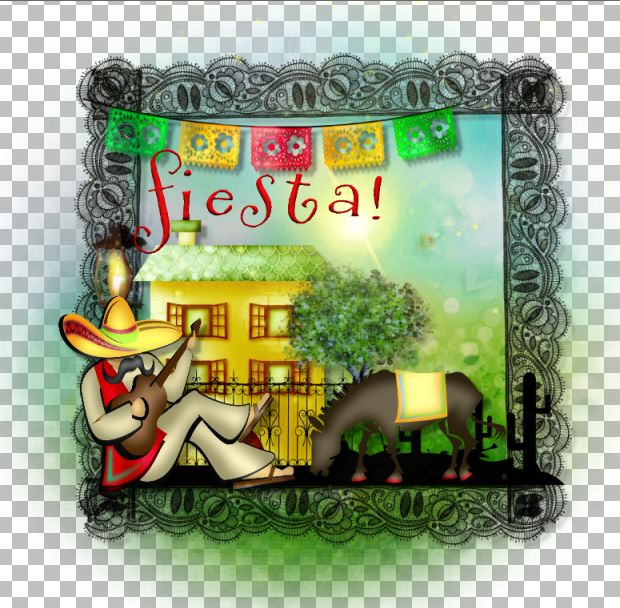
4- Ahora tomamos  el elemento 47, redimensionar, copiar y pegar en la esquina superior izquierda del marco, Elemento 105 (hierba), copiar y pegar en la base del tag derecha, duplicar, espejo, copiar y pegar izquierda. elementos 112 y 125 esquina inferior derecha, y elemento 112, esquina inferior derecha, y va quedando algo así:

5- Ahora ya tomamos el tube, copiar y pegar a la derecha, asi:
6- Y ya solo nos queda elegir elementos para rellenar la parte baja del tag, recordad no recargarla en exceso, yo elegí los elementos 110, 111, 114, 115, 55, 64, 78, 61, redimensionar, copiar y pegar. Acomodarlos por el bajo del tag, y ya solo dar algún toque de brillitos, yo elegí el elemento 24.
7- Y ahora dar sombra a los elementos que queramos, valores 7/7/25/5. 
8- Fusionar capas, aplicar los créditos del artista y del scrapkit, y guardar en png.
Y eso es todo, espero que os haya gustado, este turorial es de mi total invencion, por lo que cualquier parecido con otro cualquiera seria pura coincidencia. Fue creado el 02/04/2013.

Y aqui tenemos el tag para Bibi, la creadora del scrapkit.


CT DE SASSI DESIGNS "FLOWERFAIRY", CON LIX


"FLOWERFAIRY"
Sassi Designs Fantastic scrapkit called "FlowerFairy", you can find shops to buy this kit here: 
HERE
Fantástico scrapkit de Sassi Designs llamado"FlowerFairy", podeis encontrar las tiendas donde comprar este kit aqui:
AQUI

CT DE SASSI DESIGN

"FLOWERFAIRY"

Fantástico scrapkit de Sassi Designs llamado"FlowerFairy", podéis encontrar las tiendas donde comprar este kit aquí:

Sassi Designs Fantastic scrapkit called "FlowerFairy", you can find shops to buy this kit here:


miércoles, 1 de mayo de 2013

TUTORIAL CT DE DANNY LEE CON DESIGN BY JOAN " MELODY MERMAID"

"MELODY MERMAID"


Para realizar este tutorial, he utilizado el tube de Danny Lee llamado "Melody Mermaid" que esta a la venta en
SATC
Y el fantástico scrapkit de Design by Joan llamado "Mermaid", tambien a la venta en
SATC
Como todas sabemos, hay que tener liciencia para poder usar estos materiales, y la licencia se consigue en SATC.
He utilizado psp9, pero ya sabéis que cualquier versión es válida. La fuente que utilicé es "Henry Morgan". Comencemos.
1-Abrimos un paño de 900 x 600, tomamos el papel 4, redimensionamos y lo adaptamos al paño, Tomamos el elemento 16(nube), copiar y pegar en la esquina superior izquierda del paño. Elemento 26 (palmera), copiar y pegar un poco encima de la nube, y tomamos el elemento 12, copiar y pegar debajo de la palmera. Elemento 7 (gaviota), redimensionar, copiar y pegar en la parte superior izquierda.
2- Ahora tomamos el elemento 2 (puente), copiar y pegar en el centro de la imagen, un poco abajo, y cogemos el tube de la sirena, redimensionamos hasta que quede bien de tamaño, copiar y pegar debajo del puente, asomando por el.
3-Elemento 18 (columna), copiar y pegar en la esquina inferior derecha, elemento 77(barquito) lo redimensionamos hasta que quede un tamaño acorde para luego copiar y pegar encima de la columna. Ahora tomamos los elementos 33, 25, 34 y 3, los redimensionamos, copiamos y pegamos a los pies de la columna.
4- Elemento 17(arena), copiamos y pegamos a continuación de la columna para que nos sirva como base de la imagen.
5- Ahora tomamos los elementos 54, 56, 57, 24, 76, 72, 4, 79, 33, 75, 65, 63, 41 y 42, los redimensionamos, copiamos y pegamos distribuyendolos por toda la parte baja del tag. Podemos utilizar cuantos elementos deseemos, este kit tiene elementos preciosos todos, pero tenemos que cuidar que la imagen no quede recargada en exceso, pero como siempre os digo, eso va en gusto, cada cual puede añadir los que quiera.
6- Ahora he tomado el elemento 47 (letras) he copiado y pegado en la parte superior central de la imagen.
7- Y ahora los elementos decorativos de burbujas y brillos, yo he usado el elemento 52 y 11.
8- Y ahora nos disponemos a agregar sombra a los elementos que nos guste, yo apliqué valores 7/7/25/5.
9- Ahora fusiono las capas, y le hago el marquito. Para hacer el marco, ponemos el ratón encima de la imagen, damos a copiar, vamos a imagen, agregar bordes, le ponemos un valor de 10, y luego vamos a la varita mágica  seleccionamos el marquito, y encima de el damos a pegar en la selección  y luego damos efecto 3D, biselado interior, y aplicamos. Luego repetimos la misma operación, pero con valor 20, y ya nos quedara el marquito como veis en el tag.
10- Solo queda añadir los créditos del artista y del scrapkit, fusionamos y guardamos en png. Y esto es todo, espero os haya gustado. 
Este tutorial es de mi total invención  por lo que cualquier parecido con otro cualquiera seria pura coincidencia. Lo he realizado el 01/05/2013.


Y aqui tenemos el tag para la autora del scrapkit.


CT DANNY LEE TUTORIAL "FASHION PET"

Tutorial "FASHION PET"


Para la realización de este tutorial, he usado el lindo tube de Danny Lee llamado "My Fashion Pet", a la venta en
Y el fantástico scrapkit de Design by Joan llamado "Fashion pet", a la venta en
Ya sabeis que hay que tener licencia para utilizar este material. He usado psp9, pero cualquier versión es válida. La fuente que he utilizado es "Emment", y he utilizado el filtro Xero-Radiance. Vamos a comenzar.
1- Abrimos un paño de 800 x 800 en transparente. Yo en esta ocasion he utilizado dos máscaras, que he combinado, pero cada cual puede utilizar las que quiera. Estas son las que utilicé yo:

 Las he copiado y pegado,  y el resultado es este
2- Ahora tomamos el elemento 41, copiar y pegar esquina superior izquierda, elemento 9, redimensionar, copiar y pegar en el centro, elemento 35, copiar y pegar derecha abajo, duplicar, copiar y pegar junto al otro, elemento 18, copiar y pegar arriba centrado. elemento 17 (marco), imagen rotar 90º a la derecha, seleccion, seleccionar todo, flotar, y cogemos el papel 2, redimensionamos, copiar y pegar, seleccion invertir, y con la goma de borrar eliminamos el sobrante, luego tomamos la cara del tube, copiar y pegar dentro del marco, y aplicamos filtro Xero-radiance con valores 128/50/128/255, y ya nos va quedando algo asi:
3- Ahora cogemos algun elemento de brillitos y estrellas, copiamos y pegamos distribuyendolo por la imagen, yo cogi los elementos 3, 33, 32 y 44,
4- Elemento 34 (coche) copiar y pegar abajo derecha, elemento 39 (moto), copiar y pegar debajo del choce, elemento 26 (osito) redimensionar, copiar y pegar sentado en la moto, elemento 64, copiar y pegar en el elemento marco, esquina superior derecha, y tomamos el elemento59, copiar y pegar de manera que cuelgue del elemento 64. Elementos 55 y 4, redimensionar, copiar y pegar en el lateral izquierdo del elemento marco, y ya nos va quedando algo asi:
5- Ahora  tomamos el tube, redimensionamos al 80%, copiar y pegar en la izquierda, de manera que quede asi:
6- Ahora ya vamos a elegir elementos para terminar de rellenar la parte inferior. Como siempre os digo, se pueden utilizar cuantos elementos se deseen, pero tenEmos que cuidar de no recargar la imagen en exceso, pero eso ya va a gustos. Yo he elegidos los elementos 50, 69, 56, 71 y 45, 31 Y 54 redimensionar, copiar y pegar y repartirlos por el tag. A continuación vamos a aplicar sombra a todos aquellos elementos que deseemos, yo apliqué valores 7/7/25/5.
7- Fusionamos capas, y  yo en esta ocasión, me he dedicado a hacerle un marquito de tres capas, ya sabeis, copiar, imagen agregar bordes, varita magica seleccionar, pegar en la seleccion, y biselado interior, en cada ocasión le di un valor diferente  al marco, 5, 10 y 20. Nos disponemos a aplicar los créditos del artista y del scrapkit. Fusionamos y guardamos en png.
Este tutorial es de mi total creacion, por lo que cualquier parecido con otro cualquiera sería pura coincidencia. Ha sido creado el 01/05/2013. Espero os haya gustado.

Y aqui tenemos el tag para la autora del scrapkit


martes, 30 de abril de 2013

ANNA MARINE "FERONIA"

ANNA MARINE "FERONIA"
Ofercimiento para las seguidoras de mi blog,
Solo hasta el 3 de Mayo
Ejemplo: MS.MARY

CT DE DISTURBED SCRAPS "SUMMERTIME SUNSET"

"SUMMERTIME SUNSET"
Precioso y veraniego scrapkit  de Disturbed Scraps, que encontrareis a la venta en

SATC

CT DE HANIAS DESIGN con Alex Prihodko "STEAMPUNK-GIRL"

"STEAMPUNK-GIRL"
Nuevo scrapkit de Hania´s Design llamado "STEAMPUNK-GIRL", que encontrareis a la venta en

SATC

lunes, 29 de abril de 2013

CT DE DANNY LEE, TUTORIAL "GEISHA", con Designs by Joan

TUTORIAL "GEISHA" 


Para realizar este tutorial, he usado el tube de Danny Lee, llamado "GEISHA", que podéis encontrar a la venta en 
SATC
Y el  fantástico scrapkit de Designs by Joan llamado igualmente "Geisha", y también lo encontrareis en
SATC
Ya se que todas los sabéis  pero tengo que recordaros que se necesita licencia para poder usar estos materiales, y la podéis conseguir en SATC. Recordad guardar a menudo, he usado la fuente "!Y2KBUG",  y el filtro Xero-radiance. 
Vamos a comenzar:
1- En primer lugar abrimos un paño de 800 x 800 en transparente,  A continuación tomamos el elemento 55, redimensionamos, copiar y pegar centrándolo en el paño, luego tomamos el elemento 71, duplicamos, copiamos y pegamos en la esquina derecha, arriba y abajo, y luego lo volvemos a copiar, espejo, duplicar, copiar y pegar en la izquierda, de manera que nos quedaría algo así:
2- Ahora tomamos el elemento 65, copiar y pegar esquina superior derecha, elemento 20, copiar y pegar  esquina superior derecha, elemento 40, copiar y pegar centrado en la parte superior, elemento 69, copiar y pegar esquina izquierda superior. Ahora tomamos el elemento 72 (marco), copiar y pegar en el centro de la imagen, vamos a seleccionar, selecionar todo, flotar, y tomamos el papel 7, redimensionamos, copiamos y pegamos, vamos a selección  invertir, y con la goma de borrar eliminamos el sobrante, entonces tomamos la parte superior del tube, copiamos y pegamos, eliminamos el sobrante, y entonces aplicamos al tube el filtro Xero- radiance con los valores 128/50/120/255. y ya tenemos la imagen así:
3- Elemento 5, copiar y pegar en la esquina inferior izquierda del marco( elemento 72), elemento 10, copiar y pegar en la esquina superior derecha del marco.
4- Ahora vamos a aplicar distintos elementos de brillitos y mariposas, yo elegi los elementos 75, 66, 79, 26, 30, y 80, los he distribuido por la imagen, de manera que han quedado asi:
5- Ahora he elegido los elementos 2, 15, 11, 42, 57, 58, 59, 60 y 54, los he redimensionado y los he ido acomodandolos por la parte inferior de la imagen. Como siempre os digo, podéis utilizar cuantos elementos deseéis  pero siempre cuidad que la imagen no quede recargada en exceso. A continuación, me dispongo a aplicar sombra a los elementos que deseo que la lleven, yo apliqué valores 7/7/25/5, y ya fusionamos capas, y nos disponemos a agregar los créditos del artista y del escrapkit. Yo luego le he aplicado un pequeño filo como marquito. Y esto es todo, espero os haya gustado.
Este tutorial es de mi total invención, por lo que cualquier parecido con otro cualquiera sería pura coincidencia. Lo he realizado el 29/04/2013.

Y aquí tenemos el tag para la autora del  scrapkit


LEO

LEO
Oferta para las seguidoras de mi blog,
Solo hasta  el 1 de Mayo.
Ejemplo: Geli

***CERRADO***CLOSED***