domingo, 26 de mayo de 2013

PINUP BOMBSHELLS

PINUP BOMBSHELLS
Oferta para las seguidoras de mi blog.
Solo las 10 primeras
Ejemplo: Niurka
***CERRADO***CLOSED***

CT DE BIBI´S COLLECTION "SASHA"


PTU Tag Ct "Sashalash" with the fantastic scrapkit Bibi's Collection "Sasha" and the beautiful tube "Sashalash" Pinup Bombshells, both available at SATC.
PTU Tag Ct "Sashalash" con el fantastico scrapkit de Bibi´s Collection "Sasha" y el precioso tube "Sashalash" de Pinup Bombshells, ambos a la venta en SATC.

SCRAPKIT

TUBE
Aqui

CT DE Hania´s Design, PTU Tutorial CT "Ridha", con Neoracer

PTU Tutorial CT "RIDHA"


 Para realizar este tutorial he usado el bellisimo tube "Ridha" de Neoracer, que encontrareis en SATC
Aqui
Y el fantástico scrapkit "Ridha" de Hana´s Design, también a la venta en SATC
Aqui
El programa que uso es psp9, pero cualquier otra versión es válida. He utilizado la fuente"Cosmic Dude", y el filtro Xero-Porcelain. Recordad que se necesita licencia para utilizar estos materiales, y la podéis conseguir en SATC. Guardad a menudo. Vamos a comenzar.
1- Abrimos un paño de 800 x 800 transparente. Luego tomamos el elemento 86(marco), vamos a imagen, rotar 90º a la derecha, copiar y pegar en el centro del paño. Tomamos el papel 11, redimensionamos, copiamos y pegamos por debajo del marco. Elementos 25 y 79 (rosas), redimensionar, copiar y pegar, duplicamos varias veces y las vamos colocando por debajo del marco, asomandolas a mitad en todo el lateral izquierdo y en la parte superior del marco. Elemento 72, redimensionar, copiar y pegar por debajo del marco, dejando que asome por el lateral derecho del marco. Elemento 16 (biombo), redimensionar, copiar y pegar en la derecha del tag, por debajo del marco, dejando que asome.Elemento 38(castillo) redimensionar, copiar y pegar dentro del marco a la derecha. Elemento 81 (árbol lila), copiar y pegar  dentro del marco a la izquierda, dejando que sobresalga por encima del marco.Elemento 28, redimensionar, copiar y pegar en el tronco del árbol. Elemento 42 (felino), redimensionar, copiar y pegar en la base del marco.
2- Ahora tomamos el tube, redimensionamos al 50%., copiamos y pegamos en la derecha del tag, mas o menos en el lateral derecho del marco. Y ahora vamos a elegir los elementos con lo que vamos a terminar de adornar la parte baja del tag. Yo elegí los elementos 11,  12, 23, 24, 32, 34, 37, 40, 56 y 59, redimensionamos copiar y pegar, y los vamos acomodando por la parte baja del tag. Hay elementos preciosos, pero no podemos usarlos todos, por supuesto podeis utilizar cuantos querais, pero tened cuidado de no recargar mucho la imagen. Y ya elegir el elemento 18 de estrellitas, copiar y pegar dos o tres veces adornando el tag. Y ya solo nos queda aplicar sombra a cuantos elementos nos guste, valor 7/7/25/5, y tambien aplicar a algunos elementos el filtro Xero-porcelain, con unos valores muy suaves, 50/128/140/0/0/100, y ya solo queda añadir los créditos del artista y del scrapkit, y guardar en png. Y esto ha sido todo, espero que os haya gustado. Este tutorial es de mi total invención, por lo que cualquier parecido con otro seria pura coincidencia. Lo he realizado el 26/05/2013.


Y aquí tenemos el tag para la autora del tube


sábado, 25 de mayo de 2013

CT DE CELINART PINUP, PTU Turorial CT "Comic Girl", con SkyScraps

PTU Tutorial CT "Comic Girl"


Para este tutorial he usado el tube de Ceniart Pinup "Comic Girl", que encontrareis en SATC
Aqui
Y el scrapkit "Cartoon Tagger kit" de SkyScraps, que también encontrareis en SATC
Aqui
He usado psp9, pero cualquier versión os valdrá. Ya sabeis que se necesita licencia para usar estos materiales, y la podeis conseguir en SATC. La fuente que he utilizado es "Cosmic Dude", y los filtros que he usado son Xero-porcelain y Xero - radiance, y Xero-fritillary. Recordad guardar a menudo. Vamos a comenzar.
1- Abrimos un paño de 800 x 800 en transparente, y tomamos el elemento E20, redimensionar, copiar y pegar en el paño. Aplicamos a este elemento el efecto Xero-fritillary con valores 5/30/10/0,
Elemento F10, redimensionar, copiar y pegar en el centro, vamos a selección  seleccionar todo, flotar,  y tomamos el papel 9, redimensionamos, copiar y pegar por debajo del elemento, volvemos a selección  invertir, y con la goma de borrar, eliminamos el sobrante, y selección, anular selección  luego tomamos el tube de la chica, lo redimensionamos al gusto, volvemos a la capa F10, y otra vez selección  seleccionar todo, flotar, copiamos y pegamos el tube, y vamos a selección invertir, y con la goma borramos el sobrante otra vez, luego vamos a selección, quitar selección, y entonces  vamos a la capa del tube, y aplicamos el filtro Xero-radiance con los valores 128/50/128/100 y ya nos tiene que ir quedando algo así:
2- Ahora tomamos los elementos E7, E6 y E1, redimensionar, copiar y pegar en la parte izquierda del tag, por debajo de la capa del elemento F10, quedando así:
3- Ahora tomamos el tube de la chica en un tamaño mas grande, copiar y pegar a la derecha del tag, Elemento E3 copiar y pegar en la parte de abajo de la chica, elemento E4, redimensionar, espejo, copiar y pegar arriba a la derecha, eleemnto E43, redimensionar, copiar y pegar dentro del elemento E4 (bocadillo), y ya nos va queando algo asi:
4-Elemento E25, redimensionar, copiar y pegar en la esquina inferior izquierda, elemento E42, redimensionar, copiar y pegar en la esquina del elemento F10, Elemento E26, redimensionar, copiar y pegar, y duplicar tres veces, repartiendolo por el tag, Elemento E2, redimensionar copiar y pegar en la esquina del elemento F10.
Este kit tiene infinidad de elementos, todos preciosos, pero no podemos usarlos todos, tenemos que procurar no recargar la imagen en exceso, yo ya no voy a utilizar mas, pero ya sabéis que podéis utilizar todos los que os apetezca.
5- Ahora ya solo nos queda aplicar sombra a los elementos que deseemos, yo di valores 7/7/25/5, y luego apliqué el filtro Xero-porcelain a algunos elementos, con unos valores muy suaves para que no  altere mucho los originales, solo para darle un toque dulce, asi que los valores que di son 50/128/140/0/0/100. Y ya solo queda aplicar los créditos del artista y del scrapkit, fusionamos y guardamos en png. Y esto ha sido todo, espero que os haya gustado. Este tutorial es de mi total invención, por lo que cualquier parecido con otro seria pura casualidad. Ha sido realizado el 25/05/2013.

Y aqui tenemos el tag para la autora del scrapkit


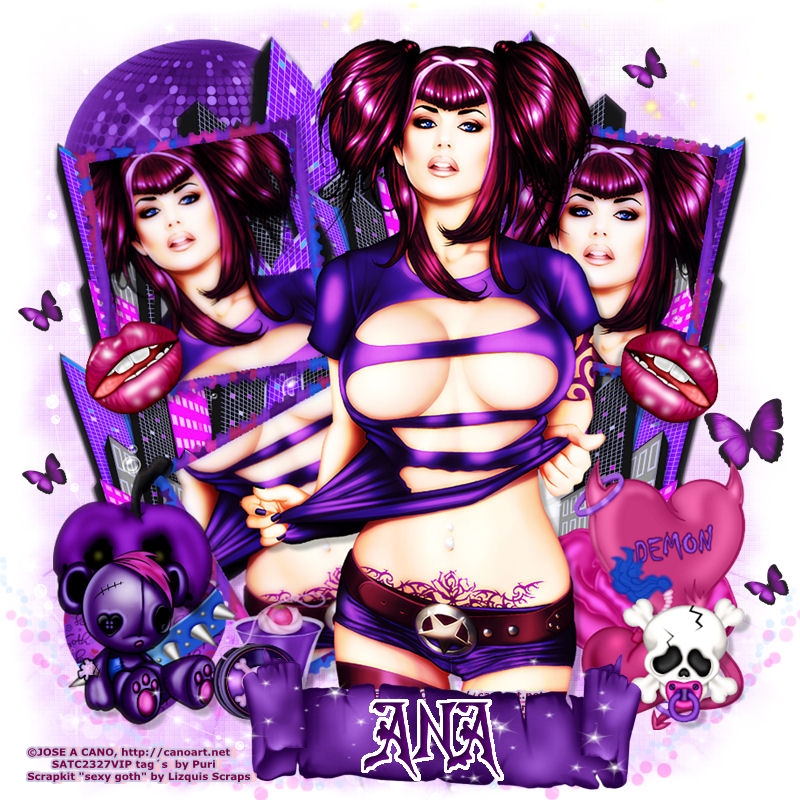
CT DE JOSE CANO & CT DE LIZQUIS SCRAPS, PTU Tag CT "Sexy Goth"


New PTU Tag CT in Spanish "Sexy Goth" sexy tube with Jose A Cano "Goth" and the sensational scrapkit "Sexy Goth" by Lizquis Scraps, both of you can get them in SATC.
Nuevo PTU Tag CT en español "Sexy Goth", con el sexy tube de Jose A Cano "Goth" y el sensacional scrapkit "Sexy Goth" de Lizquis Scraps, ambos podéis conseguirlos en SATC.

TUBE
Aqui

SCRAPKIT
Aqui

viernes, 24 de mayo de 2013

CT DE DIANA GALI PTU TUTORIAL CT "VAMP", CON SKYSCRAPS

PTU TUTORIAL CT "VAMP"


Para este tutorial he usado el bellisimo tube de Diana Gali "Suzanne", que encontrareis a la venta en SATC
Aqui
Y el fantástico scrapkit "Vamp" de SkyScraps, también a la venta en SATC
Aqui
Ya sabeis que es preciso tener licencia para usar estos materiales, y la conseguiréis en SATC.
He usado psp9, pero cualquier otra versión es válida. La fuente que he utilizado es "Scrawlings", y he usado el filtro Xero-Porcelain. Recordad que teneis que guardar a menudo. Vamos a comenzar.
1- En primer lugar abrimos un paño de 800 x 800 transparente, y pasamos a elaborar una máscara. Podéis usar la que queráis, yo he cogido el papel 6,  y he cargado una desde mi disco, esta que veis:
La aplicamos, y si vamos a querer que al final sea un png, fusionamos visibles, y así no quedara fondo blanco. Si queréis que el resultado final sea un jpg con fondo blanco, pues entonces fusionáis todo aplanar, y así ya nos queda con el fondo blanco. Yo como quiero un png, pues he fusionado visibles. Luego copiamos y pegamos en el paño. Y la mascara nos habrá quedado así:
2-Ahora tomamos el elemento E89, copiar y pegar en el centro del paño, elemento E14(ventana), copiar y pegar encima del elemento E89, Elemento E11 y E39, copiar y pegar en el elemento E89, elemento E6 (marco), copiar y pegar en el centro, encima del elemento E14.
3-Ahora vamos a rellenar la capa de encima de la mascara, y debajo de los marcos, tomamos el elemento E76(pajaros), redimensionamos, copiamos y pegamos en la esquina superior izquierda, elemento E57 (luna), copiar y pegar en la esquina superior derecha del paño, haciendo que asome por debajo del elemento ventana. Elemento E95 (árbol), copiar y pegar haciendo que asome por el lateral derecho del elemento ventana.
4- Elemento E55 y E56, rediemensionar, copiar y pegar, y duplicar varias veces, para luego ir colocandolos por debajo del elemento ventana, dejando que asomen un poco, asi ir colocando hasta que rellene  todo el elemento ventana,Elemento E58 y E59 (hierba), copiar y pegar en a parte inferior, para que nos sirva de base para el tag. Elementos E15 y E19 (caja y baúl)redimensionar, copiar y pegar en la parte inferior izquierda del tag. 
5- Ahora tomamos el tube y lo copiamos y pegarmos en el centro del tag.
Ahora vamos a elegir los elementos que llenaran la parte inferior izquierda del tag, yo elegí los elementos E35, E22, E23, E72, E70, E21 y E28, los redimensionamos, copiamos y pegamos acomodandolos en esa parte.
6- Y ahora vamos a elegir los elementos para completar la decoración de la parte inferior derecha del tag. Yo escogí los elementos E16, E36, E33, E24, E18N E77,  y E10, los redimensionamos, copiamos y pegamos en esa parte, Ya sabéis que podemos usar cuantos elementos queramos, pero cuidad siempre de no recargar la imagen en exceso. Y ya elegir el elemento de estrellitas E65, copiar y pegar por el tag. Y ahora ya nos disponemos a aplicar sombra a los elementos, con valor 7/7/25/5, fusionamos capas. Y ahora aplicamos un ligero toque con el filtro Xero-porelain, le damos un valor muy suave, para que apenas se note, le da un toque muy dulce, pero no hay que abusar de este filtro, solo un poquito, valores 50/128/140/0/0/100.
Y ya solo nos queda aplicar los créditos del artista y del scrapkit, y guardamos en png. Esto es todo, espero os haya gustado. Este tutorial es de mi total creación, por lo que cualquier parecido con otro seria pura casualidad. Ha sido creado el 24/05/2013.

Y aqui tenemos el tag para la autora del scrapkit


***************************************

Y aquí os muestro el trabajo que  con este tutorial ha  realizado mi amiga Susy, para el CT de mi gran amiga tambien Lisa Souldesigner, a la que tambien deseo mucha suerte en su nueva andadura como creadora de tubes, desde aquí darle las gracias a Susy por ver mis tutoriales, un besito mi amiga.


CT DE LIZQUIS SCRAPS "PARAISO TROPICAL", CON JOSE A CANO


New PTU Tag CT "Paraiso Tropical" with the beautiful scrapkit of Lizquis Scraps
Nuevo PTU Tag CT "Paraiso Tropical", con el precioso scrapkit de Lizquis Scraps

SCRAPKIT
SATC

TUBE
SATC

jueves, 23 de mayo de 2013

CT DE DIANA GALI & CT DE DISTURBED SCRAPS , PTU Tutorial CT "Suzanne"

PTU Tutorial CT "Suzanne"


Para este tutorial he usado el bellisimo tube de Diana Gali "Suzanne", esta belleza podéis conseguirla en:
SATC
Y el no menos bello kit de Disturbed Scraps " Goth and Hot", que podéis encontrar aquí:
SATC
Ya sabeis que hay que tener licencia para usar estos materiales, y la podéis conseguir en SATC.
He utilizado psp9, pero cualquier versión es válida. La fuente que he utilizado es "Edwardian Script", y el filtro Xero-porcelain. Recordad guardar a menudo. Vamos a comenzar.
1- - En primer lugar abrimos un paño de 800 x 800, transparente. Y vamos a elaborar la mascara, podéis usar la que queráis, yo he cogido el papel 002,  y he cargado una desde mi disco, esta que veis: 
La aplicamos, y si vamos a querer que al final sea un png, fusionamos visibles, y así no quedara fondo blanco. Si queréis que el resultado final sea un jpg con fondo blanco, pues entonces fusionáis todo aplanar, y así ya nos queda con el fondo blanco. Yo como quiero un png, pues he fusionado visibles. Luego copiamos y pegamos en el paño. Y la mascara nos habrá quedado así:
2-Ahora tomamos el elemento 24, copiar y pegar en el paño (este elemento son unos números formando relojes).
Elemento 49 (marco) redimensionar, copiar y pegar en el centro del paño, papel 16, rediemensionar, copiar y pegar por debajo del marco, se inclina un poco para ajustar a la inclinación del marco. Elemento 61 (luna), redimensionar, copiar y pegar en la esquina superior izquierda, por debajo de la capa del marco, elemento 16 (árbol rosa), redimensionar, copiar y pegar lateral izquierdo del marco, por debajo, asomando, duplicar, copiar y volver a pegar un poquito mas abajo. Ahora tomamos el elemento 15 (árbol negro) y repetimos la misma operación que con el árbol rosa, pero ahora en el lateral derecho del marco. Elemento 62 (edificios), redimensionar, copiar y pegar dentro del marco, inclinar ligeramente para adaptarse a la inclinación del marco. Elemento 26 (estrellas) redimensionar, copiar y pegar encima de los edificios.
3- Ahora tomamos el tube, copiamos y pegamos dentro del marco, ligeramente asomando por la derecha y por la parte superior del marco. Ahora tomamos el elemento 30, redimensionamos copiamos y pegamos en la base del marco, encima de la chica, como rayos adornando. Tomamos el elemento 37, redimensionar, copiar y pegar encima del lateral izquierdo del marco.
4- Ahora vamos ya a elegir los elementos que acabaran de adornar el tag por la parte inferior. Este kit tiene elementos preciosos, y muchos, pero yo voy a elegir unos cuantos, no me gusta abusar de los elementos y que la imagen quede recargada, así que he escogido los elementos 47, 38, 42, 2, 98, 80, 63 y 94, los redimensionamos, copiamos y pegamos, y los vamos distribuyendo por la base del tag, de manera que guarden una armonía entre si.
Y ahora ya solo queda disponernos a aplicar sombra a los elementos que nos gusten, yo le di valores 7/7/25/5, y luego he aplicao el filtro Xero-porcelain tambien a algunos elementos sueltos, eso ya elige cada uno a su gusto, pero eso si, con unos valores muy suaves, para que apenas se note, yo di valores 50/128/140/0/0/100, esto le da un toque muy dule pero no altera mucho el original. Ya fusionamos capas, y nos disponemos a aplicar los créditos del artista y del scrapkit, y guardamos en png. Y esto es todo, espero os haya gustado. Este tutorial es de mi propia invención, por lo que cualquier parecido con otro sería pura coincidencia, y ha sido creado el 23/05/2013.

Y aqui tenemos el tag para la autora del scrapkit.


CT DE DANNY LEE & CT DE BIBI´S COLLECTION PTU Tutorial CT " Dark Bride"

PTU Tutorial CT " Dark Bride"


Para hacer este tutorial he usado este precioso tube de Danny Lee, llamado "Dark Bride", que encontrareis a la venta en:
SATC
Y el fantástico scrapkit "Dark Bride" de Bibi´s Collection, también lo podemos encontrar en:

El programa que uso es el psp9, pero cualquier versión os valdrá. He utilizado el filtro Xero-fritillary y Xero-porcelain, la fuente que he utilizado en esta ocasión es "Edwardian Script". Recordad guardar a menudo. Vamos a comenzar.
1- En primer lugar abrimos un paño de 800 x 800, transparente. Y vamos a elaborar la mascara, podéis usar la que queráis  yo  he cargado una desde mi disco, esta que veis: 
La aplicamos, y si vamos a querer que al final sea un png, fusionamos visibles, y así no quedara fondo blanco. Si queréis que el resultado final sea un jpg con fondo blanco, pues entonces fusionáis todo aplanar, y así ya nos queda con el fondo blanco. Yo como quiero un png, pues he fusionado visibles. Luego copiamos y pegamos en el paño. Y la mascara nos habrá quedado así:
2- Tomamos el elemento 35, redimensionamos, copiar y pegar en el centro del paño, elemento 21, redimensionar, copiar y pegar encima del elemento 35, dejando que asome el 35 por debajo del 21.Papel 11, redimensionar, copiar y pegar por debajo de los marcos (elementos 35 y 21), aplicamos el filtro Xero-fritillary con valores 5/30/10/0.
3- Ahora cogemos el closeup del tube ,redimensionamos, copiar y pegar adaptándola en el marco,dejando que  la chica asome por encima del marco arriba.
4- Ahora vamos a elegir los elementos para adornar el lateral izquierdo del marco, yo elegí  los elementos 26, 36, 61, 56, 111, los redimensione, copie y pegue, adaptándolos a lo largo del lateral del marco.
Para el lateral derecho, elegí los elementos 19, 25, 29, 58, 60, 99 y 83, y lo mismo, redimensionar, copiar y pegar distribuyendolos  a lo largo del lateral derecho del marco.
5- Y ahora elegimos los elementos para llenar la base del tag, yo elegí los elementos 7, 5, 22, 13, 82, 96, y 32, los redimensionamos, copiar y pegar y acomodarlos en la base. Y ya solo queda elegir los elementos de brillitos y adornos, yo he usado los elementos 23, 1, 83, 108 y 10. Ya sabéis que se pueden utilizar cuantos elementos se deseen, pero tened siempre cuidado de no recargar la imagen en exceso, por lo menos a mi no me gusta. 
Y ya solo queda aplicar sombra a los elementos que se deseen, yo di valores 7/7/25/5. Ahora fusionamos capas y aplicamos un ligero filtro Xero-porcelain, con unos valores muy suaves, para que casi no se note, yo di valores 50/128/140/0/0/100. Y ya solo nos queda aplicar los créditos del artista y del scrapkit, y guardar en png.
Y eso es todo, espero os haya gustado. Este tutorial es de mi total invención, por lo que cualquier parecido con otro sería pura coincidencia. Lo he creado el 23/05/2013.


Y aquí tenemos el tag para la autora del scrapkit.