viernes, 19 de julio de 2013

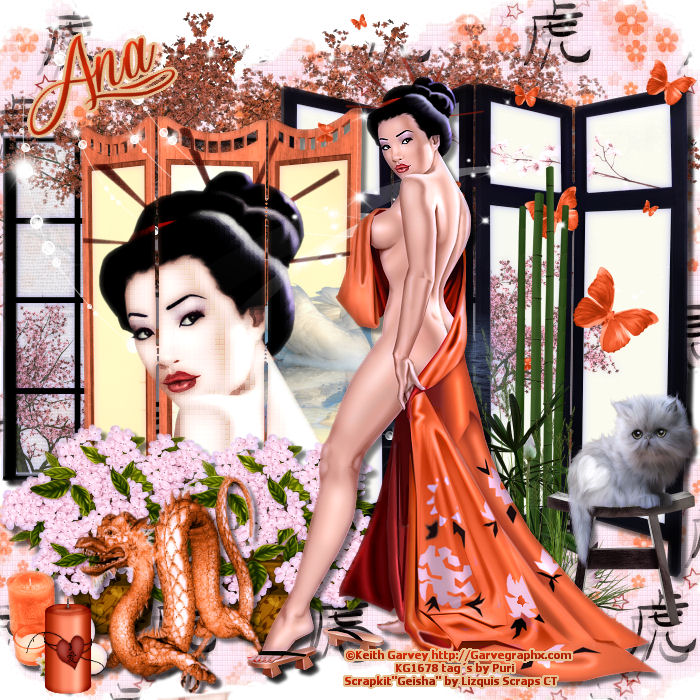
CT DE LIZQUIS SCRAPS, PTU TAG CT "GEISHA", con Keith Garvey


PTU Tag CT with the Scrapkit "Geisha" of Lizquis Scraps, is to the sale in SATC. Keith Garvey's Tube
SCRAPKIT


jueves, 18 de julio de 2013

CT DE DANNY LEE & CT DE BIBI´S COLLECTION, PTU Tutorial CT " Roman"

PTU tutorial CT "Roman"
Para hacer este tutorial he usado este bellisimo tube de Danny Lee llamado " Roman  Goddess" está a la venta en
Y este kit  que es una preciosidad, se llama "Roman", de Bibi´s Collection, también lo tenéis a la venta en
Como ya supongo, sabéis que tenéis que tener licencia para utilizar estos materiales, y la podéis conseguir en SATC. 
Asumo que tenéis conocimientos de psp, yo en concreto uso el 9, pero cualquier otra versión os vale.  He utilizado la fuente "Sverige scrip decorate", y el filtro Xero-porcelain, y el Alien skin xenofer-2. Ya sabéis que los elementos hay que redimensionarlos a un tamaño que esté de acuerdo con nuestro paño, por eso, para no repetirme demasiado, no os lo pongo, pero ya lo sabéis  al igual que al decir copiar y pegar, es como nueva capa, también entiendo que lo sabéis  Pues vamos a comenzar.
1- En primer lugar abrimos un paño de 800 x 800 transparente, y tomamos el papel 8, y le aplicamos el filtro Alien skin xenofer 2, efecto  Burnt Edges, según valores siguientes:
Aplicamos el filtro, y ya copiamos y pegamos en nuestro paño, y ya tenemos el fondo. ahora tomamos el papel 1, copiar y pegar, elemento 11 (ventanal de piedra) copiar y pegar encima del papel 1, elemento 12 (cortinas) copiar y pegar encima, y cogemos el elemento 56 y lo copiamos y pegamos arriba, en la unión de las dos cortinas,  cogemos el elemento 9, (suelo de madera) y copiamos y pegamos en la base del paño, elemento 5 (antorcha de fuego) copiar y pegar en el lado derecho del ventanal, duplicamos, damos a imagen espejo, y la pegamos en el lado izquierdo, elemento 4 (armadura) copiar y pegar en el centro del ventanal, elemento 99 (serpiente) copiar y pegar en la parte baja derecha,  elemento 41 (velas), copiar y pegar en la esquina inferior izquierda, elemento 114 (otra serpiente) damos a imagen espejo, copiar y pegar en la esquina inferior izquierda.
Ahora tomamos el tube de la nena, copiar y pegar a la derecha del tag, y ya tomamos el elemento 40 (columna),  copiar y pegar a la izquierda del tube de la nena, y cogemos el elemento 65 (halcón), y lo pegamos encima de la columna,  y ya cogemos el elemento 24 (calavera) y la copiamos y pegamos abajo, y el elemento de adorno de brillo  23,  y ya tenemos nuestro tag tan bonito, yo ya no quiero añadirle mas elementos, pues aunque en el kit hay muchísimos muy bonitos, no me gusta recargar la imagen. Asi que ya que tengo todo colocado, me dispongo a aplicar sombra a los elementos, con valores 5/5/50/5, y a algunos elementos he aplicado el filtro xero-porcelain, con valores muy suaves, 50/128/135/50/50/50, y ya solo nos queda aplicar los créditos del artista y del scrapkit, y antes de fusionar, vamos a guardarnos una copia en psd o pspimage, por si nos hiciera falta rectificar algo, y ya si, fusionamos capas y guardamos en png. 
Y esto ha sido todo, espero os haya gustado, este tutorial es de mi total invención por lo que cualquier parecido con otro seria pura coincidencia. Ha sido elaborado el 18/07/2013.


Y aquí tenemos el tag para la autora del scrapkit


miércoles, 17 de julio de 2013

Exclusive, bombero de Alex Prihodko


CT DE DIANA GALI & CT DE BIBI´S COLLECTION, PTU Tutorial CT "Angel"

PTU Tutorial CT "Angel"


Mirad que precioso tube he usado para este tutorial, se llama "Angel" de Diana Gali, y lo encontrareis a la venta en 
Y el scrapkit tambien es una belleza, se llama "CityOfAngels", de Bibi´s Collection, tambien lo encontrareis en
Asumo que teneis conocimientos de psp, yo utilizo del 9, pero cualquier otra versión es válida. Ya sabéis que hay que tener licencia para utilizar estos materiales, y la podeis conseguir en SATC. La fuente que he utilizado es "Sverige Scrip decorate" y el filtro Xero-porcelain.
 Ya sabéis que los elementos tenemos que redimensionarlos a un tamaño que se adapte a nuestro paño, por lo tanto, no repetiré siempre lo de redimensionar, ya lo tenéis en cuenta, y cuando digo copiar y pegar, ya sabemos que es como nueva capa. Bueno, vamos a comenzar.
En primer lugar vamos a abrir un paño de 800 x 800 transparente. y con el papel 5 vamos a elaborar una máscara, podéis utilizar la que  deseéis, yo en este caso he utilizado esta de mi disco:

Al aplicarla, si queremos que el resultado final sea un png, fusionamos capas visibles, y se nos quedara con fondo transparente, si lo que queréis es que sea un jpg, pues entonces fusionáis capas aplanar, y ya se os quedaría con el fondo blanco. Yo he fusionado visibles y queda así:

La copiamos y pegamos en nuestro paño, y la duplicamos una vez para intensificarla. elemento 103 (bola) copiar y pegar en la esquina superior izquierda, elemento 36 (nube) copiar y pegar en la esquina superior derecha, elemento 2 copiar y pegar en la esquina superior izquierda,  elemento 34 (árbol rosa) copiar y pegar, duplicar y hacer un poco mas pequeño, y los colocamos uno al lado del otro, de manera que casi nos llene el paño, elemento 65 (cascada de agua), copiar y pegar en el centro del paño, de modo que la cascada nos quede de base en el tag, elementos 100 y 33 (arbustos y florecillas), las duplicamos dos veces cada elemento, copiamos y pegamos repartiéndolos por la parte inferior del tag, elemento 57 (charco de agua) copiar y pegar en la base del tag, centrado,  y ahora tomamos el tube de la nena, copiar y pegar en el centro del tag,  y ahora ya vamos a elegir los elementos que terminaran de decorarlo, yo he elegido el elemento 1 (arco iris). 101 (estrellitas), 45 (unicornio), 62 (luna), 94 y 96( lluvia), los colocamos todos repartidos por el tag, formando un conjunto armonioso,  y una vez que tenemos todo colocado, aplicamos sombra a los elementos, valores 5/5/50/5, y a algunos elementos  apliqué filtro xero-porcelain valores  50/128/128/0/0/100, y ya solo nos queda aplicar los créditos del artista y del scrapkit, y antes de fusionar, guardaremos una copia en psd o pspimage, para poder rectificar si lo necesitáramos  y ya entonces fusionamos capas, y guardamos en png.
Y esto ha sido todo, espero os haya gustado. Este tutorial es de mi invención, por lo que cualquier parecido con otro seria pura coincidencia. Ha sido realizado el 17/07/2013.

Y este es el tag para la autora del scrapkit


CT DE JOSE A CANO & CT DE LIZQUIS SCRAPS, PTU Tutorial CT " Anouk"

PTU Tutorial CT " Anouk"
Hoy he usado para este tutorial este bellisimo tube de Jose A Cano, llamado "Anouk" que tenéis a la venta en
Y este precioso scrapkit de Lizquis Scraps, también llamado "Anouk", que encontrareis en
Asumo que tenéis conocimientos de psp, yo en concreto uso el 9, pero cualquier versión os vale. Como ya sabéis  se necesita licencia para poder utilizar estos materiales, y la encontrareis en SATC.  La fuente que he utilizado es "LD Musical", y los filtros xero-fritillary y xero-porcelain. Ya sabéis que los elementos tenemos que redimensionarlos a un tamaño que se adapte a nuestro paño, por lo tanto, no repetiré siempre lo de redimensionar, ya lo tenéis en cuenta, y cuando digo copiar y pegar, ya sabemos que es como nueva capa. Bueno, vamos a comenzar.
En primer lugar vamos a abrir un paño de 800 x 800 transparente. Yo aqui he elaborado dos mascaras, una mas grande, y la otra mas pequeña, la mas grande he utilizado el papel 8 y he elegido una de mi disco, esta:
La apliqué, y quedó asi:
Como ya os explico en otras ocasiones, si queremos que el resultado final sea un png, pues entonces fusionamos capas visibles, si quisiéramos un jpg, fusionaríamos capas aplanar y nos quedaría con el fondo blanco. Una vez fusionada, la copiamos y pegamos en nuestro paño.Yo la he duplicado dos veces para intensificarla.
Ahora vamos a elaborar la segunda mascara, con el papel 6 y la siguiente de mi disco:

Volvemos a repetir lo mismo que con la otra, y nos quedara así:
La copiamos y pegamos encima de la otra, como ya he dicho arriba, esta es un poco mas pequeña que la otra.
Tomamos el elemento frame2, copiar y pegar en el centro del tag, tomamos el closeup de la nena, copiar y pegar dentro del marco, pero haciendo que asome por arriba.
Y ya elegiremos los elementos para decorar la parte inferior izquierda, yo elegí los elementos  roses, box, diary y cupcake 1 y 2, los copiamos y pegamos y acomodamos en la esquina inferior izquierda.
Para la esquina inferior derecha, elegimos elementos skull 1, ipod, cd y pill, y lo mismo, colocados todos  formando un conjunto armonioso, y ya no he puesto mas, pues este tube es bellisimo, y recargar la imagen con muchos elementos le restaría la atención que se merece.
Para la parte baja del frame, elegimos elementos flower 1 y 2 y las colocamos una encima de la otra y debajo el elemento label( cartel music).
Y ya nos queda elegir los elementos de estrellitas y adornos, elegimos sparkles 1 y 2, bubbles, y los repartimos por el tag. Y ya que tenemos todo colocado, aplicamos sombra a los elementos valores 5/5/50/5, y a algunos elementos el filtro xero-porcelain, valores 50/128/128/0/0/255, y ya solo nos queda añadir los créditos del artista y del scrapkit, y antes de fusionar, recordar guardar una copia en psd o pspimage, y ya fusionar capas y guardar en png.
Y esto es todo, espero que os haya gustado este tutorial, que es de mi invención, por lo que cualquier parecido con otro seria una casualidad, ha sido creado el 17/07/2013.
Y aquí  tenemos el tag para la autora del scrapkit.


martes, 16 de julio de 2013

CT DE DANNY LEE & CT DE LIZQUIS SCRAPS, PTU Tutorial CT " Rocker Chick"

PTU Tutorial CT " Rocker Chick"

Para este tutorial he usado este lindo tube de Danny Lee llamado " Rocker Chick", que teneis a la venta en
Y este fantastico scrapkit del mismo nombre de Lizquis Scraps, que tambien teneis en
Ya sabéis que se necesita licencia para utilizar estos materiales, y la podéis conseguir en SATC.
Asumo que tenéis conocimientos de psp, yo uso el 9, pero cualquier versión es válida. La fuente que he utilizado es "Metal Lord", y los   filtros Xero porcelain, Xero Radiance, Xero Nostalgia y  el filtro AAA filters color Edges. Ya sabéis que los elementos cuando son demasiado grandes tenemos que redimensionar, por lo que no voy a repetirlo, ya lo dais por supuesto, al igual que siempre que digo copiar y pegar es como nueva capa. Recordad guardar a menudo. 
Vamos a comenzar.
1- En primer lugar abrimos un paño de 800 x 800 transparente, y   vamos a elaborar una máscara.Podéis elegir la máscara que os guste, yo en este caso utilice el papel  9  y una mascara de mi disco, esta que veis aquí:
La aplicamos  y si vamos a querer que al final sea un png, fusionamos visibles, y así no quedara fondo blanco. Si queréis que el resultado final sea un jpg con fondo blanco, pues entonces fusionáis todo aplanar, y así ya nos queda con el fondo blanco. Yo como quiero un png, pues he fusionado visibles, y queda así:
Ahora le vamos a aplicar  a la mascara  la textura persianas, según estos valores y colores:
Y ya nos quedara así:

Copiamos y pegamos esta mascara en nuestro paño.  Ahora vamos añadir en primer lugar todos los elementos de brillos y adornos que van a estar encima de la capa  de la mascara, antes de añadir nada mas, yo elegí los elementos sparkles 1 y 2, linelight y music notes, copiamos y pegamos y los repartimos por la parte superior del tag.
Ahora vamos a elaborar una parte, elegimos el elemento frame2, copiamos y pegamos en la parte izquierda del tag, y todo lo que vamos a ir añadiendo en cada cuadrado del frame, daremos a la capa del frame a selección  seleccionar todo, flotar y se nos pondrán hormiguitas, copiaremos y pegaremos  y entonces daremos a selección  invertir, y con la goma de borrar eliminaremos el sobrante, este frame tiene cuatro apartados, pues eso lo haremos en cada uno de ellos, ya os lo digo aquí y así no tendré que repetirlo las cuatro veces. Comenzamos eligiendo  el closeup del tube, copiamos y pegamos en el cuadro primero,  y como os dije, arriba, seleccionamos, flotar, selección invertir, y  borramos el sobrante, y a este closeup aplicamos  el filtro xero radiance valores 128/50/128/255. Para el cuadrado de al lado, elegimos  el papel 6, y el tube de la chica entero, y hacemos lo mismo que antes, y una vez lo tenemos todo recortado,  aplicamos el filtro xero-porcelain a la nena con valores 50/128/128/0/0/255. Ahora nos vamos al cuadrado inferior izquierdo, volvemos a tomar el closeup de la nena pero un poco mas pequeño, volvemos a repetir lo mismo, y cuando ya esta recortada, le aplicamos el filtro AAA filters color Edges, y ya nos vamos al ultimo cuadrado , tomamos el closeup de la nena, espejo, y lo mismo que antes, y ya le aplicamos el filtro Xero-Nostalgia valores -14/-21/-43/5/10/10, y ya vemos que este frame 2 quedaría así:
Ahora tomamos el tube de la nena entero, copiamos y pegamos en el lateral derecho del tag, y ya  solo nos quedara elegir los elementos con los que acabaremos de  decorar el tag, tomamos el elemento label, y lo pegamos en el centro del frame, 
elemento star clip, lo pegamos en la esquina superior izquierda del frame2,  y ya los elementos skateboard, shake, polish, keyboard, hand, guitar, cupcake 2, books y blackboard, los copiamos y pegamos y repartimos por toda la parte inferior, de manera que queden armoniosos. Y ya que tenemos todo colocado, vamos a aplicar  sombra a los elementos, con valores 5/5/50/5, y ya solo nos quedara aplicar los créditos del artista y del scrapkit, y guardamos una copia en psd o pspimage, y ya finalmente fusionamos capas y guardamos en png. Y esto ha sido todo, espero os haya gustado.
Este tutorial  es de mi total creación, por lo que cualquier parecido con otro es pura coincidencia. Ha sido realizado el 16/07/2013.

Y aquí tenemos el tag para la autora del scrapkit.


lunes, 15 de julio de 2013

CT DE JOSE A CANO & CT DE LIZQUIS SCRAPS, PTU Tutorial CT "Holly"

PTU Tutorial CT "Holly"
Para este tutorial he usado este bellisimo tube de Jose A Cano llamado "Holly", que encontrareis a la venta en
Y el scrapkit del mismo nombre de Lizquis Scraps, tambien a la venta en
Como ya sabéis, es necesario tener licencia para usar estos materiales, y la podéis conseguir en SATC.
Asumo que tenéis conocimientos de psp, yo en concreto uso el 9, pero cualquier versión es válida. La fuente que he utilizado es "Sverige script decorate"y el filtro xero-porcelain y xero-radiance. Ya sabéis que los elementos hay que redimensionar hasta acoplar al paño, por lo que no repetiré a todas horas esto, ya lo dais por señalado. Al igual, que cuando digo copiar y pegar, se entiende que es pegar como nueva capa. Vamos a comenzar.
1- En primer lugar abrimos un paño de  800 ancho x 600 alto, y vamos a elaborar una máscara, yo he elegido una de mi disco, y el papel 6, pero claro, podéis elegir la que deseéis, yo elegí esta:

La aplicamos, y si vamos a querer que el efecto final sea un png, vamos a fusionar capas visibles, y nos quedara con fondo transparente, si quisiéramos un jpg con fondo blanco, pues entonces fusionaríamos capas aplanar. Yo quiero png, así que he fusionado visibles y me queda así:
La copiamos y pegamos en nuestro paño. tomamos el elemento city, copiamos y pegamos, duplicamos, y pegamos uno al lado del otro, en la parte izquierda del paño, elemento discoball, copiamos y pegamos, duplicamos también  y pegamos uno debajo del otro, en el centro entre los dos elementos city,  elemento frame3, copiar y pegar en el centro de los elementos anteriores, ahora nos ponemos en la capa del frame3 damos a selección  seleccionar todo, flotar, y tomamos el papel 4 copiamos y pegamos, vamos a selección  invertir, y con la goma de borrar  eliminamos el sobrante, volvemos a seleccionar el frame 3, y cogemos la cara de la nena, copiar y pegar, nuevamente selección   invertir, y borramos el sobrante de la nena, y ahora nos ponemos en la capa de la nena y damos filtro Xero-radiance con valores  128/50/128/255, cogemos el elemento rose 2, duplicamos varias veces, copiamos y pegamos y lo vamos repartiendo alrededor de los elementos, dejando que asomen por debajo un poco, añadimos elementos  esparkles 1 y 3, y elemento netting, dos veces, uno en la derecha y otro en la izquierda,  de manera que vaya quedando así :
Ahora tomamos el tube de cuerpo entero de la nena, copiamos y pegamos en la derecha del tag, y ya elegimos elementos para terminar de decorar el tag, yo elegi los elementos  cupcake 1 y 2, heart 2, wingek skull, shoe, polish, lipstick, jelly, hearts y hand,  los copiamos y pegamos y los vamos repartiendo por la parte inferior del tag de manera que quede a nuestro gusto, y ya por ultimo he cogido el elemento  rayolight, lo he duplicado tres veces, y lo he colocado en la parte superior del tag. Y ahora que ya esta todo colocado, le aplicamos  sombra a los elementos, valores 5/5/50/5, y a algunos elementos filtro xero-porcelain, pero con unos valores muy suaves, 50/128/135/50/50/50, y ya solo nos queda aplicar los créditos del artista y del scrapkit, y antes de fusionar, guardar una copia en psd o psimage, y ya fusionamos capas y guardamos en png.
Y ya esta nuestro tag terminado. Espero os haya gustado. Este tutorial es de mi total creación  por lo que cualquier parecido con otro seria pura coincidencia. Ha sido creado el 15/07/2013.

Y aquí tenemos el tag para la autora del scrapkit.