martes, 3 de septiembre de 2013

CT DE THE HUNTER & CT DE DESIG BY JOAN, PTU tutorial CT "Xtina Moulin"

PTU tutorial CT " Xtina Moulin"

Para realizar este tutorial, he utilizado este bellisimo y sexy tube de The Hunter, llamado "Xtina Moulin" que encontrareis a le venta en
Y este lindo kit que para ella ha elaborado Design by Joan, tiene el mismo nombre, y también esta disponible en
SATC 
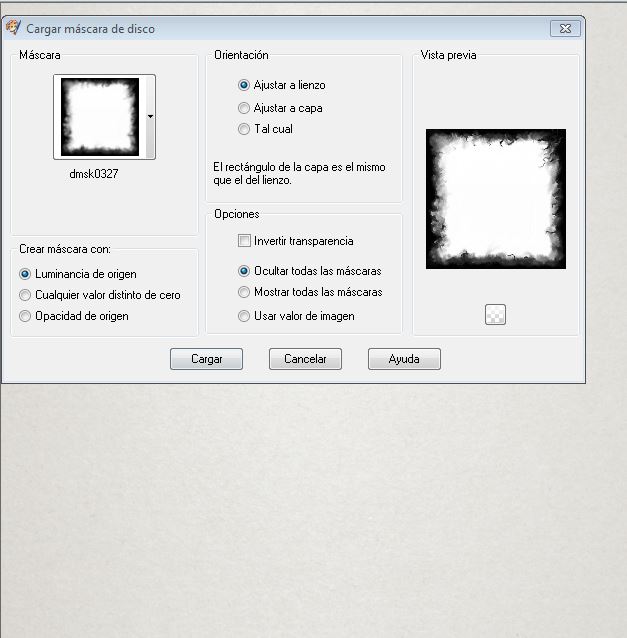
Todos mis tutoriales son a modo orientativo, son de mi entera creación, por lo que cualquier parecido con otro seria una pura casualidad. Este ha sido realizado el 03-09/2013.Asumo que tenéis conocimientos en psp, yo uso el 9, pero cualquier versión es válida. Os recuerdo que los elementos se deben redimensionar a un tamaño que guarde armonía con el tamaño del paño, yo no pongo nunca el porcentaje, porque pienso que cada uno debe darles el tamaño que desee, pero siempre tened cuidado de darles un tamaño armonioso a todos entre si, es decir, que nunca veamos por ejemplo un perrito mas grande que por ejemplo un árbol ( espero me entendáis) Acordaros de guardar a menudo para evitar sorpresas desagradables. Utilizaremos fuente a nuestra elección ( yo he usado "Invitation scrpit"), y mascara también a vuestra elección  yo he cargado una de mi disco que mas adelante os mostraré,  y he usado los  filtros Xero-porcelain , xero-fritillary, xero-radiance  y Alien Skin Xenofer2, efecto Burn Edges.
Vamos a comenzar 
En primer lugar abriremos un paño de 800 x 800 transparente (el tamaño también sera a gusto de cada uno) y cogeremos el papel 5, y le vamos a aplicar el filtro Alien Skin xenofer 2 efecto Burn Edges, según estos valores
 Lo aplicamos y nos quedara algo asi
lo copiamos y pegamos en nuestro paño, y ahora con el papel 3 voy a elaborar una mascara que me va a servir para poner de fondo encima del papel 5, yo escogí esta en particular
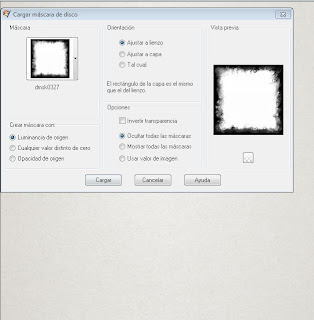
 La he aplicado, he fusionado capas visibles y luego le he aplicado el filtro xero-fritillary valores 5/30/10/0, y queda así

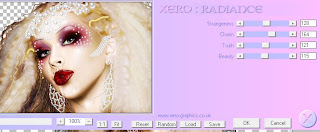
 La copiamos y pegamos en el centro del tag, cogemos el elemento 55 (cortinas) y lo pegamos encima. Ahora para poner debajo de la capa de las cortinas, voy a elabora un cuadro con el elemento 80 y el papel 6, copiamos el marco en el centro, pegamos debajo el papel y cogemos la cara de la nena y la pegamos, luego le he aplicado el filtro xero-radiance segun estos valores que veis aquí
 Y ya nos va quedando algo asi
Para acabar de decorar el fondo, he cogido el elemento 79 (estrellitas) y lo he reducido, y copiado varias veces por todo el tag. Ahora copiamos el tube de la nena y lo pegamos en el lateral izquierdo de nuestro paño, y ya los dos elementos mas importantes, el  60 (mesa) lo pegamos en la esquina inferior derecha, y el 67 (sillón), lo copiamos al lado, y encima del sillón  copiamos y pegamos los elementos 1 y 85 (gatito) y ya nos va quedando así
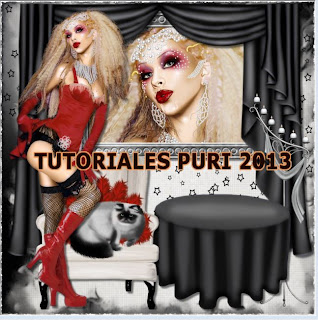
Bueno, como veis, ya esta todo el planteamiento del tag, ahora solo queda añadir elementos para acabar de decorarlo. Aqui ya cada cual puede elegir cuantos elementos desee, siempre procurando que no se recargue mucho la imagen, y que guarde una bonita armonía. Yo he elegido los siguientes elementos
  6, 9, 13, 15, 23, 25, 27, 66, 68, 82 y 94. 
Los copiamos y pegamos repartiendolos por toda la parte inferior del tag. Y ya que esta todo colocado, solo nos quedara aplicar sombra a los elementos valores 5/5/50/5 y a algunos elementos el filtro xero porcelain, con valores muy suaves, 50/128/135/50/50/50. Y ya solo nos queda aplicar en un lugar visible los créditos del artista y del scrapkit, y nuestra licencia, y antes de fusionar guardaremos una copia en psd o pspimage para poder rectificar si hiciese falta. Y ahora si, ya fusionamos capas y guardamos en png.
Y esto ha sido todo, espero os haya gustado.

Y como siempre, aquí está el tag para la autora del scrapkit.


CT DE JOSE A CANO & CT DE BIBI'S COLLECTION, PTU tutorial CT "Lucky Thirteen"

PTU turorial CT " Lucky Thirteen"

Mirad que bellisimo tube he utilizado para este tutorial, bueno, como todos los de Jose A Cano, son una belleza, este se llama "Lucky Thirteen" y lo tenéis disponible a la venta en
 SATC
Y este scrapkit que para ella ha hecho Bibi's Collection, llamado "Lucky 13" y también lo tenéis disponible en

 SATC
Todos mis tutoriales son a modo orientativo, son de mi entera creación, por lo que cualquier parecido con otro seria una pura casualidad. Este ha sido realizado el 03-09/2013.Asumo que tenéis conocimientos en psp, yo uso el 9, pero cualquier versión es válida. Os recuerdo que los elementos se deben redimensionar a un tamaño que guarde armonía con el tamaño del paño, yo no pongo nunca el porcentaje, porque pienso que cada uno debe darles el tamaño que desee, pero siempre tened cuidado de darles un tamaño armonioso a todos entre si, es decir, que nunca veamos por ejemplo un perrito mas grande que por ejemplo un árbol ( espero me entendáis) Acordaros de guardar a menudo para evitar sorpresas desagradables. Utilizaremos fuente a nuestra elección ( yo he usado "Harrington"), y he usado el filtro Xero-porcelain y Alien Skin Xenofer2, efecto Burn Edges.
Vamos a comenzar 
En primer lugar abriremos un paño de 800 x 800, el tamaño también es orientativo, cada uno puede darle el que quiera.
En esta ocasión no voy a elaborar una mascara,  tomaremos el elemento 72, copiar y pegar en el paño,y por debajo de la capa de este elemento, vamos a coger los siguientes elementos, 
73, 7, 90, 50, 78, 70, 46,49, 7, 54 y 81, los vamos repartiendo por el tag, de manera que ya tendremos algo así:

Ahora es el momento en que cogemos el tube de la nena y lo copiamos y pegamos en la derecha del tag,  y ya elegimos el resto de elementos para terminar de decorar el tag, y aquí ya si que este tuto es orientativo, pues se pueden elegir cuantos elementos se deseen, pero hemos de procurar no recargar la imagen en exceso, ni amontonar elementos, yo para acabarlo he elegido los elementos siguientes
1, 35, 42, 59 y 64, los he colocad por la base del tag, y ya que esta todo colocado, he puesto en un lugar visible los créditos del artista y del scrapkit y mi licencia, he fusionado las capas, he aplicado el filtro xero-porcealin con valores muy suaves, 50/128/130/100/0/0/, y le he aplicado el filtro Alien Skin Xenofer 2 efecto Burn Edges, según estos valores
Y ya nos queda nuestro tag con este bonito efecto de bordes quemados. 
Y esto ha sido todo, espero os haya gustado.
Y como siempre, aquí tenemos el tag para la diseñadora del kit.


lunes, 2 de septiembre de 2013

CT DE JOSE A CANO, PTU tutorial CT " Sasha Redux"

PTU tutorial CT " Sasha Reduc"


Hoy he usado este bellisimo y sexy tube de Jose A Cano llamado "Sasha Redux" que ya teneis a la venta en
Y he elegido este bello kit llamado "Born Free Kit" de Angelica S, tambien lo teneis a la venta en


Todos mis tutoriales son a modo orientativo, son de mi entera creación, por lo que cualquier parecido con otro seria una pura casualidad. Este ha sido realizado el 02-09/2013.Asumo que tenéis conocimientos en psp, yo uso el 9, pero cualquier versión es válida. Os recuerdo que los elementos se deben redimensionar a un tamaño que guarde armonía con el tamaño del paño, yo no pongo nunca el porcentaje, porque pienso que cada uno debe darles el tamaño que desee, pero siempre tened cuidado de darles un tamaño armonioso a todos entre si, es decir, que nunca veamos por ejemplo un pastelito mas grande que por ejemplo un perro ( espero me entendáis) Acordaros de guardar a menudo para evitar sorpresas desagradables. Utilizaremos fuente a nuestra elección ( yo he usado "Western"), y la mascara también a vuestra elección ( yo he usado una de mi disco que a continuación os mostraré) Y el filtro que he usado es el xero-porcelain. 
Vamos a comenzar.
Abriremos un paño de 800 x 800 transparente ( la medida podéis escogerla a vuestro gusto) y con el papel 4 he cargado esta mascara de mi disco
La aplicamos y fusionamos capas visibles, y ya copiamos y pegamos en nuestro paño, quedando así
Yo en esta ocasión quería intensificarla y la he duplicado.Elemento 6(marco), copiar y pegar en el centro, elemento 47, copiar y pegar debajo del marco, como fondo de este, elemento 25, copiar y pegar encima de estos, y ahora vamos a tomar el elemento 34, lo vamos a duplicar hasta que tengamos cuatro, y los vamos a ir colocando por debajo del marco 6, dejando que asomen, repartiendolos ,  y ahora tomamos el tube de la nena y lo copiamos y pegamos en el centro, y ya cogemos el elemento 44 (caballo), y lo copiamos y pegamos a la izquierda, asomando por debajo de la capa de la nena, y ahora ya solo nos quedara elegir elementos para acabar de decorar el tag, y aqui ya es cuando os digo que mis tutos son orientativos, porque aquí se pueden elegir cuantos elementos queramos para decorar, a mi no me gusta abusar de ellos ni recargar mucho la imagen, pero ya cada cual debe hacerlo a su gusto, yo he elegido los elementos siguientes:
5, 12, 13, 18, 19, 21 y 22
Los he ido colocando por todo el tag en la parte baja, y a mi ya me gusta como queda con estos elementos, asi que ya no he añadido mas. Y ahora es el momento de aplicar sombra a los elementos, yo no le aplico a todos, porque algunos no me gusta que se oscurezcan, le di valores 5/5/50/5, y a algunos elementos también le he aplicado el filtro xero-porcealain, pero unos valores muy suaves, que apenas se note. No debéis abusar de este filtro, pues no queda bonito que difumine mucho la imagen, a mi me gusta que la dulcifique un poco, pero sin abusar, las nenas de Jose A Cano no lo necesitan, son bellas de por si, bueno, pues yo di valores 50/128/135/50/50/255. Y ya solo nos quedara aplicar en un lugar visible los créditos del artista y del scrapkit, y antes de fusionar guardaremos una copia en psd o pspimage para poder rectificar si fuera necesario. Y ahora ya si, fusionaremos capas y guardaremos en png.
Y esto ha sido todo, espero os haya gustado.


Aqui tenemos el tag para la autora del kit

CT DE THE HUNTER & CT DE LIZQUIS SCRAPS, PTU tutorial CT " Ranger"

PTU tutorial CT "Ranger"


Para este tutorial hoy he usado este sexy tube de The Hunter llamado "Ranger", lo tenéis a la venta en
Y este precioso kit que para el ha hecho Lizquis Scraps, lleva el mismo nombre y lo encontraras aquí
Todos mis tutoriales son a modo orientativo, son de mi entera creación, por lo que cualquier parecido con otro seria una pura casualidad. Este ha sido realizado el 01-09/2013.Asumo que tenéis conocimientos en psp, yo uso el 9, pero cualquier versión es válida. Os recuerdo que los elementos se deben redimensionar a un tamaño que guarde armonía con el tamaño del paño, yo no pongo nunca el porcentaje, porque pienso que cada uno debe darles el tamaño que desee, pero siempre tened cuidado de darles un tamaño armonioso a todos entre si, es decir, que nunca veamos por ejemplo un pastelito mas grande que por ejemplo un perro ( espero me entendáis) Acordaros de guardar a menudo para evitar sorpresas desagradables. Utilizaremos fuente a nuestra elección ( yo he usado "Vivaldi"), y la mascara también a vuestra elección ( yo he usado una de mi disco que a continuación os mostraré) Y los filtros que he usado son el xero-fritillary y xero-porcelain. 
Vamos a comenzar.
Abriremos un paño de 800 x 800 transparente ( la medida podéis escogerla a vuestro gusto) y con el papel 8 he cargado esta mascara de mi disco
La aplicamos, fusionamos capas visibles y aplicamos el filtro xero-fritillary, valores 5/30/10/0 y nos quedará así

La copiamos y pegamos en nuestro paño. elemento moon, copiar y pegar en la esquina superior izquierda,  elemento frame 1, copiar y pegar en el centro del tag, tomamos nuevamente el papel 8, y lo reducimos para ponerlo de fondo del frame1, y elemento  horse, lo copiamos y pegamos en el centro del frame1.
Ahora tomamos el elemento wanted 2 y lo copiamos y pegamos en la esquina superior derecha, y recortamos la cara de la nena y la pegamos en el wanted2, y le damos a colorear, y dejamos la cara en blanco y negro. tomamos el elemento tie, lo copiamos y pegamos en la esquinita superior derecha del wanted2, duplicamos elemento, y lo pegamos en la esquina superior izquierda del wanted2, elemento blanch 1, copiar y pegar en el lateral derecho, duplicar, y pegar en el lateral izquierdo.
Ahora tomamos el elemento barrel, lo dupliamos cuatro veces, cambiand a dos tamaños diferentes, y uno de ellos damos a rotar 90º a la derecha, y ya los acomodamos los cuatro por la parte inferior a la izquierda,  y ya copiamos y pegamos el tube de la nena en el centro pero un poco a la izquierda, y ya tenemos el planteamiento del tag, ahora solo es cuestión de elegir elementos para terminar de decorar el tag, esto ya si que es orientativo, pues podemos utilizar cuantos elementos se deseen, pero siempre cuidando no amontonar ni recargar en exceso la imagen, pero eso ya es a gusto de cada cual. Yo elegí los siguientes elementos:
boots2, box, candle, condor, cross, fence2, grass, guitar, lamp, money bag, owl, owl2, snake, wolf, los repartimos por toda la parte inferior, y elementos de estrellitas sparkles1 y light2.
Y ya que tenemos todo colocado, solo resta aplicar a los elementos que deseemos sombra, valores 5/5/50/5, y el filtro xero-porcelain a algunos elementos a nuestro gusto, con valores muy suaves, 50/128/135/50/50/50.
Y ya por fin, solo nos queda aplicar en un lugar visible los créditos del artista y del scrapkit y nuestra licencia, y guardaremos una copia en psd o pspimage para poder rectificar si hiciese falta, y ya fusionamos capas y guardamos en png.
Y esto ha sido todo, espero os haya gustado.


Aquí tenemos el kit para la autora del scrapkit


domingo, 1 de septiembre de 2013

CT DE THE HUNTER & CT DE BIBI'S COLLECTION, "VIOLIN BABE 1"

PTU tutorial CT "Violin Babe 1"

En este tutorial he usado este bellisimo tube de The Hunter, perteneciente a su coleccion de Violin Babes, esta en concreto es la Violin Babe 1, y los encontrareis a la venta en


SATC

Y el precioso kit que para ellas ha confeccionada Bibi's Collection, llamado "Violin" que también tenéis disponible en
 SATC

Y es en SATC donde conseguiréis la licencia para poder utilizar estos materiales. Todos mis tutoriales son a modo orientativo, yo utilizo el psp9, por lo que asumo que tenéis conocimientos en psp, cualquier otra versión os vale.He utilizado el filtro xero-porcealin y xero-fritillary y VM Natural efecto splash!. Podéis utilizar una fuente a vuestra elección  yo en concreto he utilizado "Informal Roman", y también podéis utilizar una mascara a vuestra elección  yo he utilizado una de mi disco, que a continuación os mostraré. Tenéis que recordar que los elementos se redimensionan a un tamaño que quede de acuerdo con el paño, yo no pongo cada elemento el porcentaje que he puesto, porque pienso que cada uno debe darle el tamaño a su gusto, pero siempre procurar que guarden una bonita armonía todos los elementos entre si, es decir, por poner un ejemplo, procurad no poner un lapiz de labios mas grande que el tube, o algo así jejej, espero que me comprendáis. Tambien no olvidaros de guarda a menudo, yo a veces lo olvido, y mas de una vez me he llevado la desagradable sorpresa de perder todo un trabajo casi acabado. Pues bien, vamos a comenzar.
Abriremos un paño de 800 x 800 transparente y con el papel 6 vamos a elaborar una mascara, yo he cargado esta de mi disco
La aplicamos, fusionamos capas visibles y le aplicamos el filtro xero-fritillary con valores 5/30/10/0 y queda asi
 la copiamos y pegamos en nuestro paño, y le vamos a aplicar el filtro VM natural efecto splash! con estos valores
 Y ya veremos que ha quedado asi
 Ahora vamos a coger el elemento 67 (marco) copiamos y pegamos en el centro, tomamos el papel 14 lo redimensionamos y lo copiamos debajo del marco como fondo, elemento 78 (visillos) copiamos y pegamos en el lateral derecho del marco, duplicamos el elemento, y copiamos y pegamos en el lateral izquierdo del marco,  elemento 89 (arbol) lo copiamos y pegamos debajo del marco en el lateral derecho, dejando que asome y duplicamos el elemento y lo colocamos debajo del otro, elemento 31 (flor) copiar y pegar en la esquina derecha del marco, encima del visillo, duplicamos elemento, y lo pegamos en la esquina izquierda, tambien encima del visillo, elemento 52 (red), copiamos y pegamos por debajo de la mascara, y dejamos que asome, lo ponemos varias veces, asomando por distintas partes, elemento 16 (burbujas) copiar y pegar en la esquina superior izquierda, elemento 9 (arbolito) copiar y pegar en el lateral izquierdo del marco, elementos 4, 20 y 59 los pegamos en la base del tag,  elementos 1 y 10 en el lateral izquierdo, y ya nos va quedando algo asi
 Ahora tomamos el tube de medio cuerpo de la nena, lo copiamos y pegamos en el centro, y ya para acabar con la esquina inferior derecha, elementos 73, 69, 47 y 90 (violin, perro, sombrero y pajarito), lo colocamos todo de manera que guarden una bonita armonia, y ya para la esquina inferior izquierda, elementos 61 (carro) y 17 (halo ) lo colocamos, y ya esta todo en su sitio, asi que aplicamos sombra a los elementos valores 5/5/50/5, y a los elementos que nos guste el filtro xero-porcelain, valores muy suaves, 50/128/135/50/50/50, y ya solo nos quedara aplicar en un lugar visible los créditos del artista y del scrapkit, y nuestra licencia, y antes de fusionar guardaremos una copia en psd o pspimage, y ya fusionamos capas y guardamos en png.
Y esto ha sido todo, espero hayais disfrutado, este tutorial es de mi creacion, por lo que cualquier parecido con otro seria una simple casualidad , ha sido elaborado el 01/09/2013.


Y aqui tenemos el tag para la autora del kit


sábado, 31 de agosto de 2013

CT DE THE HUNTER & CT DE BIBI'S COLLECTION, PTU tutorial CT "Violin Babe 2"

PTU tutorial CT "Violin Babe 2"


En este tutorial he usado este bellisimo tube de The Hunter, perteneciente a su coleccion de Violin Babes, esta en concreto es la Violin Babe 2, y los encontrareis a la venta en
Y el precioso kit que para ellas ha confeccionada Bibi's Collection, llamado "Violin" que también tenéis disponible en
Y es en SATC donde conseguiréis la licencia para poder utilizar estos materiales. Todos mis tutoriales son a modo orientativo, yo utilizo el psp9, por lo que asumo que tenéis conocimientos en psp, cualquier otra versión os vale.He utilizado el filtro xero-porcealin y xero-fritillary. Podéis utilizar una fuente a vuestra elección  yo en concreto he utilizado "Invitation Script", y también podéis utilizar una mascara a vuestra elección  yo he utilizado una de mi disco, que a continuación os mostraré. Tenéis que recordar que los elementos se redimensionan a un tamaño que quede de acuerdo con el paño, yo no pongo cada elemento el porcentaje que he puesto, porque pienso que cada uno debe darle el tamaño a su gusto, pero siempre procurar que guarden una bonita armonía todos los elementos entre si, es decir, por poner un ejemplo, procurad no poner un pastelito mas grande que el tube, o algo así jejej, espero que me comprendáis. Tambien no olvidaros de guarda a menudo, yo a veces lo olvido, y mas de una vez me he llevado la desagradable sorpresa de perder todo un trabajo casi acabado. Pues bien, vamos a comenzar.
En primer lugar abrimos un paño de 800 x 800 transparente, y con el papel 14 y esta mascara que he cargado de mi disco 

La aplicamos y fusionamos capas visibles, y le aplicamos el filtro xero-fritillary valores 5/30/10/0 y ya nos quedara algo así
Mirad que máscara tan bonita ha quedado, la copiamos y pegamos en nuestro paño. Ya os he dicho muchas veces que si algun elemento os parece muy clarito o pálido, pues duplicáis capa hasta que quede a vuestro gusto. Yo he duplicado la máscara una vez.
Ahora, para que asome por debajo de la mascara en el lateral superior derecho  he copiado los  elementos 1, 2 y 72 y por la parte inferior izquierda el elemento 52, y en el lateral izquierdo superior, elemento 8 (sol) y he cogido el elemento 43, lo he copiado y pegado, y para que quedara mejor con los colores del tag, le he dado un biselado interior con estos valores

Y he cogido el elemento 40 y lo he copiado y pegado en el centro del tag, y ya nos va quedando así el trabajo
Ahora es le momento de coger el tube de la nena de medio cuerpo, y lo copiamos y pegamos en el centro del marco de flores,  elemento 65 copiar y pegar en la esquina inferior derecha, esquina inferior izquierda, elemento 20, duplicado y copiado uno sobre el otro, uno de ellos reducido a tamaño menor,  y encima de ellos, elemento 47, y ya mirad como tiene que ir quedando
Ahora ya es el momento de coger el tube de la nena de cuerpo entero, y copiarlo y pegarlo en el lateral derecho, encima del violín  y ya tenemos todo el planteamiento del tag, ahora solo nos queda añadir los elementos con los que acabaremos de decorar el tag, aquí ya cada uno puede elegir cuantos elementos quiera, pero procurad no recargar en exceso la imagen, yo he elegido los siguientes elementos:
12, 14, 17, 31, 69, 7, 71,  y 51
Todos copiados y pegados y acomodados de manera que guarden cierta armonia, como vereis en el tag, las dos flores las he duplicado y cambiado de tamaño . Y ahora cuando ya esta todo colocado, es el momento de aplicar sombra a los elementos que mas nos gusten yo le di valores 5/5/50/5, y a algunos elementos filtro xero-porcelain, valores 50/128/135/50/50/50. Y ya solo nos queda aplicar en un lugar visible los créditos del artista y del scrapkit y nuestra licencia, y antes de fusionar guardaremos una copia en pspimage o psd, para poder rectificar si viésemos algún fallo. Y ahora si, ya fusionamos capas y guardamos en png.
Y esto ha sido todo, espero os haya gustado. Este tutorial es de mi creación, por lo que cualquier parecido con otro sería una simple casualidad. Ha sido elaborado el 31/08/2013


Y aquí tenemos el tag para la autora del kit