lunes, 23 de septiembre de 2013

CT DE BIBI'S COLLECTION, PTU tag CT "Dark Symphony" con Alehandra Vanhek

PTU TAG CT " Dark Symphony"
PTU tag CT with the precious scrapkit Bibi's Collection's "Dark Symphony", to be to the sale in SATC. Tube Alehandra Vanhek's "Samaelia".
Scrapkit


Tube


CT DE THE HUNTER & CT DE BIBI'S COLLECTION, PTU tutorial CT " Brujas Town"

PTU tutorial CT " Brujas Town"
Hoy he usado este sexy y bello tube de The Hunter, se llama "Bruja" y lo podéis conseguir en
Y lo he trabajado con este precioso kit que para ella ha confeccionado Bibi's Collection, se llama "Bruja Town" y también lo podéis conseguir en


Como siempre os digo, se necesita licencia para utilizar estos materiales, y esta la podéis conseguir en SATC. Todos mis tutoriales son a modo de orientación,  están creados por mi, por eso, cualquier parecido con otro seria una pura casualidad. Este ha sido elaborado el 23/09/2013. Presumo que tenéis conocimientos en psp, yo en particular uso el 9, pero cualquier otra versión os vale. Todos los elementos se deben redimensionar para que queden de acuerdo con el tamaño de nuestro paño, yo nunca pongo el porcentaje, porque soy de la opinión de que cada uno debe darles el tamaño que deseen, solo os digo que tengáis cuidado en darles a todos los elementos un tamaño que guarden armonía entre ellos, es decir, que no se vea un elemento como por ejemplo un zapato mas grande que una mesa ( espero que comprendáis lo que os quiero decir) Siempre recomiendo guardar el trabajo a menudo, para evitar sorpresas desagradables si nuestro programa se cierra, y perdemos todo el trabajo realizado hasta entonces.En este trabajo he utilizado una mascara que he cargado de mi disco, y a continuación os mostrare, y la fuente que he utilizado es "CzechGotika" y he usado el  filtro xero-porcelain
Vamos a comenzar.
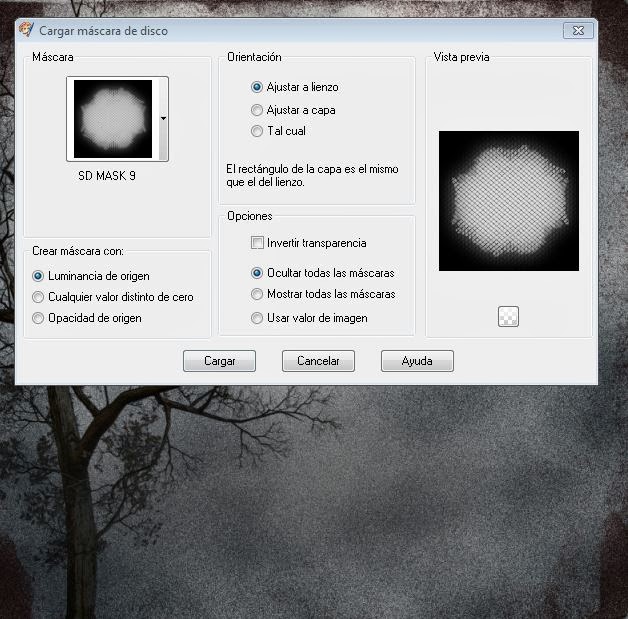
En primer lugar abrimos un paño de 800 x 800 en transparente, y con el papel 5 he cargado esta mascara de mi disco ( la mascara es a vuestra elección)
 La aplicamos, y si queremos que el resultado final sea un png, fusionaremos capas visibles o grupo,  y si por el contrario quisiéramos un jpg ( o sea con fondo blanco) pues entonces tendríamos que fusionar capas aplanar todo. Yo como quiero un png, he fusionado capas visibles y queda así la mascara

Pues bien, copiamos y pegamos nuestra mascara en el paño. Cogemos el elemento 15, copiamos y pegamos en el centro del tag, y por debajo de esta capa, vamos a copiar y pegar los elementos 8 y 23, y el elemento 22, lo duplicamos varias veces, con la herramienta de deformar le hacemos un tamaño pequeño, y lo copiamos y pegamos por debajo del elemento 15 en la izquierda, dejando que asomen por debajo.Y por debajo de estos, el elemento 54, y por encima de ellos, en la esquina superior izquierda, elementos 49 y 56.
Para la base, elementos 2, 68, 63 y 42, y en el lateral derecho elementos 61 y 7 (este ultimo, imagen, espejo), y ya nos ira quedando asi el trabajo
Y ahora es el momento de tomar el tube de medio cuerpo de la nena, lo copiamos y pegamos en la derecha del tag, y el elemento  48, se lo pegamos en la cabeza, tal como veis aquí
Y ya tenemos el planteamiento del tag, ya solo nos queda elegir los elementos para la parte baja del tag. Ya os lo digo siempre, se pueden elegir cuantos elementos se deseen, pero siempre cuidando de no recargar en exceso el tag, a mi no me gusta amontonarlos, porque pienso que le resta belleza a los elementos, pero eso ya va a gusto de cada cual. Yo he elegido los siguientes elementos
16, 35 (este damos a imagen, espejo), 37 y 30, y los colocamos según se ve en el tag. Y ya que tenemos todo en su sitio, es el momento de aplicar sombra a los elementos que se deseen, yo le di valores 5/5/50/5, pero cada uno debe probar sus valores y aplicarlos a su gusto. Y ya solo nos queda aplicar en un lugar visible los créditos del artista, del scrapkit y nuestra licencia, y antes de fusionar guardaremos una copia en psd o pspimage para poder acceder a rectificar si hiciese falta, y ya fusionamos capas, y aplicamos el filtro xero- porcelain, pero aquí debemos tener cuidado de no abusar de el, porque difumina mucho la imagen, yo le di unos valores muy suaves 50/128/135/100/100, pero ya os lo digo siempre, debéis probar vosotros hasta dar con el valor que mas os gusta.
Y ahora si, ya guardamos nuestro trabajo en png.
Esto ha sido todo, espero os haya gustado. Gracias por vuestra atención.
Y aquí tenemos el tag para la autora del kit.


CT DE THE HUNTER & CT DE DESIGN BY JOAN, PTU tutorial CT "Witcha"

PTU tutorial CT "Witcha"
Hoy para realizar este tutorial, he usado este bellisimo tube de The Hunter, llamado "Witcha", lo tenéis disponible a la venta en
Y he utilizado este bonito kit que para ella ha elaborado Design By Joan, también se llama "Witcha" y lo tenéis a la venta en
Como siempre os digo, se necesita licencia para utilizar estos materiales, y esta la podéis conseguir en SATC. Todos mis tutoriales son a modo de orientación,  están creados por mi, por eso, cualquier parecido con otro seria una pura casualidad. Este ha sido elaborado el 23/09/2013. Presumo que tenéis conocimientos en psp, yo en particular uso el 9, pero cualquier otra versión os vale. Todos los elementos se deben redimensionar para que queden de acuerdo con el tamaño de nuestro paño, yo nunca pongo el porcentaje, porque soy de la opinión de que cada uno debe darles el tamaño que deseen, solo os digo que tengáis cuidado en darles a todos los elementos un tamaño que guarden armonía entre ellos, es decir, que no se vea un elemento como por ejemplo una vela mas grande que una mesa ( espero que me comprendáis) Siempre recomiendo guardar el trabajo a menudo, para evitar sorpresas desagradables si nuestro programa se cierra, y perdemos todo el trabajo realizado hasta entonces.En este trabajo he utilizado una mascara que he cargado de mi disco, y a continuación os mostrare, y la fuente que he utilizado es "Algerian" y he usado el  filtro xero-porcelain
Vamos a comenzar.
En primer lugar abrimos un paño de 800 x 700 en transparente, y con el papel 1 he cargado esta mascara de mi disco ( la mascara es a vuestra elección)

La aplicamos, y si queremos que el resultado final sea un png, fusionaremos capas visibles o grupo,  y si por el contrario quisieramos un jpg ( o sea con fondo blanco) pues entonces tendríamos que fusionar capas aplanar todo. Yo como quiero un png, he fusionado capas visibles y queda asi la mascara

Ahora la copiamos y pegamos en nuestro paño.Para comenzar, elegiremos el elemento 35 (tela de araña) y lo pegamos encima de la mascara, y ya tomamos el elemento 51 y el papel 10, copiamos y pegamos el elemento 51 en el centro del tag, damos a selección  seleccionar todo, flotar, copiamos y pegamos el papel 10 debajo, vamos a selección  invertir, y con la goma de borrar eliminamos el sobrante, selección  anular selección  y tomamos el tube de medio cuerpo de la nena, y lo copiamos y pegamos dentro del elemento 51. Elemento 29, copiar y pegar en el lateral superior derecho, duplicar, imagen espejo, y copiar en el lateral izquierdo a la misma altura, elementos 37 y 17, los copiamos y pegamos por la parte superior, inmediatamente encima de la capa de la mascara, y ya el trabajo tiene que verse así
 Ahora vamos a decorar la parte inferior izquierda, yo he elegido los elementos 34, 46, 49, 67, 73 y 78.
Para el centro en la base, elemento 76, y para la esquina inferior derecha, elegí los elementos 39 y 42, y de los elementos de humo y adornos, he elegido el elemento 41, lo he duplicado dos veces y lo he repartido por el tag. Por ultimo he cogido el elemento 59, y lo he colocado en la cabeza de la nena. Ya os digo siempre que se pueden usar cuantos elementos se deseen, pero siempre tened cuidado de no abusar de ellos, son todos preciosos, pero si los amontonamos demasiado, no podremos ver lo que lucen esos elementos, pero eso como siempre os digo, va a gustos. Bueno, pues ya que tenemos todo colocado, aplicaremos sombra a los elementos que mas nos guste, valores 5/5/50/5, y ya colocaremos en un lugar visible los créditos del artista y del scrapkit y nuestra licencia, guardaremos una copia en psd o pspimage para rectificar si hiciese falta, y ya ahora si, fusionamos capas, y aplicamos el filtro xero-porcelain, valores muy suaves, yo le di estos, 50/128/135/100/100/100, pero esto de los filtros es cuestión de que probéis valores y os quedéis con los que mas os gustan.
Y ya guardamos nuestro trabajo en png.
Y esto ha sido todo, espero os haya gustado. Gracias por vuestra atención.
Y aquí tenemos el tag para la autora de este kit.

domingo, 22 de septiembre de 2013

CT DE DESIGN BY JOAN, PTU tag CT "Halloween" con Alicia Mujica


PTU tag CT with the fantastic scrapkit "Halloween" of Design by Joan, to be to the sale in SATC. Tube of commision of Alicia Mujica.

Scrapkit


Para Alicia Mujica


CT DE THE HUNTER & CT DE LIZQUIS SCRAPS, PTU tutorial CT " Cariño Mio"

PTU tutorial CT "Cariño Mio"

En esta ocasión, para realizar este tutorial he utilizado este bonito tube "Cariño mio" de The Hunter, lo podéis encontrar a la venta en 
Y he usado este fantástico scrapkit que para ella ha confeccionado Lizquis Scraps, también lo encontrareis a la venta en

Como siempre os digo, se necesita licencia para utilizar estos materiales, y esta la podéis conseguir en SATC. Todos mis tutoriales son a modo de orientación,  están creados por mi, por eso, cualquier parecido con otro seria una pura casualidad. Este ha sido elaborado el 22/09/2013. Presumo que tenéis conocimientos en psp, yo en particular uso el 9, pero cualquier otra versión os vale. Todos los elementos se deben redimensionar para que queden de acuerdo con el tamaño de nuestro paño, yo nunca pongo el porcentaje, porque soy de la opinión de que cada uno debe darles el tamaño que deseen, solo os digo que tengáis cuidado en darles a todos los elementos un tamaño que guarden armonía entre ellos, es decir, que no se vea un elemento como por ejemplo una vela mas grande que una mesa ( espero que me comprendáis) Siempre recomiendo guardar el trabajo a menudo, para evitar sorpresas desagradables si nuestro programa se cierra, y perdemos todo el trabajo realizado hasta entonces.En este trabajo he utilizado una mascara que he cargado de mi disco, y a continuación os mostrare, y la fuente que he utilizado es "Palace Script MT" y he usado el  filtro xero-porcelain
Vamos a comenzar.
En primer lugar abrimos un paño de 800 x 800 en transparente, y con el papel 3 he cargado esta mascara de mi disco ( la mascara es a vuestra elección)
La aplicamos, y si queremos que el resultado final sea un png, fusionaremos capas visibles o grupo,  y si por el contrario quisieramos un jpg ( o sea con fondo blanco) pues entonces tendríamos que fusionar capas aplanar todo. Yo como quiero un png, he fusionado capas visibles, y luego le he aplicado una textura  mosaico, según estos valores
Al aplicar la textura ha quedado así
Ahora la copiamos y pegamos en nuestro paño. Yo la he duplicado una vez para intensificarla. Ya sabeis que si algun elemento os resulta muy pálido o débil, podéis duplicar capa hasta que quede a vuestro gusto.
Primeramente vamos a coger los elementos frame1, papel3, city, lamp y sparkles, copiamos el frame en el centro, debajo ponemos el papel 3 adaptándolo hasta que quede dentro del frame, luego aplicamos el elemento city, y el elemento lamp, lo pegamos en la esquina superior derecha del frame, duplicamos lamp, imagen espejo, y la copiamos en la esquina superior izquierda, y sparkles lo copiamos dentro del frame. Tomamos el elemento curatain, y lo copiamos y pegamos en el lateral izquierdo del marco, lo duplicamos, imagen espejo, y lo pegamos en el lateral derecho del marco, y encima pegamos el elememento balloons y tomaremos los elementos blanche 1 y flower 1, los duplicaremos varias veces, y los iremos colocando por debajo del marco, inmediatamente encima de la capa de la mascara, rellenando todo el alrededor del marco, dejando que asomen por debajo, así hasta que quede lleno todo el alrededor, cogemos el elemento Candy box, lo copiamos y pegamos en la esquina inferior izquierda del marco, y elemento boxes, lo pegamos en la esquina inferior derecha, y el elemento  cushion lo pegamos en la esquina inferior izquierda del tag, y ya el trabajo tiene que ir viéndose así
Ahora es el momento de coger el tube de la nena, copiarlo y pegarlo en la izquierda del tag, y para la derecha  inferior, he elegido el elemento laptop, y tomando el closeup de la nena lo he copiado y pegado en la pantalla del laptop, y al lado le he pegado el elemento letter1 como podéis ver al fijaros en el tag, y ya para acabar de decorar la parte baja, he elegido los elementos book, bear y lipstick, los he colocado y ya tenemos nuestro tag decorado. Ya os lo digo siempre, podéis utilizar cuantos elementos queráis  estos kits tienen elementos preciosos, pero yo siempre os aconsejo que no abuséis de ellos, a mi no me gusta recargar mucho los tag amontonando elementos, porque me gusta que se luzcan, pero eso ya va a gusto de cada cual. Bueno, una vez todo en su sitio, ya nos dispondremos a aplicar sombra a los elementos, yo no se lo aplico a todos, porque algunos elementos al darles sombra quedan muy oscuros, así que podéis elegir a cual lo aplicáis  yo le di valores 5/5/50/5, y el filtro xero-porcelain, también lo he aplicado a algunos elementos, no se puede abusar de este filtro, porque difumina mucho la imagen, yo aplico unos valores suaves, 50/128/135/100/100/100, pero esto de los filtros ya es muy personal, cada uno debe jugar con los valores hasta que de con el que mas le gusta.
Y ya solo nos queda aplicar los créditos del artista y del scrapkit, junto con nuestra licencia, y antes de fusionar guardaremos una copia en psd o pspimage para rectificar si encontráramos algún fallo. Y ahora ya si ,fusionamos capas y guardamos nuestro trabajo en png.
Y esto ha sido todo, espero hayáis disfrutado, gracias por vuestra visita.
aquí tenemos el tag para la autora del kit


sábado, 21 de septiembre de 2013

** CT DE DESIGN BY JOAN** PTU tag CT "Fabulous Fall", con Alehandra Vanhek

PTU tag CT with the precious scrapkit "Fabulous Fall" of Design by Joan, which to have to the sale in SATC. Alehandra Vanhek's Exclusive Tube.
Scrapkit

Tube
PFD 

CT DE THE HUNTER & CT DE BIBI'S COLLECTION, PTU tutorial CT "Baby Devil"

PTU tutorial CT "Baby Devil"
Para este tutorial, en esta ocasión, he utilizado este sexy tube de The Hunter, llamado "Baby Evil", lo tenéis a la venta en
Y he usado este precioso kit que para ella ha confeccionado Bibi's Collection  llamado "Devilish" y también lo podéis conseguir en
Como siempre os digo, se necesita licencia para utilizar estos materiales, y esta la podéis conseguir en SATC. Todos mis tutoriales son a modo de orientación,  están creados por mi, por eso, cualquier parecido con otro seria una pura casualidad. Este ha sido elaborado el 21/09/2013. Presumo que tenéis conocimientos en psp, yo en particular uso el 9, pero cualquier otra versión os vale. Todos los elementos se deben redimensionar para que queden de acuerdo con el tamaño de nuestro paño, yo nunca pongo el porcentaje, porque soy de la opinión de que cada uno debe darles el tamaño que deseen, solo os digo que tengáis cuidado en darles a todos los elementos un tamaño que guarden armonía entre ellos, es decir, que no se vea un elemento como por ejemplo una vela mas grande que una mesa ( espero que me comprendáis) Siempre recomiendo guardar el trabajo a menudo, para evitar sorpresas desagradables si nuestro programa se cierra, y perdemos todo el trabajo realizado hasta entonces.En este trabajo he utilizado una mascara que he cargado de mi disco, y a continuación os mostrare, y la fuente que he utilizado es "Invitation Script" y he usado los filtros xero-porcelain y Dragonfly-Sinedots.
Vamos a comenzar.
En primer lugar abrimos un paño de 800 x 800 en transparente, y con el papel 5 he cargado esta mascara de mi disco ( la mascara es a vuestra elección)
La aplicamos, y fusionamos capas visibles ( si queréis que el resultado final sea un png, o sea, sin fondo blanco, si por el contrario quisierais que el resultado fuese un jpg, con fondo blanco, entonces deberíamos fusionar todo aplanar.
Una vez fusionada, he aplicado el filtro Dragonfly efecto Sinedots, negus estos valores

Y así es como nos ha quedado la mascara
La copiamos y pegamos en nuestro paño.  Y tomamos el elemento 71 y lo copiamos y pegamos encima.Ahora tomamos el elemento 76 lo copiamos y pegamos en el centro del tag, pero hacia arriba, damos a selección  seleccionar todo, flotar, y cogemos el elemento 19, copiamos y pegamos debajo del 76, vamos a selección, invertir, y con la goma de borrar eliminamos el sobrante, y selección, anular selección. Para la base elegiremos elementos 12 y 53, y los colocamos abajo. Ahora tomamos los elementos 43, 44 y 66 ( fuego) y los acoplamos dentro del elemento 76, para el lateral derecho elegimos los elementos  34, 35 (este damos a imagen, espejo) y elemento 60,  y para el lateral izquierdo elegimos elementos 22,  31, 46, 36, 7, 64 y 68, los colocamos en ese lateral, y ya nos va quedando así el trabajo
Ahora es el momento de coger el tube, y copiar y pegar en el centro del tag. Y para completar de decorar la parte inferior, elegimos elementos 24, 3, 39 y 5, y ya que tenemos todo colocado según veis en el tag, aplicamos sombra a los elementos que mas nos guste, yo aplique valores 5/5/50/5, y ya es el momento de colocar en un lugar visible los créditos del artista y del scrapkit y nuestra licencia, y antes de fusionar vamos a guardar una copia en psd o pspimage para poder rectificar si hiciese falta,  y ya fusionamos capas, y aplicamos el filtro xero-porcelain, con unos valores muy suaves, 50/128/135/100/100/100. Y ya guardamos nuestro trabajo en png.
Y esto ha sido todo, espero os haya gustado.
Y aquí tenemos el tag para la autora del kit.


viernes, 20 de septiembre de 2013

CT DE THE HUNTER & CT DE BIBI'S COLLECTION, PTU tutorial CT "Twilight"

PTU tutorial CT "Twilight"

Para realizar este tutorial  he usado este precioso tube de The Hunter llamado "Vampire·", que teneis a la venta en
Y este fantastico kit que para ella ha elaborado Bibi's Collection, llamado "Twilight" que hallareis a la venta en
SATC

Recordad que se necesita licencia para utilizar estos materiales, y esta la podéis conseguir en SATC.
 Todos mis tutoriales son a modo orientativo, son de mi entera creación, por lo que cualquier parecido con otro seria una pura casualidad. Este ha sido realizado el 20-09/2013.Asumo que tenéis conocimientos en psp, yo uso el 9, pero cualquier versión es válida. Os recuerdo que los elementos se deben redimensionar a un tamaño que guarde armonía con el tamaño del paño, yo no pongo nunca el porcentaje, porque pienso que cada uno debe darles el tamaño que desee, pero siempre tened cuidado de darles un tamaño armonioso a todos entre si, es decir, que nunca veamos por ejemplo un gatito mas grande que por ejemplo una la chica ( espero me entendáis) Acordaros de guardar a menudo para evitar sorpresas desagradables. Utilizaremos fuente a nuestra elección ( yo he usado "Invitation Scrip"), y mascara también a vuestra elección, yo he usado una   que a continuación os mostrare,  y he usado el filtro Xero-porcelain .
Vamos a comenzar.
En primer lugar abriremos un paño de 800 x 800 transparente, (podéis elegir la medida que mas os guste) y con el papel 4 vamos a elaborar la mascara, yo he elegido esta de mi disco
La aplicamos, fusionamos capas visibles y nos quedara así
La copiamos y pegamos en nuestro paño. La he duplicado para intensificarla. Ya sabéis que algunos elementos cuando os parezcan demasiado débiles, podéis duplicar capa hasta que quede a vuestro gusto, en la esquina superior izquierda, tomamos elementos 31, 42, 30 y 34, los copiamos y pegamos ahí  y en la esquina superior derecha los elementos 38 y 49 (torreón), y ya en el centro copiamos y pegamos el elemento 35 (castillo), y por debajo de esta capa, entre esta y la capa del torreón  elemento 79 (árbol) a este elemento, le he dado un biselado interior con color rojo para intensificar y hacer que destaque ese color como veis aquí
Como veréis  ese biselado interior con un ligero color rojo ha hecho que ese árbol destaque en la escala de grises que tienen los elementos.
Bien, ahora para la base del tag elegiremos los elementos 39, 46, 63, 68, 70, 71, 74, 83 y 97, los vamos colocando por toda la base, de manera que ya nos quedara el trabajo así

Y ya solo nos quedara tomar el tube de la nena y colocarlo en  el centro, y luego cogemos el  elemento 72 (lobo) y como este elemento esta en un color marrón, para que se pueda acoplar mejor en esta composición  yo le he dado a ajustar, colorizar, según estos valores
Y asi ya nos queda en unos tonos de acuerdo a todo el tag. Lo copiamos y pegamos por la capa detrás de la nena, dejando que asome la mitad. Y ya tenemos todo el trabajo, ahora nos disponemos  a aplicar sombra a los elementos que mas nos guste, yo no aplico sombra a todos porque algunos se ensombrecen demasiado, así que cada uno debe darle la sombra a su gusto, yo di valores 5/5/50/5, y ya solo nos queda aplicar en un lugar visible los créditos del artista y del scrapkit, nuestra licencia, y antes de fusionar guardaremos una copia en psd o pspimage, y ya ahora si, fusionamos capas, aplicamos el filtro xero-porcelain con unos valores suaves, 50/128/135/100/100, ( pero ya sabéis que los valores debéis jugar cada una a vuestro gusto), y ya guardamos nuestro trabajo en png.
Y esto ha sido todo, espero os haya gustado.
Y aquí tenemos el tag para la autora del kit