

sábado, 26 de octubre de 2013


CT DE DANNY LEE & CT DE DESIGN BY JOAN, PTU tutorial CT "Katys"

PTU tutorial CT "Katys"

Para este tutorial he usado este bonito tube de Danny Lee, se llama "Katys" y lo podéis conseguir aquí:

Y he utilizado el kit que para ella ha confeccionado Design by Joan, se llama "Happy Hour Party" y lo teneis tambien disponible aqui:
Como ya sabéis, tengo que deciros que es necesario una licencia para utilizar estos materiales, y se consigue en SATC.
Presumo que tenéis conocimientos en psp, yo el que utilizo es el 9, pero cualquier otra versión que tengáis también os sirve. Los elementos se deben redimensionar de manera que guarden todos una armonía entre si y en el paño que dispongamos, yo nunca os pongo el porcentaje porque pienso que cada uno debe poner el tamaño a su gusto , solo os aconsejo que guardéis una cierta concordancia entre ellos, por ejemplo, que no pongáis un pájaro mas grande que por ejemplo un perro, espero que entendáis lo que quiero decir. Al mismo tiempo, también os digo que todos mis tutoriales son a modo orientativo, son de mi entera creación, por lo que cualquier parecido con otros, seria una simple casualidad.Yo en ellos intento explicaros como lo hago, pero luego cada una ya debe dar rienda suelta a su imaginación. Este tutorial ha sido realizado el 26/10/2013. De materiales, utilizare una mascara que cargaré de mi disco y a continuación os mostrare, (la máscara es a elección y fuente de letra también a elección, yo utilicé " Sverige script decorate demo", y también he utilizado los filtros Xero-porcelain, Xero-radiance y AAA filter.
Y una cosa importante, procurad guardar a menudo el trabajo, para evitar sorpresas desagradables, si nuestro programa falla y se cierra inesperadamente, haciendo que perdamos el trabajo que tengamos hasta ese momento.
Vamos a comenzar.
Abriremos un paño de 800 x 800 transparente, (el tamaño también podéis elegir el que queráis) y con el papel 6 vamos a elaborar una mascara, yo he cargado esta de mi disco:
.JPG)
 Y ya nos va a quedar nuestra mascara así:
 La copiamos y pegamos en nuestro paño, y ya nos disponemos a empezar a decorar nuesro tag.
-Elemento 65 y papel 10, copiamos y pegamos el elemento en el centro del tag, y debajo el papel, adaptándolo eliminando el sobrante, y tomamos el closeup de la nena, lo pegamos dentro del marco, y le vamos a aplicar el filtro xero-radiance, según estos valores:
 -Elemento 31, copiar y pegar en la esquina inferior derecha del marco.
-En el lateral derecho del marco, elementos 5 (este lo duplicamos y pegamos uno sobre el otro a distinta altura), elemento 27 y 84 (podéis guiaros de mi tag para ver la colocación).
-Para el lateral izquierdo, elemento 77 (imagen, voltear, y espejo) lo colocamos en la esquina superior izquierda, elementos 8, 10 y 30, los colocamos debajo del marco, dejando que asomen un poco.
-Para la esquina inferior izquierda, elementos 46, 48, 39, 497 y 85
-Para la base, elemento 90 (duplicamos y pegamos una al lado de la otra, a diferente altura) como este elemento tiene los bordes cuadrados, le he aplicado una mascara, esta que veis:

Y mirad como queda al aplicar la mascara
 Como veis, ya le quitamos esos cortes tan cuadrados.
-Elementos 74, 80 y 11, colocados en la base, y ya nuestro trabajo tiene que ir quedando así:
 Ahora es el momento de colocar el tube de la nena en la izquierda del tag. Y ya para acabar de decorar la parte inferior, elegimos los elementos 23, 24, 36 y 79, los colocamos y ya que esta todo, le vamos a aplicar sombra a los elementos, valores 5/5/50/5, y en un lugar visible colocaremos los créditos del artista y del scrapkit y nuestra licencia, guardamos una copia en psd o pspimage, y ya fusionamos capas, y le aplicamos el filtro xero-porcelain valores 50/128/135/100/100/100, y ya solo nos falta guardar nuestro trabajo en png.
Y esto ha sido todo, espero os haya gustado. Gracias por vuestra visita.

Y aquí tenemos el tag para la autora del kit.

.JPG)
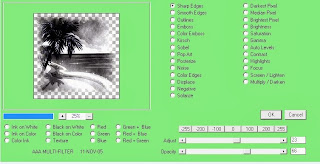
La aplicamos y fusionamos grupo, y luego le vamos a aplicar el filtro AAA filter, según estos valores:


-Elemento 65 y papel 10, copiamos y pegamos el elemento en el centro del tag, y debajo el papel, adaptándolo eliminando el sobrante, y tomamos el closeup de la nena, lo pegamos dentro del marco, y le vamos a aplicar el filtro xero-radiance, según estos valores:

-En el lateral derecho del marco, elementos 5 (este lo duplicamos y pegamos uno sobre el otro a distinta altura), elemento 27 y 84 (podéis guiaros de mi tag para ver la colocación).
-Para el lateral izquierdo, elemento 77 (imagen, voltear, y espejo) lo colocamos en la esquina superior izquierda, elementos 8, 10 y 30, los colocamos debajo del marco, dejando que asomen un poco.
-Para la esquina inferior izquierda, elementos 46, 48, 39, 497 y 85
-Para la base, elemento 90 (duplicamos y pegamos una al lado de la otra, a diferente altura) como este elemento tiene los bordes cuadrados, le he aplicado una mascara, esta que veis:

Y mirad como queda al aplicar la mascara

-Elementos 74, 80 y 11, colocados en la base, y ya nuestro trabajo tiene que ir quedando así:

Y esto ha sido todo, espero os haya gustado. Gracias por vuestra visita.
Y aquí tenemos el tag para la autora del kit.

viernes, 25 de octubre de 2013
CT DE JOSE A CANO & CT DE BIBI'S COLLECTION,PTU tutorial CT "Rose"

PTU Tutorial CT "Rose"

En este tutorial he usado este sexy tube de Jose A Cano, se llama "Rose" y lo tenéis a la venta aquí:
Y he utilizado el kit que para ella ha confeccionado Bibi's Collection, se llama "Rosso" y también lo encontrareis aquí:
Como ya sabéis, tengo que deciros que es necesario una licencia para utilizar estos materiales, y se consigue en SATC.
Presumo que tenéis conocimientos en psp, yo el que utilizo es el 9, pero cualquier otra versión que tengáis también os sirve. Los elementos se deben redimensionar de manera que guarden todos una armonía entre si y en el paño que dispongamos, yo nunca os pongo el porcentaje porque pienso que cada uno debe poner el tamaño a su gusto , solo os aconsejo que guardéis una cierta concordancia entre ellos, por ejemplo, que no pongáis un pájaro mas grande que por ejemplo un perro, espero que entendáis lo que quiero decir. Al mismo tiempo, también os digo que todos mis tutoriales son a modo orientativo, son de mi entera creación, por lo que cualquier parecido con otros, seria una simple casualidad.Yo en ellos intento explicaros como lo hago, pero luego cada una ya debe dar rienda suelta a su imaginación. Este tutorial ha sido realizado el 25/10/2013. De materiales, utilizare una mascara que cargaré de mi disco y a continuación os mostrare, (la máscara es a elección y fuente de letra también a elección, yo utilicé " WEDGIE", y también he utilizado los filtros Xero-porcelain, y AAA filter.
Y una cosa importante, procurad guardar a menudo el trabajo, para evitar sorpresas desagradables, si nuestro programa falla y se cierra inesperadamente, haciendo que perdamos el trabajo que tengamos hasta ese momento.
Vamos a comenzar.
Abriremos un paño de 800 x 800 transparente, (el tamaño también podéis elegir el que queráis) y con el papel 2 vamos a elaborar una mascara, yo he cargado esta de mi disco:

La aplicamos y fusionamos grupo, y le vamos a aplicar el filtro AAA Filter, según estos valores:

Y una vez aplicado nos quedará así la mascara:

La copiamos y pegamos en nuestro paño, y cogemos el elemento 22 y lo pegamos encima, y ya vamos a empezar a decorarlo.
-Elemento 8, damos a imagen, rotar 90º a la derecha, y cogemos el elemento 18, lo copiamos y pegamos, acoplándolo en el elemento 8.
-Para la base, elementos 54 (esto lo duplicamos y los pegamos uno al lado del otro, a distinta altura, en la base del paño)
-Elemento 56 lo copiamos y pegamos en la parte media derecha.
-Elementos 3, 7, 15,19, 36, 37, 39,40 y 45, los colocamos según podéis ver en mi tag, y ya nos quedara así nuestro trabajo:

-Ahora es el momento de colocar el tube de la nena, lo copiamos y pegamos a la izquierda del tag, elemento 33 (perrito) lo pegamos en la esquina inferior derecha, y ya tenemos acabado nuestro tag, ahora es el momento de aplicar a los elementos que mas nos gusten sombra, valores 5/5/50/5, y ya colocamos en un lugar visible los créditos del artista y del scrapkit, nuestra licencia, y guardaremos una copia en psd o pspimage, fusionamos capas y aplicamos el filtro xero-porcealin, valores 50/128/135/100/100/100 ( ya sabéis que los valores tanto de los filtros como de la sombra, debéis jugar vosotros con ellos hasta dar con el que os parezca mejor), y ya guardaremos nuestro trabajo en png.
Y esto ha sido todo, espero os haya gustado, Gracias por vuestra atención.

Y aquí tenemos el tag para la autora del kit.

CT DE JOSE A CANO & CT DE LIZQUIS SCRAPS, PTU tag CT "Sexy Witch"

PTU tag Ct with the sexy tube " Sexy Witch " of Jose A Cano, and the scrapkit of the same name of Lizquis Scraps, the two to be to the sale in SATC.
Tube
SCRAPKIT

jueves, 24 de octubre de 2013
CT DE BIBI'S COLLECTION, PTU tag CT "Autumn Music" con Verymany

PTU Tag CT with the scrapkit "Autumn Music", Match BY Bibi's Collection for the tube of Verymany, the two to be to the sale in SATC.
SCRAPKIT
TUBE

CT DE BIBI'S COLLECTION, PTU tag CT "Drama Llama", con Eugene Rzhevskii

PTU tag CT Super fun kit for Marie Sky hater lol, matching gorgeous exclusive tube by LM, lots of ways to have fun xox. Scrapkit "Drama Llama" by Bibi's Collection.
Tube © Eugene Rzhevskii.
PTU Tag CT, kit super divertido para Marie Sky, enemigos Lol, magnifico juego tubo exclusiva de LM, muchas maneras de tener xox fun.
Tube © Eugene Rzhevskii.
SCRAPKIT
TUBE fue un regalo de PICSFORDESING

miércoles, 23 de octubre de 2013
CT DE DIANA GALI & CT DE BIBI'S COLLECTION, PTU tutorial "Thanksgiving Night"

PTU tutorial CT "Thanksgiving Night"

Para llevar a cabo este tutorial, he usado este bellisimo tube de Diana Gali, se llama "Thanksgiving Night", y lo podéis conseguir aquí:
Y he utilizado el kit que para ella ha confeccionado Bibi's Collection, se llama igual que el tube, y lo tenéis a la venta aquí:
Como ya sabéis, tengo que deciros que es necesario una licencia para utilizar estos materiales, y se consigue en SATC.
Presumo que tenéis conocimientos en psp, yo el que utilizo es el 9, pero cualquier otra versión que tengáis también os sirve. Los elementos se deben redimensionar de manera que guarden todos una armonía entre si y en el paño que dispongamos, yo nunca os pongo el porcentaje porque pienso que cada uno debe poner el tamaño a su gusto , solo os aconsejo que guardéis una cierta concordancia entre ellos, por ejemplo, que no pongáis un pájaro mas grande que por ejemplo un perro, espero que entendáis lo que quiero decir. Al mismo tiempo, también os digo que todos mis tutoriales son a modo orientativo, son de mi entera creación, por lo que cualquier parecido con otros, seria una simple casualidad.Yo en ellos intento explicaros como lo hago, pero luego cada una ya debe dar rienda suelta a su imaginación. Este tutorial ha sido realizado el 23/10/2013. De materiales, utilizare una mascara que cargaré de mi disco y a continuación os mostrare, (la máscara es a elección y fuente de letra también a elección, yo utilicé " Sverige Script", y también he utilizado los filtros Xero-porcelain, xero-fritillary y AAA filter.
Y una cosa importante, procurad guardar a menudo el trabajo, para evitar sorpresas desagradables, si nuestro programa falla y se cierra inesperadamente, haciendo que perdamos el trabajo que tengamos hasta ese momento.
Vamos a comenzar.
Abriremos un paño de 900 x 900 transparente, (el tamaño también podéis elegir el que queráis) y con el papel 1 vamos a elaborar una mascara, yo he cargado esta de mi disco:
 La aplicamos, fusionamos grupo, y ahora le vamos a aplicar el filtro xero-fritillary según estos valores:

 Bien copiamos y pegamos la mascara en nuestro paño, y ya vamos a empezar a decorar nuestro tag.
-Elemento 109 y papel 10, lo colocamos en el centro del tag, y pegamos el papel debajo del elemento, reduciendo hasta acoplarlo, y a este papel le he aplicado el filtro AAA filters, según estos valores:
 -Elemento 29, copiar y pegar, duplicar, y colocamos uno debajo del otro, a diferentes alturas en el lateral derecho del tag.
-Eemento 119 (wordart), copiar y pegar, duplicar y pegar uno al lado del otro, a diferente tamaño ( podéis tomar como referencia mi tag)
-Elementos 27 y 28 para la parte superior
-Elemento42 ( imagen, espejo) lo copiamos y pegamos en el lateral izquierdo
-Elemento 118 (coche), lo copiamos y pegamos en la parte inferior, y en el lateral derecho inferior, los elementos 12, 38, 39, 45, 134 y 132, los colocamos y ya nos ira quedando así nuestro trabajo:

Ahora es el momento de colocar el tube de la nena a la derecha del tag, y ya tenemos planteado nuestro tag, solo nos quedara elegir elementos para acabar de decorar la parte inferior. Yo siempre os digo que se pueden utilizar cuantos elementos se deseen, este kit tiene muchos y todos bellísimos, pero debemos procurar que el tag no quede recargado en exceso, y que los elementos que se escojan, guarden una bonita armonía entre si, por lo menos es como a mi me gusta.
Yo elegí los siguientes elementos:
-41
-47
-48
-69
-75
-78
-133
Los colocamos todos por la parte inferior, según veis en mi tag, y ya es el momento de aplicar sombra a los elementos que nos gusten ( yo no le aplico a todos porque algunos no me gustan porque quedan muy oscuros), yo le di valores 5/5/50/5, aplicaremos en un lugar visible los créditos del artista y del scrapkit, nuestra licencia, guardamos una copia en psd o pspimage, que nos servirá para poder cambiar algo si viéramos algún defecto, y ya fusionamos capas, y le aplicamos el filtro xero-porcelain, según estos valores:

Estos valores, vosotros debéis jugar con ellos hasta dar con los que os gusten.
Y ya guardamos nuestro trabajo en png.
Y esto ha sido todo, espero os haya gustado. Muchas gracias por vuestra atención.
 Y aquí tenemos el tag para la autora del kit.


Y al aplicar el filtro, nos quedará así nuestra mascara:

-Elemento 109 y papel 10, lo colocamos en el centro del tag, y pegamos el papel debajo del elemento, reduciendo hasta acoplarlo, y a este papel le he aplicado el filtro AAA filters, según estos valores:

-Eemento 119 (wordart), copiar y pegar, duplicar y pegar uno al lado del otro, a diferente tamaño ( podéis tomar como referencia mi tag)
-Elementos 27 y 28 para la parte superior
-Elemento42 ( imagen, espejo) lo copiamos y pegamos en el lateral izquierdo
-Elemento 118 (coche), lo copiamos y pegamos en la parte inferior, y en el lateral derecho inferior, los elementos 12, 38, 39, 45, 134 y 132, los colocamos y ya nos ira quedando así nuestro trabajo:

Ahora es el momento de colocar el tube de la nena a la derecha del tag, y ya tenemos planteado nuestro tag, solo nos quedara elegir elementos para acabar de decorar la parte inferior. Yo siempre os digo que se pueden utilizar cuantos elementos se deseen, este kit tiene muchos y todos bellísimos, pero debemos procurar que el tag no quede recargado en exceso, y que los elementos que se escojan, guarden una bonita armonía entre si, por lo menos es como a mi me gusta.
Yo elegí los siguientes elementos:
-41
-47
-48
-69
-75
-78
-133
Los colocamos todos por la parte inferior, según veis en mi tag, y ya es el momento de aplicar sombra a los elementos que nos gusten ( yo no le aplico a todos porque algunos no me gustan porque quedan muy oscuros), yo le di valores 5/5/50/5, aplicaremos en un lugar visible los créditos del artista y del scrapkit, nuestra licencia, guardamos una copia en psd o pspimage, que nos servirá para poder cambiar algo si viéramos algún defecto, y ya fusionamos capas, y le aplicamos el filtro xero-porcelain, según estos valores:

Estos valores, vosotros debéis jugar con ellos hasta dar con los que os gusten.
Y ya guardamos nuestro trabajo en png.
Y esto ha sido todo, espero os haya gustado. Muchas gracias por vuestra atención.


martes, 22 de octubre de 2013


Suscribirse a:
Entradas (Atom)

|
LA BANDERA DE MI PAIS

|