lunes, 2 de diciembre de 2013

CT DE DI_HALIM & CT DE BIBI'S COLLECTION, PTU tutorial CT "Waiting x Cecile"

PTU tutorial CT "Waiting x Cecile"
Para realizar este tutorial he usado esta belleza de tube de Di_Halim, se llama Cecile y esta a la venta aquí:
Y el kit que he usado es el que para ella ha elaborado Bibi's Collection, se llama "Waiting x Cecile" y lo podéis encontrar aquí:
Ya sabéis que para utilizar estos materiales, tenéis que tener licencia, y la conseguiréis aquí:
Los materiales que he utilizado son una mascara a elección yo he cargado una de mi disco, que podéis conseguir aquí:
Utilizaremos una fuente a eleccion, yo he utilizado "Happy Days", y el filtro xero-porcelain.
Presumo que tenéis conocimientos en psp, yo el que utilizo es el 9, pero cualquier otra versión que tengáis también os sirve. Los elementos se deben redimensionar de manera que guarden todos una armonía entre si y en el paño que dispongamos, yo nunca os pongo el porcentaje porque pienso que cada uno debe poner el tamaño a su gusto , solo os aconsejo que guardéis una cierta concordancia entre ellos, por ejemplo, que no pongáis un pastelito mas grande que por ejemplo un perro, espero que entendáis lo que quiero decir. Al mismo tiempo,  también os digo que todos mis tutoriales son a modo orientativo, son de mi entera creación, por lo que cualquier parecido con otros, seria una simple casualidad.Yo en ellos intento explicaros como lo hago, pero luego cada una ya debe dar rienda suelta a su imaginación.
No olvidaros de guardar a menudo.  Este tutorial ha sido realizado el 02/12/2013.
Vamos a comenzar.
En primer lugar abriremos un paño, la medida es a elección, yo esta vez le di 900 x 900, transparente.
Cargaremos una mascara , y con el papel 7 vamos a elaborarla, yo cargué esta:
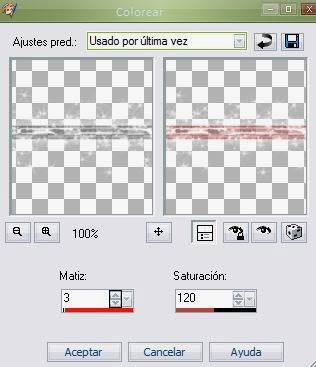
la aplicamos, y fusionamos grupo, luego le vamos a aplicar la textura y el color que a continuación os muestro
Una vez que hemos aplicado todo esto, nos tiene que quedar asi la mascara
 La copiamos y pegamos en nuestro paño, y vamos a empezar a decorar el tag.
-elemento 16, copiar y pegar, duplicar, y colocar uno al lado del otro en el centro del tag.
-elemento 44, copiar y pegar, duplicar, y lo mismo que antes, colocar uno al lado del otro en el centro del tag.
-papel 2, lo copiamos y pegamos, y lo adaptamos debajo de el elemento 44 duplicado
-elementos 51, 59 y 75, los copiamos y pegamos encima del papel 2, que quede por debajo de la capa del elemento 44 (ventanas)
-elemento 60, copiar y pegar en la parte alta del tag
-elementos 38 y 40, copiar y pegar en el lateral derecho, duplicamos, imagen espejo, y lo pegamos en el lateral izquierdo.
-elemento 14 (alfombra), copiar y pegar en la base del tag 
-elemento 5 (sofá) copiar y pegar en la parte baja hacia la derecha, y tomamos el tube de la nena y lo sentamos en el.
-Ya solo nos queda elegir los elementos que acabaran de decorar la parte inferior del tag, ya sabéis que se pueden utilizar cuantos elementos se deseen, pero siempre procurad no recargar en exceso, yo he elegido los siguientes:
-2
-23
-52
-68
-73
Los colocamos (podéis tomar como guía mi trabajo) y ya solo nos quedara aplicar sombra a los elementos que mas nos gusten, yo di valores 5/5/50/5, y en un lugar visible aplicaremos los créditos del artista y del scrapkit, y nuestra licencia,  guardaremos una copia en psd, y ya fusionamos capas, aplicamos el filtro xero-porcelain, pero con valores muy suaves, yo di 50/128/135/100/100/100, y ya guardamos nuestro trabajo en png.
Y esto ha sido todo, espero os haya gustado. Gracias por vuestra atención.

Y aquí tenemos el tag para la autora del kit.


Hunter, de Alex Prihodko

HUNTER

CT DE ANGELICA S, PTU tag CT "Angelique"

PTU tag CT Tube "Angelique" by Angelica S, and kit "Love & Pasion" 

6 tubes in original size and tag size, 2 of the tubes are blended ones, which perfectly melt into any background of your choice. 
Kit with 68 elements/21papers/2 photo masks
both are available in the store:Art For Design

TUBE

Scrapkit


domingo, 1 de diciembre de 2013

CT DE LIZQUIS SCRAPS & CT DE PANDORA-CREATIONS, PTU tag CT " Fck-U-Sky"

New PTU tag CT  with the beautiful tube of Pandora Creations so called "F*ck U Sky" and the scrapkit "Fck-u-Sky"" by Lizquis  Scraps, the two to be to the sale in S&CO.

SCRAPKIT


TUBE


CT DE DANNY LEE & CT DE DESIGN BY JOAN, PTU tutorial CT "Hot Christmas"

PTU tutorial CT "Hot Christmas"

Para realizar este tutorial he usado este bonito tube de Danny Lee, se llama Hot, y lo tenéis a la venta aquí:
Lo he acompañado del kit que para ella ha creado Design by Joan, el kit se llama "Hot Christmas", y también lo tenéis aquí:
Ya sabéis que para utilizar estos materiales, tenéis que tener licencia, y la conseguiréis aquí:
Los materiales que he utilizado son una mascara a elección yo he cargado una de mi disco, que podéis conseguir aquí:
Utilizaremos una fuente a eleccion, yo he utilizado "CheLives", y el filtro xero-porcelain.
Presumo que tenéis conocimientos en psp, yo el que utilizo es el 9, pero cualquier otra versión que tengáis también os sirve. Los elementos se deben redimensionar de manera que guarden todos una armonía entre si y en el paño que dispongamos, yo nunca os pongo el porcentaje porque pienso que cada uno debe poner el tamaño a su gusto , solo os aconsejo que guardéis una cierta concordancia entre ellos, por ejemplo, que no pongáis un pastelito mas grande que por ejemplo un perro, espero que entendáis lo que quiero decir. Al mismo tiempo,  también os digo que todos mis tutoriales son a modo orientativo, son de mi entera creación, por lo que cualquier parecido con otros, seria una simple casualidad.Yo en ellos intento explicaros como lo hago, pero luego cada una ya debe dar rienda suelta a su imaginación.
No olvidaros de guardar a menudo.  Este tutorial ha sido realizado el 01/12/2013.
Vamos a comenzar.
En primer lugar abriremos un paño, la medida es a elección, yo esta vez le di 1000 x 1000, transparente.
Cargaremos una mascara , y con el papel 3 vamos a elaborarla, yo cargué esta:
La aplicamos, fusionamos grupo, y quedará asi:
La copiamos y pegamos en nuestro paño, yo la he duplicado otra vez para intensificarla. Cuando veáis que algún elemento os queda muy pálido, pues podéis duplicar capas hasta que os quede con la intensidad que os guste.
Pues ya empezaremos a decorar el tag.
-Elemento 34, copiar y pegar en la parte superior del paño, le daremos un color para adaptarlo al colorido del tag  según estos valores:

-Ahora tomamos el closeup de la nena, y lo pegamos en el centro, y  usamos los elementos 18 y 34, los copiamos y duplicamos, y los vamos repartiendo por debajo de la capa del closeup de la nena, de manera que asomen por debajo un poquito.
-Ahora elegiremos los elementos para decorar la base, yo elegí los siguientes:
-1    -60   -46   -31  - 24   -15   -12   -8  -6  -42  -41
Los colocamos (podeis tomar como referencia mi tag)
-Elemento 49, los copiamos y pegamos en la esquina superior izquierda.
-Para el lateral derecho, usaremos los elementos :
-4  -9  -20  -30
-Y ya solo nos queda elegir los elementos de brillos y estrellitas, yo he elegido estos:
-10  -11  -32
Y ya que tenemos todo colocado, vamos a aplicar sombra a los elementos que mas nos gusten, yo di valores 5/5/50/5, aplicamos en un lugar visible los créditos del artista y del scrapkit, y nuestra licencia, guardamos una copia en psd, y fusionamos capas, aplicamos el filtro xero-porcelain, valores 50/128/135/100/100/100, y ya guardamos nuestro trabajo en png.
Y esto es todo, espero os haya gustado. Gracias por vuestra visita.


Y aquí tenemos el tag para la autora del kit.


viernes, 29 de noviembre de 2013

CT DE DISTURBED SCRAPS & CT DE PANDORA CREATIONS, PTU tutorial CT "Whatever"

PTU tutorial CT "Whatever"
Para realizar este tutorial, he usado este bonito tube de Pandora-Creations, se llama "F*ck y sky" y lo podéis conseguir aquí:
Y he usado el kit que para ella ha confecionado Disturbed Scraps, se llama "Whatever" y lo tenéis aquí:
Ya sabéis que para utilizar estos materiales, tenéis que tener licencia, y la conseguiréis aquí:
Los materiales que he utilizado son una mascara a elección yo he cargado una de mi disco, que podéis conseguir aquí:
Utilizaremos una fuente a eleccion, yo he utilizado "CheLives", y el filtro xero-porcelain.
Presumo que tenéis conocimientos en psp, yo el que utilizo es el 9, pero cualquier otra versión que tengáis también os sirve. Los elementos se deben redimensionar de manera que guarden todos una armonía entre si y en el paño que dispongamos, yo nunca os pongo el porcentaje porque pienso que cada uno debe poner el tamaño a su gusto , solo os aconsejo que guardéis una cierta concordancia entre ellos, por ejemplo, que no pongáis un pájaro mas grande que por ejemplo un perro, espero que entendáis lo que quiero decir. Al mismo tiempo,  también os digo que todos mis tutoriales son a modo orientativo, son de mi entera creación, por lo que cualquier parecido con otros, seria una simple casualidad.Yo en ellos intento explicaros como lo hago, pero luego cada una ya debe dar rienda suelta a su imaginación.
No olvidaros de guardar a menudo.  Este tutorial ha sido realizado el 29/11/2013.
Vamos a comenzar.
Abriremos un paño de 700 x 700 transparente, y tomamos el papel 2 y vamos a cargar una mascara de nuestro disco:
La aplicamos, fusionamos grupo y copiamos y pegamos en el paño. 
Y ya vamos a comenzar a decorar nuestro tag.
-En primer lugar, vamos a tomar los dos word art del kit, el 72 como es negro y yo quiero que tome la tonalidad del tag, pues le he dado a cambiar color con estos valores:
y el resultado es este:
Pues bien, copiamos y pegamos este word art en la esquina superior derecha, y el word art 73 lo copiamos y pegamos en la esquina superior izquierda.
-Elemento 75 copiar y pegar en el centro del tag,selección, seleccionar todo ,flotar , tomamos el papel 7 y copiamos y pegamos debajo del elemento, selección, invertir, y con la goma borramos el sobrante, selección, anular selección.
-elementos 1 y 55 (edificios), los copiamos y pegamos, duplicamos, y los vamos repartiendo por debajo de la capa del  marco y el papel, dejando que asomen por los laterales.
-Tomamos el tube de medio cuerpo de la nena y lo copiamos y pegamos en el centro.
-elementos 15 y 24, los copiamos y pegamos en el lateral derecho inferior,  y ya nos ira quedando asi  nuestro trabajo:
Como veis, ya esta prácticamente todo planteado, solo nos quedara elegir elementos para acabar en la base del tag, yo elegí los siguientes:
-69
-36
-30
Los copiamos y pegamos y los vamos colocando por la base. Ya sabeis que se pueden utilizar cuantos elementos se deseen, pero siempre tened cuidado de no recargar la imagen en exceso, a mi no me gusta, pero eso ya tiene que ir a gusto de cada uno.
Y ya que tenemos todo colocado, vamos a aplicar sombra a aquellos elementos que mas nos guste, yo le di valores 5/5/50/5, y luego aplicaremos en un lugar visible los créditos del artisa y del scrapkit y nuestra licencia, guardaremos una copia en psd para poder rectificar si fuese necesario, y fusionamos capas,  aplicamos el filtro xero-porcelain, valores 50/128/135/100/100/100, y guardamos nuestro trabajo en png.
Y esto ha sido todo. Espero os haya gustado. Gracias por vuestra atención.

Y aquí tenemos el tag para la autora del kit.


jueves, 28 de noviembre de 2013

CT DE DI_HALIM & CT DE BIBI'S COLLECTION, PTU tutorial CT "Whinter Girl"

PTU tutorial CT "Whinter Girl"
Para realizar este tutorial he usado este bellisimo tube de Di_Halim, se llama "Whinter Girl" y lo podeis conseguir aqui:
Y he utilizado el scrapkit que para ella ha creado Bibi's Collection, se llama igual, y lo encontrareis aqui:
-La  máscara, la podéis conseguir aquí:
Como ya sabéis, se necesita licencia para utilizar estos materiales, y esta licencia la conseguiréis aquí:

Presumo que tenéis conocimientos en psp, yo el que utilizo es el 9, pero cualquier otra versión que tengáis también os sirve. Los elementos se deben redimensionar de manera que guarden todos una armonía entre si y en el paño que dispongamos, yo nunca os pongo el porcentaje porque pienso que cada uno debe poner el tamaño a su gusto , solo os aconsejo que guardéis una cierta concordancia entre ellos, por ejemplo, que no pongáis un pájaro mas grande que por ejemplo un perro, espero que entendáis lo que quiero decir. Al mismo tiempo,  también os digo que todos mis tutoriales son a modo orientativo, son de mi entera creación, por lo que cualquier parecido con otros, seria una simple casualidad.Yo en ellos intento explicaros como lo hago, pero luego cada una ya debe dar rienda suelta a su imaginación.
No olvidaros de guardar a menudo.  Este tutorial ha sido realizado el 28/11/2013.
Vamos a comenzar.
Abriremos un paño de 800 x 800 transparente, y tomamos el papel7 y vamos a cargar una mascara de nuestro disco:

La aplicamos y fusionamos grupo y luego yo le he cambiado la tonalidad para que hiciese juego con el tube, le aplique estos valores:
y el resultado es este
Copiamos y pegamos esta mascara en nuestro paño, y ya vamos a empezar a decorar.
-elemento 62, copiar y pegar en el centro, dar a imagen, rotar 90º a la derecha y tomaremos el papel3, y lo adaptamos debajo del elemento frame, y vamos a hacer como antes, le cambiamos la tonalidad y le aplicamos textura mosaico de vidrio según veis abajo

 y ya tenemos el papel de fondo en nuesto marquito
-Copiamos el tube de la nena y lo ponemos encima del frame.
-elemento 66 copiar y pegar en la base del frame.
-elemento 72 copiar y pegar en la esquina inferior derecha del frame
-elemento 2 copiar y pegar en la esquina superior derecha del frame
-elementos 21, 61 y 34, copiar y pegar en el lateral izquierdo del tag
-en la base elementos 52, 53 y 58
-en la parte superior elemento 56
-y los elementos de brillos, burbujas y estrellitas siguientes:
-18
-19
-22
-24
-25
-55
los vamos colocando por todo el paño, y ya nos ira quedando algo así:
Ahora ya solo nos quedara elegir los elementos para acabar la parte inferior y laterales del tag. Sabéis que se pueden elegir cuantos elementos se deseen, pero hay que procurar no recargar la imagen en exceso, yo he elegido los siguientes elementos:
-28
-30
-48
-49
-60
Los colocamos (podéis tomar como guia mi tag), y una vez que ya tenemos todo colocado, aplicaremos sombra a los elementos que mas nos gusten, valores 5/5/50/5, aplicaremos en un lugar visible los créditos del artista y del scrapkit, guardaremos una copia en psd o pspimage ( estos nos servirá para poder rectificar en cualquier momento), y ya fusionamos capas, aplicamos el filtro xero-porcelain, con valores muy suaves, no se debe abusar de este filtro, porque difuminaría mucho la imagen, yo di valores 50/128/135/100/100/100 ( podéis probar hasta dar con los valores que mas os guste), y ya guardamos nuestro trabajo en png.
Y esto ha sido todo, espero os haya gustado. Gracias por vuestra atención.

Y aquí tenemos el tag para la autora del kit.