jueves, 8 de mayo de 2014

CT GRAPHICS OF FANTASY,2 PTU tag's CT ''Princess of the East''


2 PTU tag's CT with the scrapkit of Graphics of Fantasy ''Princess of the East''
Tubes ©Elias Chatzoudis
Scrapkit to the sale here:


TUBES DE ELIAS CHATZOUDIS


****************************************


miércoles, 7 de mayo de 2014

CT DI_HALIM & CT DESIGNS BY JOAN, PTU Tutorial CT "Dead Sea Nymph"


Para realizar este tutorial, he usado este bonito tube de DI_HALIM, se llama " Dead Sea Nymph" y lo conseguiréis aquí:

El kit lo ha confeccionado para ella DESIGS BY JOAN, lleva el mismo nombre que el tube, y lo tenéis aquí:

Ya sabéis que para utilizar estos materiales, tenéis que tener licencia, y la conseguiréis aquí:


RESTO DE MATERIALES
-Mascara a elección
Fuente a elección, (yo he usado "Champignon Alt.Swash")
-Filtros Xero-porcelain, y AAA Filter.
Presumo que tenéis conocimientos en psp, yo el que utilizo es el 9, pero cualquier otra versión que tengáis también os sirve. Los elementos se deben redimensionar de manera que guarden todos una armonía entre si y en el paño que dispongamos, yo nunca os pongo el porcentaje porque pienso que cada uno debe poner el tamaño a su gusto , solo os aconsejo que guardéis una cierta concordancia entre ellos, por ejemplo, que no pongáis un pastelito mas grande que por ejemplo un perro, espero que entendáis lo que quiero decir. Al mismo tiempo,  también os digo que todos mis tutoriales son a modo orientativo, son de mi entera creación, por lo que cualquier parecido con otros, seria una simple casualidad.Yo en ellos intento explicaros como lo hago, pero luego cada una ya debe dar rienda suelta a su imaginación.
No olvidaros de guardar a menudo.  Este tutorial ha sido realizado el 07/05/2014.
Vamos a comenzar.
En primer lugar abriremos un paño, la medida es a elección, yo esta vez le di 900 x 900, transparente.
Cogemos el papel 6y yo he cargado esta mascara desde mi disco:


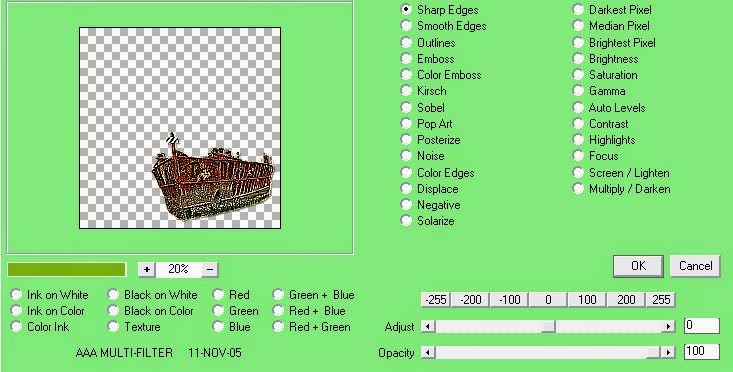
La aplicamos, fusionamos grupo, y le vamos a aplicar el filtro AAA filter, según estos parámetros:


Y este va a ser el resultado final


La copiamos y pegamos como nueva capa en el paño, y ya nos disponemos a empezar a decorar.
-elemento 87, copiar y pegar en la esquina superior derecha, duplicamos, y damos a imagen, espejo, y la copiamos en la esquina superior izquierda
-vamos a elegir los elementos para decorar todo el fondo, yo elegí estos:
-63, 77, 89, 83, 5, 52, 11, 55, 27, 9, 67, 39, 59, 74, 
-90, 42 y 71  (imagen espejo los tres)
-y el tube de medio cuerpo de la nena, los copiamos y pegamos todos (podéis tomar como referencia mi trabajo), y ya veremos que va quedando así:


-ahora elegiremos los elementos restantes para acabar de decorarlo, ya sabeis que se pueden utilizar cuantos elementos se deseen, pero siempre debemos procurar no recargar la imagen en exceso, yo escogí los siguientes elementos:
-76, 56, 64, 78, 54, 10, 31,  y 38 (a este damos imagen, espejo)
Los colocamos a nuestro gusto (podéis tomar como guía mi trabajo)
Ya que tenemos todo colocado, aplicaremos sombra a aquellos elementos que mas nos gusten, yo di valores 5/5/50/5,  y a los elementos que quiero resaltar, le di el filtro AAA  Filter, segun estos valores:


pondremos en un lugar visible los créditos del artista y del scrapkit y nuestra licencia, guardaremos una copia en psd para poder rectificar si nos hiciera falta, y ya fusionamos capas, aplicamos el filtro xero-porcelain, con unos valores muy suaves,yo le di estos:


 Vosotros podéis jugar con los valores hasta dar con el que mas os guste, y ya fusionamos capas y guardamos nuestro trabajo en png.
Esto ha sido todo, espero os haya gustado. Gracias por vuestra visita.


Y aquí tenemos el tag para la autora del kit


CT DI_HALIM & CT BIBI'S COLLECTION, PTU tutorial CT " Dead Sea Nymph"


Para realizar este tutorial, he usado este bonito tube de DI_HALIM, se llama " Dead Sea Nymph" y lo conseguiréis aquí:

El kit lo ha confeccionado para ella BIBI'S COLLECTION, lleva el mismo nombre que el tube, y lo tenéis aquí:

Ya sabéis que para utilizar estos materiales, tenéis que tener licencia, y la conseguiréis aquí:


RESTO DE MATERIALES
-Mascara a elección
Fuente a elección, (yo he usado "Champignon")
-Filtros Xero-porcelain, y AAA Filter.
Presumo que tenéis conocimientos en psp, yo el que utilizo es el 9, pero cualquier otra versión que tengáis también os sirve. Los elementos se deben redimensionar de manera que guarden todos una armonía entre si y en el paño que dispongamos, yo nunca os pongo el porcentaje porque pienso que cada uno debe poner el tamaño a su gusto , solo os aconsejo que guardéis una cierta concordancia entre ellos, por ejemplo, que no pongáis un pastelito mas grande que por ejemplo un perro, espero que entendáis lo que quiero decir. Al mismo tiempo,  también os digo que todos mis tutoriales son a modo orientativo, son de mi entera creación, por lo que cualquier parecido con otros, seria una simple casualidad.Yo en ellos intento explicaros como lo hago, pero luego cada una ya debe dar rienda suelta a su imaginación.
No olvidaros de guardar a menudo.  Este tutorial ha sido realizado el 07/05/2014.
Vamos a comenzar.
En primer lugar abriremos un paño, la medida es a elección, yo esta vez le di 900 x 900, transparente.
Cogemos el papel 5 y yo he cargado esta mascara desde mi disco:


La aplicamos, y si queremos que el resultado final sea un png ( o sea, sin fondo blanco), fusionamos grupo. Si deseáramos un jpg, pues entonces fusionaríamos capas, aplanar, y nos quedaria con fondo blanco. Yo quiero png así que fusiono grupo. Y ahora le aplico el filtro AAA filter, según estos parámetros:


Una vez aplicado el filtro, el resultado es esta bonita mascara


Bien, pues la copiamos y pegamos como nueva capa en nuestro paño, y ya nos disponemos a decorar nuestro tag.
-elemento 80(marco) y papel7, copiamos y pegamos como nueva capa el elemento 80, y le vamos a adaptar debajo el papel
-cogemos el tube de la nena y copiamos medio cuerpo encima del elemento marco
-elementos para colocar por debajo de estas capas, es decir , inmediatamente encima de la capa de la mascara:
-elemento 76, copiar y pegar en la esquina superior derecha, duplicar, imagen espejo, y colocar en la esquina superior izquierda
-99
-60
-61
-66
-28
-33
-63
-93
los colocamos a nuestro gusto repartido por todo el tag (podéis tomar como guía mi trabajo)
-para la base los siguientes elementos:
-53
-49
-67
-11
-ahora elegiremos los elementos que acaban de decorar la parte inferior y los laterales, yo he elegido estos:
-92, copiar  y pegar como nueva capa en el  lateral superior derecho
-elemento 90, copiar y pegar en el lateral inferior  izquierdo
-y para el resto de la base, los siguientes elementos:
-89
-58
-52
-37
-99
los colocamos a nuestro gusto.
Ya que tenemos todo colocado, aplicaremos sombra a aquellos elementos que mas nos gusten, yo di valores 5/5/50/5, pondremos en un lugar visible los créditos del artista y del scrapkit y nuestra licencia, guardaremos una copia en psd para poder rectificar si nos hiciera falta, y ya fusionamos capas, aplicamos el filtro xero-porcelain, con unos valores muy suaves, yo di  los siguientes:


 ( vosotros podéis jugar con los valores hasta dar con el que mas os guste) y ya fusionamos capas y guardamos nuestro trabajo en png.
Esto ha sido todo, espero os haya gustado. Gracias por vuestra visita.


Y aquí tenemos el tag para la autora del kit


martes, 6 de mayo de 2014

CT DANNY LEE & CT DISTURBED SCRAPS, PTU Tutorial CT "RED GUITAR"


Para realizar este tutorial, he usado este bonito tube de Danny Lee, se llama ""RED GUITAR"" y lo conseguiréis aquí:
El kit lo ha confeccionado para ella Gaby, de Disturbed Scraps, se llama "Music for a Spring Love", y lo tenéis aquí:
Ya sabéis que para utilizar estos materiales, tenéis que tener licencia, y la conseguiréis aquí:

RESTO DE MATERIALES
-Mascara a elección
Fuente a elección, (yo he usado "LD Musical")
-Filtros Xero-porcelain, y AAA Filter.
Presumo que tenéis conocimientos en psp, yo el que utilizo es el 9, pero cualquier otra versión que tengáis también os sirve. Los elementos se deben redimensionar de manera que guarden todos una armonía entre si y en el paño que dispongamos, yo nunca os pongo el porcentaje porque pienso que cada uno debe poner el tamaño a su gusto , solo os aconsejo que guardéis una cierta concordancia entre ellos, por ejemplo, que no pongáis un pastelito mas grande que por ejemplo un perro, espero que entendáis lo que quiero decir. Al mismo tiempo,  también os digo que todos mis tutoriales son a modo orientativo, son de mi entera creación, por lo que cualquier parecido con otros, seria una simple casualidad.Yo en ellos intento explicaros como lo hago, pero luego cada una ya debe dar rienda suelta a su imaginación.
No olvidaros de guardar a menudo.  Este tutorial ha sido realizado el 06/05/2014.
Vamos a comenzar.
En primer lugar abriremos un paño, la medida es a elección, yo esta vez le di 900 x 00, transparente.
Cogemos el papel 4 y yo he cargado esta mascara desde mi disco:


La aplicamos, y si queremos que el resultado final sea un png ( o sea, sin fondo blanco), fusionamos grupo. Si deseáramos un jpg, pues entonces fusionaríamos capas, aplanar, y nos quedaría con fondo blanco. Yo quiero png así que fusiono grupo. Y ahora le aplico el filtro AAA filter, según estos parámetros:


Una vez aplicado el filtro, el resultado es esta bonita mascara


Bien, pues la copiamos y pegamos como nueva capa en nuestro paño, y ya nos disponemos a decorar nuestro tag.
-cogemos el elemento 107 y lo copiamos y pegamos como nueva capa en el centro, y con el papel 12, lo vamos a adaptar por debajo de dicho elemento
-elementos 100, 94 y 92, los copiamos y pegamos por el centro superior del tag
-encima de estos pegamos el elemento 64, y en las esquinitas de este elemento, el elemento 50, uno a derecha y otro a izquierda
-Ahora tomamos el tube de medio cuerpo de la nena, damos a imagen, espejo, y lo vamos a copiar como nueva capa en el lateral izquierdo del tag
-elemento 91, lo copiamos por debajo del tube de la nena, en la base del tag
-y ahora solo nos queda elegir elementos para acabar de decorar la base del tag, ya sabéis que se pueden elegir cuantos se deseen, pero siempre hemos de procurar no recargar en exceso la imagen, yo he elegido estos elementos:
-2
-54
-55
-56
-61
-62
Los colocamos todo a nuestro gusto, (podéis tomar como referencia mi trabajo)
Ya que tenemos todo colocado, aplicaremos sombra a aquellos elementos que mas nos gusten, yo di valores 5/5/50/5, pondremos en un lugar visible los créditos del artista y del scrapkit y nuestra licencia, guardaremos una copia en psd para poder rectificar si nos hiciera falta, y ya fusionamos capas, aplicamos el filtro xero-porcelain, con unos valores muy suaves, yo di  estos:


 ( vosotros podéis jugar con los valores hasta dar con el que mas os guste) y ya fusionamos capas y guardamos nuestro trabajo en png.
Esto ha sido todo, espero os haya gustado. Gracias por vuestra visita.


 Y aquí tenemos el tag para la autora del kit


CT GRAPHICS OF FANTASY, 2 PTU tag's CT "I love you mum"


2 PTU tag's CT with the scrapkit of Graphics of Fantasy "I love you mum"
Tubes ©JAMIE KIDD y  ©Alicia Mujica
Scrapkit to the sale here:

TUBE JAMIE KIDD

TUBE ALICIA MUJICA


******************************************


lunes, 5 de mayo de 2014

CT DANNY LEE & CT BIBI'S COLLECTION, PTU Tutorial CT "Silver"


En la realización de este tutorial, he usado este bellisimo  tube de DANNY LEE  llamado "Silver" y lo podéis conseguir aquí:

El kit que he usado es el que para ella ha confeccionado Bibi's Collection, se llama igual que el tube, y lo conseguiréis aquí:

Ya sabéis que para utilizar estos materiales, tenéis que tener licencia, y la conseguiréis aquí:


RESTO DE MATERIALES
-Mascara a elección
Fuente a elección, (yo he usado "CHAMPIGNON")
-Filtros Xero-porcelain,y AAA Filter
Presumo que tenéis conocimientos en psp, yo el que utilizo es el 9, pero cualquier otra versión que tengáis también os sirve. Los elementos se deben redimensionar de manera que guarden todos una armonía entre si y en el paño que dispongamos, yo nunca os pongo el porcentaje porque pienso que cada uno debe poner el tamaño a su gusto , solo os aconsejo que guardéis una cierta concordancia entre ellos, por ejemplo, que no pongáis un pastelito mas grande que por ejemplo un perro, espero que entendáis lo que quiero decir. Al mismo tiempo,  también os digo que todos mis tutoriales son a modo orientativo, son de mi entera creación, por lo que cualquier parecido con otros, seria una simple casualidad.Yo en ellos intento explicaros como lo hago, pero luego cada una ya debe dar rienda suelta a su imaginación.
No olvidaros de guardar a menudo.  Este tutorial ha sido realizado el 05/05/2014.
Vamos a comenzar.
En primer lugar abriremos un paño, la medida es a elección, yo esta vez le di 900 x 900, transparente. Con el papel 3  del kit y esta mascara que he cargado de mis disco he elaborado la mascara


La aplicamos, fusionamos grupo, y le vamos a aplicar el filtro AAA Filter, según estos parámetros:


Y ya nos habrá quedado una mascara así:


La copiamos y pegamos como nueva capa, y ya nos disponemos a comenzar a decorar nuestro tag
-elemento 34 y papel 2, copiamos y pegamos en el centro el elemento, le aplicamos el filtro AAA Filter segun los valores que dimos mas arriba en la mascara, y acoplamos debajo el papel, al que vamos a dar una textura persianas
-copiamos y pegamos el closeup de la nena encima
-ahora inmediatamente encima de la capa de la mascara,  en la esquina superior izquierda, elemento 45
-en la esquina superior derecha, elemento 49
-elementos 86 y 97, de estrellas y brillitos, los colocamos repartidos por la mitad superior
-elemento 8, copiamos y pegamos, duplicamos, y los colocamos en el lateral derecho del elemento 34 (marco) colocando uno mas alto que el otro, y le pegamos el elemento 55 haz de luz 
-ahora elegiremos los elementos para la parte inferior del tag, yo elegí los siguientes:
-26
-28
-61
-99
Los colocamos a nuestro gusto (podéis tomar como guía mi tag)

Ya que tenemos todo colocado, aplicaremos sombra a aquellos elementos que mas nos gusten, yo di valores 5/5/50/5, pondremos en un lugar visible los créditos del artista y del scrapkit y nuestra licencia, guardaremos una copia en psd para poder rectificar si nos hiciera falta, y ya fusionamos capas, aplicamos el filtro xero-porcelain, con unos valores muy suaves, yo di  los siguientes:


 ( vosotros podéis jugar con los valores hasta dar con el que mas os guste) y ya fusionamos capas y guardamos nuestro trabajo en png.
Esto ha sido todo, espero os haya gustado. Gracias por vuestra visita.


Y aqui tenemos el tag para la autora del kit