 |
| "ENCHANTED FOREST"New Kit "Enchanted Forest" by SassiDesigns Papers 800x800 190 Elements, 20 papers (6 are custom backgrounds) Enchanted Forest is full of awesome unique elements you will just love, and there are 190 elements for your tagging enjoyment. You can make so many different unique tags with this kit, you'll love it!!  Nuevo Kit "Enchanted Forest" de SassiDesigns, papeles de 800 x 800, 190 elementos, 20 papeles (6 son fondos personalizados) bosque encantado está lleno de impresionantes elementos singulares que les encantará, y hay 190 elementos para su disfrute . Usted puede hacer diferentes tags únicos con este kit, te va a encantar! |

lunes, 6 de mayo de 2013
CT DE SASSI DESIGNS "ENCHANTED FOREST", con Alicia Mujica


CT DE SASSI DESIGNS "SPRING DAYS", con Selene Vargo
 |
| "SPRING DAYS" Sassi Designs Fantastic scrapkit called "Spring days", you can find shops to buy this kit:
HERE
Fantástico scrapkit de Sassi Designs llamado"Spring days", podéis encontrar las tiendas donde comprar este kit aquí:
AQUI
|


CT DE HANIA´S DESIGN "KATILYN"

domingo, 5 de mayo de 2013
CT DE DANNY LEE & CT DE BIBI´S COLLECTION , Tutorial " BEAUTIFUL DARKNESS"
TUTORIAL "BEAUTIFUL DARKNESS"


Para realizar este tutorial, he usado el tube de Danny Lee llamado "Beautiful Darkness", que encontrareis a la venta en
SATC
Y el scrapkit de Bibi´s Collection llamado "Darkness", tambien a la venta en
Se necesita licencia para usar estos materiales, y la podeis conseguir tambien en SATC. He usado psp9, pero cualquier versión es válida. La fuente que he utilizado es "Santas SleighFull Bold", y utilicé filtro Xero-fritillary y Xero-porcelain.
No olvidar de guardar a menudo. Vamos a comenzar.
1- Abrimos un paño de 800 x 800 transparente. Ahora vamos a crear la máscara. Yo he usado una de las que tengo en mi disco, podeis usar la que os guste. Abrimos el papel 4, copiamos y pegamos, vamos a capas, cargar máscara del disco, yo cargué esta:

Aplicamos y fusionamos visibles. Si quieres que el resultado final sea un png transparente, tienes que fusionar visibles. Si por el contrario quieres que el resultado final sea un jpg, ( o sea, fondo blanco), pues fusionas y aplanar, y entonces te quedaría con el fondo blanco. Yo como quiero png, pues he fusionado visibles. y luego le he aplicado filtro Xero-fritillary valores 5/30/10/0 y luego el Xero-porcelain valores 50/ 128/128/0/0/255, y el resultado es este:

2- Elemento 56 (árbol negro), redimensionar, copiar y pegar arriba a la izquierda. Elemento 5, copiar y pegar esquina derecha, duplicar y volver a pegar. elemento 48, duplicar dos o tres veces, copiar y pegar por el centro superior del tag. Elemento 25 (tela de araña)copiar y pegar esquina superior izquierda.Elemento 19, copiar y pegar izquierda superior,
Elementos 41 y 68 (arboles secos), copiar y pegar esquina izquierda.
3- Ahora cojo el elemento 61 (ventana)copiar y pegar en el centro, tomo el papel 2, redimensiono copio y pego debajo de la ventana, elemento 67 (castillo), copio y pego también debajo de la ventana. Elemento 17 (escalera), copiar y pegar apoyada en la ventana, elemento 1 (dragón)copiar y pegar en el ventano izquierdo. Elementos 23 y 24(cuervos) redimensionar, copiar y pegar apoyándolos en la ventana.
4- Ahora cogemos el tube, lo redimensionamos, copiamos y pegamos en la derecha.
6- Y ahora queda elegir los elementos que vamos a usar para rellenar la parte baja del tag, yo elegí los elementos 4, 39, 51, 42, 36, 8, 14, 31, 27, 28, los redimensionamos, copiamos y pegamos, y los vamos distribuyendo por el tag. Sabéis que podemos utilizar cuantos elementos queramos, pero siempre cuidando no recargar la imagen en exceso, por lo menos a mi no me gusta recargarlas mucho.
7- Ahora elegimos algunos elementos de brillos y estrellitas, yo elegí los elementos 11, 49, 60 y 70, los copie y pegue repartidos por la imagen.
8- Y ya solo queda aplicar sombra a los elementos que deseemos, yo le di valores 7/7/25/5.
9- Y ahora ya solo fusionar capas, aplicar los créditos del artista y el scrapkit, y guardar en png, Esto es todo. Espero os haya gustado.
Este tutorial es de mi total creación, por lo que cualquier parecido con otro cualquiera seria pura coincidencia. Ha sido creado el 05/05/2013.

Y este es el tag para la creadora del scrapkit

sábado, 4 de mayo de 2013
CT DE SASSI DESIGN, "SPRING DAYS"

"SPRING DAYS"
Fantástico scrapkit de Sassi Designs llamado"Spring days", podeis encontrar las tiendas donde comprar este kit
AQUI
viernes, 3 de mayo de 2013
CT DE LIZQUIS SCRAPS & CT SPAZZ, Tutorial "HEART BROQUEN"
TUTORIAL "HEART BROQUEN"

Para realizar este tuto, he utilizado el scrapkit de Lizquis Scraps, llamado "Heart Broquen", que está a la venta en
Y el tube de SPAZZ, llamado tambien "HeartBroquen", disponible a la venta en
Ya os lo digo siempre, teneis que tener licencia para utilizar estos materiales, y la licencia se consigue en SATC.
He utilizado psp9, pero cualquier versión es válida. El tipo de fuente que he usado es"Bloodlust". Yo he utilizado una mascara de las que tengo, se puede usar la que se quiera, yo usé esta:

1- Abrimos un paño de 800 x 800, cogemos la mascara, copiamos y pegamos. Yo ahora me dispongo a añadir los elementos de estrellitas y brillitos. Los que yo he elegido son : web1, sparkles 1, 2, y 3. Los copiamos y pegamos, distribuyendolos por toda la imagen.
2- Ahora tomamos el elemento frame 2, redimensionamos a nuestro gusto, copiar y pegar en el centro de la imagen. Cogemos el tube, la parte superior, la copiamos y pegamos acomodándolo dentro del marco.
3- Cogemos los elementos flower 1 y 2 ( rosa roja y rosa negra), los redimensionamos a nuestro gusto, vamos duplicando, copiando y pegando debajo del marco, asomando por las orillas del marco, luego cogemos el tube de la chica y lo copiamos y pegamos en la parte izquierda, tomamos el elemento roses, redimensionamos, copiar y pegar en el lateral derecho del marco y ya nos va quedando algo asi:

4- Ahora vamos a elegir los elementos para rellenar la parte de abajo. Podéis utilizar cuantos elementos deseéis este kit tiene todos bellisimos pero no podemos usarlos todos, tenemos que tener cuidado de no recargar en exceso la imagen. Los que yo he elegido son: elemento grave, grass, cross 2, skull lights, car, candle y candle 1, bottle, flame skull, cupcake1, globet, bird. Los redimensionamos y los vamos colocando en la parte baja derecha. Queda algo as:

¿Veis?, hay muchos elementos, pero guardando una cierta armonía A mi no me gusta poner elementos en exceso. Ahora vamos a elegir los elementos para terminar de adornar la parte de arriba. Elegí elemento worart, lightning, butterflies, lights , lips 1. Redimensionamos, copiar y pegar y repartir.
5- Ahora me dispongo a aplicar sombra a aquellos elementos que me gusten,yo di valores 7/7/25/5 y ya fusionamos capas, y nos disponemos a aplicar los créditos del artista y el scrapkit. Y esto es todo, espero os haya gustado.
Este tutorial es de mi total invención, cualquier parecido con otro seria pura coincidencia. Ha sido creado el 03/05/2013.
Y aquí tenemos el tag para la artista del tube

CT DE DANNY LEE TUTORIAL "MEXICAN", con DESIGN BY JOAN
TUTORIAL "MEXICAN"


Para realizar este tutorial he usado el bello tube de Danny Lee llamado "Mexican Beautuy", a la venta en
Y el fantástico scrapkit del mismo nombre de DesignbyJoan, también a la venta en
Ya sabemos todos que tenemos que tener licencia para usar estos materiales. He utilizado psp9, pero cualquier versión os valdrá. Utilicé el filtro Xero-fritillary, y la fuente "Xirwena". Recordad guardar a menudo, que ya sabemos todas lo que fastidia perder el trabajo por cualquier fallo del pc. Vamos a comenzar.
1-Abrimos un paño de 800 x 800 transparente. Vamos a elaborar la mascara, yo utilice la que vais a ver a continuación pero podéis utilizar cualquiera que os guste. Abrimos papel 76,vamos a capas, cargar mascara de disco, con estos valores

Aplicamos, fusionamos visibles, aplicamos filtro Xero-fritillary con valores 5/30/10/0 y ya nos queda así:

Os voy a explicar una cosa por si alguna no lo sabéis Si queremos que el resultado final sea un png, al fusionar capas en la máscara hay que fusionar visibles, si vamos a querer que sea un jpg ( es decir que lleve fondo blanco), pues fusionamos y aplanamos.
Bueno, pues copiamos y pegamos la mascara, yo la duplique dos veces para que quedara mas intensa,
2- Ahora aplicamos los elementos de brillitos y estrellitas y demás adornitos que queramos, yo elegí elementos 94, 91, 97 y 85, los copie y pegue, distribuyendolos por el tag.
3- Elemento 65(ventana), voltear copiar y pegar en el centro de la imagen. Ahora tomamos el tubo de medio cuerpo, copiamos y pegamos y lo acomodamos en la ventana. Elemento 60(rosas), copiar, pegar, duplicar y aplicamos debajo del marco, asomando la mitad, uno por la derecha y otro por la izquierda. Elemento 83(pajarito), espejo, redimensionar, copiar y pegar en lo alto de la ventana a la derecha, y elemento 27 (farol), redimensionar, copiar y pegar en lo alto de la ventana a la izquierda.
4- Ahora vamos a elegir los elementos para rellenar la base de la etiqueta. Ya sabéis que podéis elegir cuantos elementos se deseen, pero hemos de procurar que no quede recargado en exceso, por lo menos a mi no me gusta recargar mucho la imagen, pero eso ya va a gusto de cada cual. Yo elegí los elementos 1, 5, 12, 17, 18, 19, 40, 41, 44, 45 y 78. Los redimensionamos, copiamos pegamos y vamos acomodandolos por la parte baja del tag.
5- A continuación ya solo nos queda aplicar sombra a aquellos elementos que nos gusten, yo apliqué valores 7/7/25/5.
6- Y ya fusionamos capas, aplicamos los créditos del artista y del scrapkit y guardamos en png. Y esto es todo, espero os haya gustado. Este tutorial es de mi total creación, por lo que cualquier parecido con otro cualquiera seria pura coincidencia. Lo he creado el 03/05/2013
Y aquí tenemos el tag para la autora del scrapkit

jueves, 2 de mayo de 2013
CT DE DANNY LEE & CT DE BIBI´S COLLECTION, TUTORIAL "MEXICAN BEAUTY"
TUTORIAL "MEXICAN BEAUTY""

Para realizar este tutorial he usado el bello tube de Danny Lee llamado "Mexican Beauty", que ya está a la venta en
SATC
Como ya sabeis, teneis que tener licencia para utilizar estos materiales. He usado psp9, pero cualquier versión es válida. El tipo de fuente que he utilizado es "$five double zero regular". Vamos a comenzar.
1- Abrimos un paño de 800 x 800, luego tomamos el papel 11, copiar y pegar como nueva capa, luego voy a capas cargar mascara desde disco, y yo elegí esta:

Aplicamos, fusionamos capas visibles, y ya quedara asi:

2- Ahora tomamos el elemento 37(marco), redimensionar, copiar y pegar en el centro, y vuelvo a coger el papel 11, redimensiono y lo acoplo dentro del marco.
3- Ahora voy a elegir los elementos que voy a acomodar dentro del marco para crear una escena, yo elegí los siguientes elementos,44, 97, 16, 1, 124, 22, 42, 118, 53, 66 , los redimensiomanos, copiar y pegar acomodandolos en el marco creando la escena a nuestro gusto. A mi me ha quedado así:
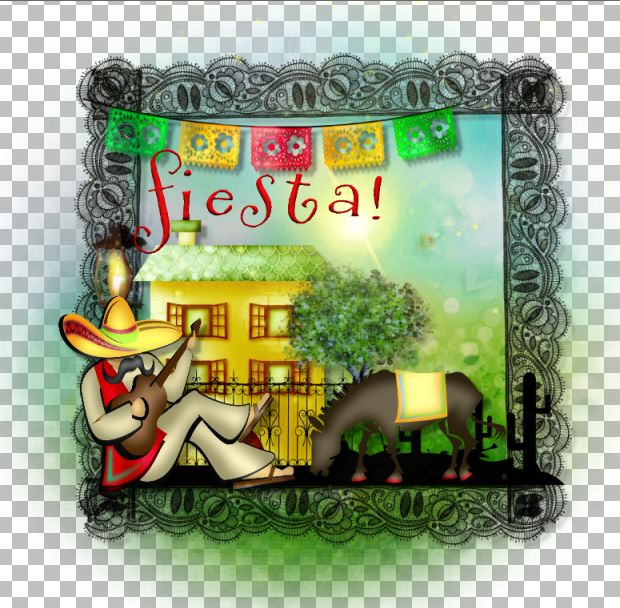
4- Ahora tomamos el elemento 47, redimensionar, copiar y pegar en la esquina superior izquierda del marco, Elemento 105 (hierba), copiar y pegar en la base del tag derecha, duplicar, espejo, copiar y pegar izquierda. elementos 112 y 125 esquina inferior derecha, y elemento 112, esquina inferior derecha, y va quedando algo así:


6- Y ya solo nos queda elegir elementos para rellenar la parte baja del tag, recordad no recargarla en exceso, yo elegí los elementos 110, 111, 114, 115, 55, 64, 78, 61, redimensionar, copiar y pegar. Acomodarlos por el bajo del tag, y ya solo dar algún toque de brillitos, yo elegí el elemento 24.
7- Y ahora dar sombra a los elementos que queramos, valores 7/7/25/5.
8- Fusionar capas, aplicar los créditos del artista y del scrapkit, y guardar en png.
Y eso es todo, espero que os haya gustado, este turorial es de mi total invencion, por lo que cualquier parecido con otro cualquiera seria pura coincidencia. Fue creado el 02/04/2013.
Y aqui tenemos el tag para Bibi, la creadora del scrapkit.

Suscribirse a:
Entradas (Atom)

|
LA BANDERA DE MI PAIS

|