martes, 8 de octubre de 2013

CT DE DIANA GALI & CT DE BIBI'S COLLECTION, PTU tutorial CT "Freddys Girl"

PTU tutorial CT "Freddys Girl"
Para realizar este tutorial he usado este bonito tube de Diana Gali llamado "Freddys Girl" lo podes encontrar aquí:
 SATC
Y he utilizado el kit que para ella ha elaborado Bibi's Collection, se llama "Freddy" y lo tenéis aquí:
SATC 
Como ya supongo que sabréis, es necesario una licencia para utilizar estos materiales, y se consigue en SATC.
Tengo asumido que tenéis conocimientos en psp, yo el que utilizo es el 9, pero cualquier otra versión que tengáis también os sirve. Los elementos se deben redimensionar de manera que guarden todos una armonía entre si y en el paño que dispongamos, yo nunca os pongo el porcentaje porque pienso que cada uno debe poner el tamaño a su gusto , solo os aconsejo que guardéis una cierta concordancia entre ellos, por ejemplo, que no pongáis un pájaro mas grande que por ejemplo un perro, espero que entendáis lo que quiero decir. Al mismo tiempo,  también os digo que todos mis tutoriales son a modo orientativo, son de mi entera creación, por lo que cualquier parecido con otros, seria una simple casualidad.Yo en ellos intento explicaros como lo hago, pero luego cada una ya debe dar rienda suelta a su imaginación.  Este tutorial ha sido realizado el 08/10/2013. De materiales, utilizare una mascara que cargaré de mi disco y a continuación os mostrare, y fuente de letra también a elección, yo utilicé "Invitation Script", y también he utilizado el  filtro  Xero-Porcelain.
Y una cosa importante, procurad guardar a menudo el trabajo, para evitar sorpresas desagradables,  si nuestro programa falla y se cierra inesperadamente, haciendo que perdamos el trabajo que tengamos hasta ese momento.
Vamos a comenzar.
Abriremos un paño de 800 x 800 (el tamaño también podéis elegir el que queráis) y con el papel 99  vamos a elaborar la   mascara, yo he cargado esta de mi disco:
 La aplicamos, fusionamos grupo, y le vamos a aplicar este biselado interior, con este color:
Y ya la mascara nos quedará así:

 La copiamos y pegamos en nuestro paño, y ya pasamos a comenzar el trabajo.
Vamos a coger los elementos 44, 22 y 110 y el tube, y los vamos a colocar de esta manera que os muestro, y en el centro del tag
Ahora vamos a elegir los elementos que van a quedar por debajo de estas capas, es decir, inmediatamente encima de la capa de la mascara. Para el lateral derecho, estos elementos:
94, 93 (imagen, espejo), 18 (duplicar dos veces y colocar uno al lado del otro a diferente altura), e, 125 (imagen, espejo) , 2 y 112.
Para el lateral izquierdo los siguientes elementos:
 83, 43, 29 y 73
Y para la base, estos elementos:
 131, 133, 14, 19, 4, 95, 33, 11, 129 y 50
Los vais colocando en la parte baja según veis en mi tag ( o como mas os guste) y ya tenemos el tag acabado, así que ahora nos dispondremos a dar sombra a los elementos que mas nos gusten, valores 5/5/50/5, pondremos en un lugar visible los créditos del artista y del scrapkit y nuestra licencia, guardamos una copia en psd o pspimage, fusionamos capas, aplicamos el filtro xero-porcelain, valores 50/128/135/100/100/100 ( los valores debéis ajustarlos vosotras hasta dar con el que mas os guste) y ya guardamos nuestro trabajo en png.
Y esto ha sido todo, espero os haya gustado. Gracias por vuestra atención.


aquí tenemos el tag para la autora del kit.

CT DE DANNY LEE & CT DE DESIGN BY JOAN, PTU tutorial CT "Origami"

PTU tutorial CT "Origami"
Hoy para realizar este tutorial, he usado este lindo tube de Danny Lee, se llama "Origami" y lo podéis conseguir aquí
  SATC
Y he usado este bello kit que para ella ha elaborado Design by Joan, se llama también "Origami" y lo tenéis aquí
 SATC 
Como ya sabéis, se necesita licencia para utilizar estos materiales, y esta se consigue en SATC.
Tengo asumido que tenéis conocimientos en psp, yo el que utilizo es el 9, pero cualquier otra versión que tengáis también os sirve. Los elementos se deben redimensionar de manera que guarden todos una armonía entre si y en el paño que dispongamos, yo nunca os pongo el porcentaje porque pienso que cada uno debe poner el tamaño a su gusto , solo os aconsejo que guardéis una cierta concordancia entre ellos, por ejemplo, que no pongáis un pajaro mas grande que por ejemplo un perro, espero que entendáis lo que quiero decir. Al mismo tiempo,  también os digo que todos mis tutoriales son a modo orientativo, son de mi entera creación, por lo que cualquier parecido con otros, seria una simple casualidad.Yo en ellos intento explicaros como lo hago, pero luego cada una ya debe dar rienda suelta a su imaginación.  Este tutorial ha sido realizado el 08/10/2013. En este tutorial  voy a elaborar dos mascaras, que cargaré de mi disco y a continuación os mostrare, y fuente de letra también a elección, yo utilicé "Invitation Script", y también he utilizado el  filtro  Xero-Porcelain.
Y una cosa importante, procurad guardar a menudo el trabajo, para evitar sorpresas desagradables,  si nuestro programa falla y se cierra inesperadamente, haciendo que perdamos el trabajo que tengamos hasta ese momento.
Vamos a comenzar.
Abriremos un paño de 800 x 800 (el tamaño también podéis elegir el que queráis) y con el papel 9  vamos a elaborar la primera  mascara, yo he cargado esta de mi disco:
La aplicamos, fusionamos grupo, y le vamos a dar esta textura
Al aplicarla la mascara nos quedara así
 La copiamos y pegamos en nuestro paño. Ahora con el papel 4 vamos a elaborar la segunda mascara, yo he cargado esta
Fusionamos grupo, y vamos a darle esta textura
Y ya nos queda la mascara así
La copiamos y pegamos encima de la primera mascara, y ya nos queda de esta manera
Pues vamos a comenzar a componer el tag. Elemento 71, imagen, rotar 90º a la derecha, lo copiamos y pegamos en el centro del tag, elementos 17 y 24, los copiamos y pegamos en el elemento 71, según veis en el tag.
Elemento 38, lo duplicamos hasta que tenemos cuatro, copiamos y pegamos dos en el lateral derecho del elemento 71, y dos en el lateral izquierdo, poniendo uno sobre el otro asomando un poco, así en los dos lados
Para la base los elementos siguientes
12, 42, 87, 61, 80, 67, 64 y 65
los colocamos por toda la base, y en el lateral izquierdo, elemento 45, duplicamos y colocamos una al lado de la otra a diferente altura, y elemento 80, damos a imagen espejo, y lo colocamos en la esquina superior izquierda, y ya nuestro trabajo va quedando así
Elemento 27, lo pegamos en la parte inferior, centrado, elemento 69, lo pegamos en la esquina inferior izquierda, y encima le pegamos el elemento 63, el tube de la nena lo pegamos un poco a la derecha , a la izquierda de la nena, a sus pies, el elemento 68 (le damos a imagen espejo) y le colocamos en la boca el elemento 70,  y , así nos va quedando

Y ya lo veis, ya esta planteado el tag, solo queda añadir unos elementos en la esquina inferior derecha, yo elegí los siguientes elementos
94, 97 y 26
Y ahora que ya esta todo en su sitio, daremos sombra a los elementos, valores 5/5/50/5, aplicaremos en un lugar visible los créditos del artista y del scrapkit, nuestra licencia, guardamos una copia en psd o pspimage para poder rectificar si algo no nos gustara, fusionamos capas, aplicamos el filtro xero-porcelain, valores 0/128/135/100/100/100, y ya guardamos nuestro trabajo en png. Debeis jugar con los valores del filtro y de las sombras, hasta que deis con el que mas os guste.
Y esto ha sido todo, espero os haya gustado. Gracias por vuestra atención.
Y aquí tenemos el tag para la autora del kit


lunes, 7 de octubre de 2013

CT DE ALICIA MUJICA, PTU tutorial CT "Esperanza"

PTU tutorial CT "Esperanza"

Para realizar este tutorial he utilizado este precioso tube de Alicia Mujica, se llama Esperanza y lo podéis conseguir  aquí:
Y he utilizado el kit de Amy Marie, llamado "Fairy Dust".
Para poder utilizar el arte de Alicia Mujica, es necesario tener licencia, y esta la podéis conseguir en La Boutique.
Tengo asumido que tenéis conocimientos en psp, yo el que utilizo es el 9, pero cualquier otra versión que tengáis también os sirve. Los elementos se deben redimensionar de manera que guarden todos una armonía entre si y en el paño que dispongamos, yo nunca os pongo el porcentaje porque pienso que cada uno debe poner el tamaño a su gusto , solo os aconsejo que guardéis una cierta concordancia entre ellos, por ejemplo, que no pongáis un pajaro mas grande que por ejemplo un perro, espero que entendáis lo que quiero decir. Al mismo tiempo,  también os digo que todos mis tutoriales son a modo orientativo, son de mi entera creación, por lo que cualquier parecido con otros, seria una simple casualidad.Yo en ellos intento explicaros como lo hago, pero luego cada una ya debe dar rienda suelta a su imaginación.  Este tutorial ha sido realizado el 07/10/2013. En este tutorial  voy a elaborar dos mascaras, que cargaré de mi disco y a continuación os mostrare, y fuente de letra también a elección, yo utilicé "Invitation Script", y también he utilizado el  filtro  Xero-Porcelain.
Y una cosa importante, procurad guardar a menudo el trabajo, para evitar sorpresas desagradables,  si nuestro programa falla y se cierra inesperadamente, haciendo que perdamos el trabajo que tengamos hasta ese momento.
Vamos a comenzar.
Abriremos un paño de 800 x 800 (el tamaño también podéis elegir el que queráis) y con el papel 2  vamos a elaborar la primera  mascara, yo he cargado esta de mi disco:
La aplicamos, fusionamos visibles, y la copiamos y pegamos en nuestro paño, yo la duplique una vez para intensificarla, ya sabéis que si algún elementos os resulta demasiado débil o pálido  podéis duplicar la capa hasta que esté a vuestro gusto. La mascara ha quedado así:
Ahora vamos a elaborar la segunda mascara, tomamos el papel 11 y yo he elegido esta de mi disco:
 La aplicamos, fusionamos grupo, y ya nos queda así:

La copiamos y pegamos encima de la otra, la duplicamos una vez para intensificarla, y ya nos quedan así las dos mascaras:

 En primer lugar tomamos los elementos 26 y 27, los copiamos y pegamos en el centro del tag, encima copiaremos el elemento 20, lo duplicamos, y hacemos uno mas pequeño y colocamos uno sobre el otro, para el lateral izquierdo, elementos 
24, 25, 49, 82, 16, 87, 48 y 60, 
Los vamos colocando en el lateral izquierdo, según podéis ver en mi tag, 
Para el lateral derecho, elegí los elementos siguientes:
52, 85 (imagen, espejo), 86, 37, y 68 (imagen espejo)
Todo esto lo colocamos en la parte lateral derecha, y en la base, elementos 83 y 84, y ya nos ira quedando así nuestro trabajo:
 Ahora es el momento de tomar el tube de la nena, y lo copiamos y pegamos en el centro del tag, y ya esta planteado nuestro tag, solo nos quedara elegir algunos elementos para terminar de decorarlo, yo no me gusta mucho recargar las imágenes  así que voy a elegir ya muy pocos elementos, he elegido los siguientes:
29, 58, 78 y 86
Los copiamos y pegamos y los repartimos según veis en el tag ( o a vuestro gusto, eso ya como queráis)
Y ya tenemos todo en su sitio, así que pasaremos a aplicar sombra a los elementos que nos guste mas, con unos valores de 5/5/50/5 ,y ya solo nos queda aplicar en un lugar visible nuestra licencia, los créditos del artista y del scrapkit, guardamos una copia en psd o pspimage, fusionamos capas y  ya aplicaremos el filtro xero-porcelain, con unos valores muy suaves, yo apliqué  los valores 50/128/135/100/100/100, pero tanto en esto como en aplicar la sombra, vosotras debéis jugar con los valores hasta que deis con el que mas os gusta.
Y ya solo nos quedará guardar nuestro trabajo en png.
Y esto ha sido todo, espero os haya gustado. Gracias por vuestra atención.

domingo, 6 de octubre de 2013

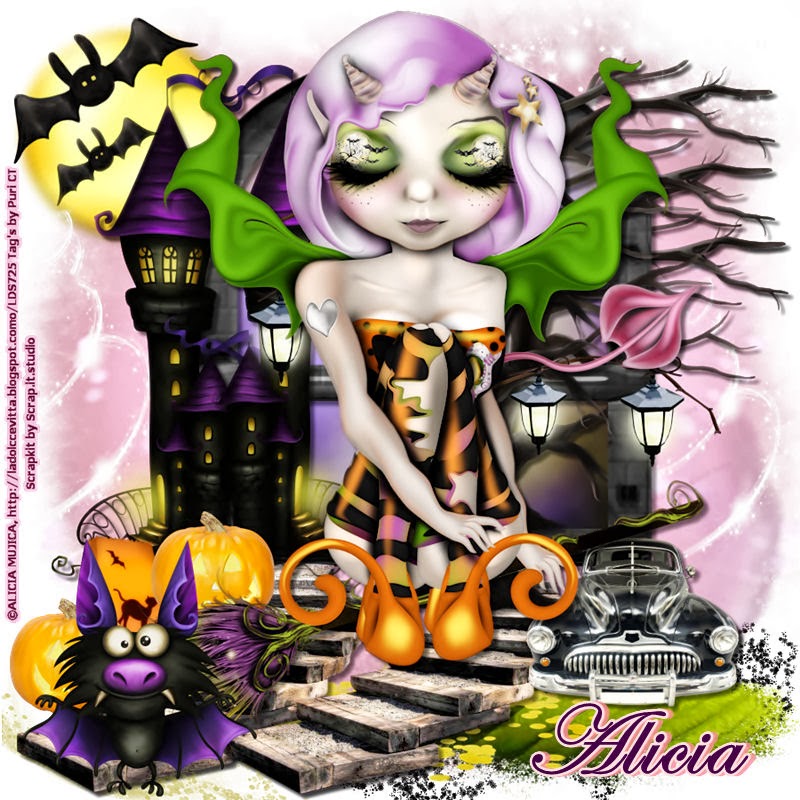
CT DE ALICIA MUJICA, PTU tag CT "Tabatha, Without"

PTU tag CT "Tabatha, Without", con el lindo tube de Alicia Mujica, lo podéis conseguir aquí
La Boutique

Scrapkit by Scrap.it.studio

CT DE DESIGN BY JOAN, PTU tag CT "Fun Halloween", con Alicia Mujica

PTU tag CT with the scrapkit "Fun Halloween" of Design by Joan, to be to the sale in SATC. 
Tube © Alicia Mujica

Scrapkit


Tube


sábado, 5 de octubre de 2013

CT DE JOSE A CANO & CT DE LIZQUIS SCRAPS, PTU tutorial CT "Elvira"

PTU tutorial CT "Elvira"
 Hoy para este tutorial voy a usar este sexy tube de Jose A Cano llamado "Elvira" podéis conseguirlo aquí
 SATC
Y he usado el kit que para ella ha confeccionado Lizquis Scraps, tiene el mismo nombre, y lo tenéis aquí
 SATC
Como ya supongo que sabréis, es necesario una licencia para utilizar estos materiales, y se consigue en SATC.
Tengo asumido que tenéis conocimientos en psp, yo el que utilizo es el 9, pero cualquier otra versión que tengáis también os sirve. Los elementos se deben redimensionar de manera que guarden todos una armonía entre si y en el paño que dispongamos, yo nunca os pongo el porcentaje porque pienso que cada uno debe poner el tamaño a su gusto , solo os aconsejo que guardéis una cierta concordancia entre ellos, por ejemplo, que no pongáis un pájaro mas grande que por ejemplo un perro, espero que entendáis lo que quiero decir. Al mismo tiempo,  también os digo que todos mis tutoriales son a modo orientativo, son de mi entera creación, por lo que cualquier parecido con otros, seria una simple casualidad.Yo en ellos intento explicaros como lo hago, pero luego cada una ya debe dar rienda suelta a su imaginación.  Este tutorial ha sido realizado el 05/10/2013. De materiales, utilizare una mascara que cargaré de mi disco y a continuación os mostrare, y fuente de letra también a elección, yo utilicé "BatFont", y también he utilizado el  filtro  Xero-Porcelain.
Y una cosa importante, procurad guardar a menudo el trabajo, para evitar sorpresas desagradables,  si nuestro programa falla y se cierra inesperadamente, haciendo que perdamos el trabajo que tengamos hasta ese momento.
Vamos a comenzar.
Abriremos un paño de 800 x 800 (el tamaño también podéis elegir el que queráis) y con el papel 7  vamos a elaborar la   mascara, yo he cargado esta de mi disco:
 La aplicamos y fusionamos grupo. Y nos quedara así:
La copiamos y pegamos en nuestro paño.
En primer lugar, tomamos el elemento house, lo copiamos y pegamos en el centro del paño, y luego los siguientes elementos:
-Para la derecha , por debajo de la capa del elemento house, elementos blanch 2, lightning y light2
-Para la izquierda, elementos branch 2 y 3, moon
-Y para la mitad y  base, elementos fence1, branch 1 y coffin
Los colocamos según veis en mi tag, y ya el trabajo ira quedando así:
Ahora es el momento en que cogemos el tube de la nena y lo copiamos y pegamos en el centro del tag.
Y ya tenemos planteado el tag, ahora solo nos quedara elegir elementos para terminar de decorar la parte inferior. Ya sabéis  se pueden utilizar cuantos elementos gustéis  pero siempre tened cuidado de no recargar la imagen en exceso, a mi no me gusta recargarla, me gusta que se luzcan al máximo los elementos, así que aquí he escogido para la esquina inferior derecha el elemento doll, y para la esquina inferior izquierda el elemento grimreaper (damos a imagen, espejo), y el elemento crow skull (también le damos a imagen, espejo) y lo colocamos apoyado en el elemento fence1 (rejas).
Y ya que tenemos todo colocado, vamos a aplicar sombra a los elementos, valores 5/5/50/5 (ya os digo siempre que vosotras juguéis con los valores y elijais los que mas os gusten).
Aplicamos en un lugar visible los créditos del artista y del scrapkit, nuestra licencia, guardaremos una copia en psd o pspimage, fusionamos capas, y ahora aplicamos el filtro xero-porcelain valores 50/128/135/100/100/100 (aquí lo mismo que antes, debéis jugar con los valores hasta poner el que mas os guste), Y ya guardaremos nuestro trabajo en png.
Y esto ha sido todo, espero os haya gustado. Muchas gracias por vuestra atención.
aquí tenemos el tag para la autora del kit.

CT DE THE HUNTER & CT DE BIBI'S COLLECTION, PTU tutorial CT "Vampi 2"

PTU  tutorial CT "Vampi 2"

Para este tutorial he usado este sexy tube de The Hunter, "Vampi 2", lo tenéis a la venta en 
Y he usado este kit de Bibi's Collection llamado "Twilight", también está a la venta aquí

Como ya supongo que sabréis, es necesario una licencia para utilizar estos materiales, y se consigue en SATC.
Tengo asumido que tenéis conocimientos en psp, yo el que utilizo es el 9, pero cualquier otra versión que tengáis también os sirve. Los elementos se deben redimensionar de manera que guarden todos una armonía entre si y en el paño que dispongamos, yo nunca os pongo el porcentaje porque pienso que cada uno debe poner el tamaño a su gusto , solo os aconsejo que guardéis una cierta concordancia entre ellos, por ejemplo, que no pongáis un pájaro mas grande que por ejemplo un perro, espero que entendáis lo que quiero decir. Al mismo tiempo,  también os digo que todos mis tutoriales son a modo orientativo, son de mi entera creación, por lo que cualquier parecido con otros, seria una simple casualidad.Yo en ellos intento explicaros como lo hago, pero luego cada una ya debe dar rienda suelta a su imaginación.  Este tutorial ha sido realizado el 05/10/2013. De materiales, utilizare una mascara que cargaré de mi disco y a continuación os mostrare, y fuente de letra también a elección, yo utilicé "Invitation Script", y también he utilizado el  filtro  Xero-Porcelain.
Y una cosa importante, procurad guardar a menudo el trabajo, para evitar sorpresas desagradables,  si nuestro programa falla y se cierra inesperadamente, haciendo que perdamos el trabajo que tengamos hasta ese momento.
Vamos a comenzar.
Abriremos un paño de 800 x 800 (el tamaño también podéis elegir el que queráis) y con el papel 1  vamos a elaborar la   mascara, yo he cargado esta de mi disco
 La aplicamos, fusionamos grupo y nos quedara así la mascara
La copiamos y pegamos en nuestro paño. 
Elemento 91 y papel 5, copiar y pegar en el centro el elemento y debajo el papel, recortando el sobrante, por debajo de estos dos elementos, en esquina superior y lateral  derecho elementos 31, 42, 79, 30 y 8, y para la esquina superior izquierda y lateral, elementos 42, 49 (este lo duplicamos y pegamos uno sobre el otro a diferente altura , mirad en mi tag), y 83, y para la base elementos 85, 50 y 46, 
y colocamos el tube de medio cuerpo del chico dentro del marco, y en el lateral derecho del marco elemento 7, y en la parte superior del marco, por debajo de la capa del chico, elemento 25, lo duplicamos y pegamos uno debajo del otro, y ya nuestro trabajo tiene que ir quedando así
Ahora es el momento de poner el tube del chico de cuerpo entero en la parte derecha, según veis en mi tag, y ya solo nos queda terminar de decorar toda la parte inferior, yo elegí los elementos siguientes:
35, 39, 72, 99 y 45
Los colocamos por la parte inferior, y ya solo nos quedará aplicar sombra a aquellos elementos que mas nos gusten, valores 5/5/50/5,  aplicamos en un lugar visible los créditos del artista y del scrapkit, guardamos una copia en psd o pspimage, por si hiciese falta rectificar  algun fallo, y fusionamos capas, aplicamos el filtro xero-porcelain, valores 50/128/135/100/100/100, y ya guardaremos nuestro trabajo en png.
Y esto ha sido todo, espero os haya gustado, gracias por vuestra atención.
Y aquí tenemos el tag para la autora del kit.