sábado, 3 de agosto de 2013
CT DE THE HUNTER & CT DE BIBI'S COLLECTION, PTU Tutorial CT " Sexy Mermaid Gold"
PTU tutorial CT "Sexy Mermaid Gold"
En este tutorial he utilizado este bellisimo tube de The Hunter llamado "Sexy Mermaid Gold", que tenéis disponible en
Y este maravilloso scrapkit de Bibi's Collection llamado "Wonder Sea", también lo tenéis en
Y es en SATC donde podéis conseguir la licencia para utilizar estos materiales. Asumo que tenéis conocimientos en psp, yo utilizo el 9, pero cualquier otra versión os valdrá. La fuente que he usado es "Vivaldi", y los filtros Xero-porcelain, Xero-radiance y Xero-Iridium, ya sabéis que todos los elementos hay que redimensionarlos a un tamaño acorde con nuestro paño, por lo que para no repetirme mucho, no lo diré pero lo sobreentenderéis y copiar y pegar es como nueva capa. Acordaros de guardar a menudo para no arriesgaros a perder el trabajo. Vamos a comenzar.
1-En primer lugar abrimos un paño de 800 x 800 transparente, y seguidamente con el papel 4 vamos a elaborar una máscara, podéis utilizar la que queráis yo he elegido esta de mi disco
La aplicamos y si queremos que el resultado final sea un png, debemos fusionar capas visibles, y nos quedara con fondo transparente. Si quisierais un jpg, fusionáis capas aplanar, y os quedaría con fondo blanco. Fusionamos y copiamos y pegamos en nuestro paño. Luego le he aplicado el filtro Xero-iridium, según estos valores
y nos queda así
Ahora que ya tenemos aplicada la mascara, lo primero que vamos a hacer es tomar el closeup de la nena, copiamos y pegamos en la derecha del paño, le aplicamos el filtro Xero-radiance valores 128/50/128/255, y le bajamos la opacidad al 66%. Tomamos el elemento 56(puente) copiar y pegar en el centro del tag, luego tomamos el tube de la nena, copiamos y pegamos encima del puente, volvemos a copiar el puente encima, y borramos con la goma las partes que se necesiten para dejar solo una parte que haga ver la cola de la sirena escondiendo por debajo del puente. Cogemos el elemento 20 (castillo de arena), copiamos y pegamos por detrás del puente, elemento 14 (word art), copiar y pegar en la esquina superior izquierda, elemento 30 (hierba) copiar y pegar en la base del tag, por debajo de la sirena.
Y ahora que ya tenemos el planteamiento del tag, solo nos queda elegir elementos para acabar de decorar el tag. Ya sabéis que se pueden elegir cuantos elementos se deseen, pero hay que procurar no recargar en exceso la imagen, por lo menos a mi no me gusta. Aquí ya juega la imaginación de cada uno. Yo he elegido los elementos 11, 31, 41, 42, 5, 50, 51,y 6, los colocamos por la base y por los laterales del tag, y ya que esta todo colocado, aplicamos sombra a los elementos que nos guste, valores 5/5/50/5, y también a los que nos gusten le aplicamos el filtro xero-porcelain con unos valores muy suaves, 50/128/135/50/50/50, no debemos abusar de este filtro, pues si bien es precioso, si abusamos puede difuminar mucho la imagen, y a mi me gusta que conserve las propiedades del original, así que hay que usarlo con cuidado. Y ya solo nos queda aplicar los créditos del artista y del scrapkit, y antes de fusionar, acordaros de guardar una copia en psp o pspimage, para poder rectificar si hiciera falta. Y esto es todo, espero os haya gustado.
Este tutorial es de mi invención, por lo que cualquier parecido con otro seria una pura casualidad. Ha sido realizado el 03/08/2013.
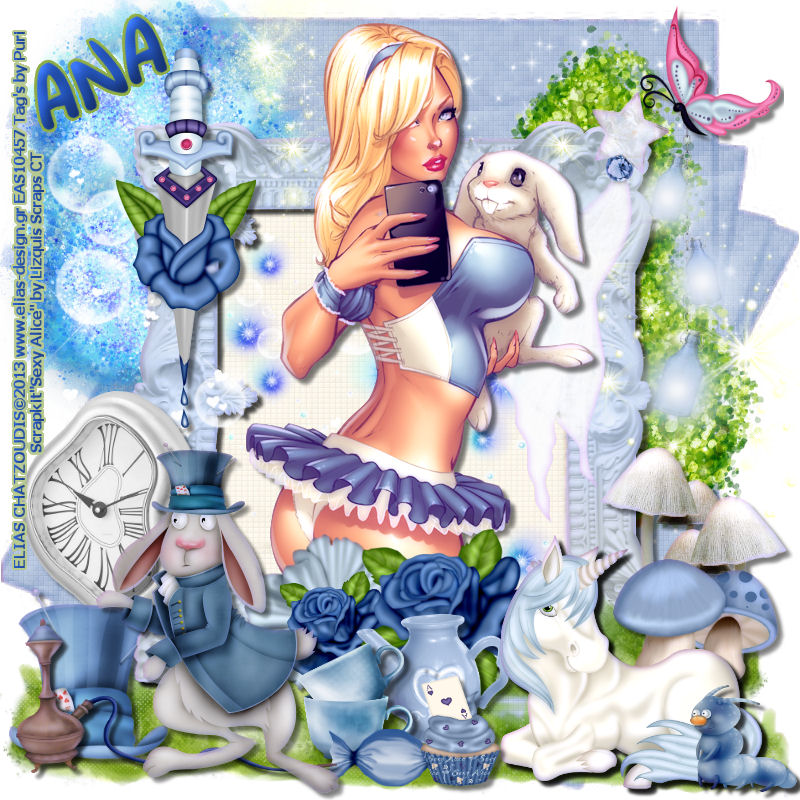
Y aquí tenemos el tag para la autora del scrapkit
CT DE LIZQUIS SCRAPS, "Sexy Alicia", con Elias Chatzoudis
New PTU tag CT with Lizquis Scraps's pretty scrapkit " Sexy Alice ", to the sale in SATC. Elias Chatzoudis's Tube
SCRAPKIT
viernes, 2 de agosto de 2013
CT DE DANNY LEE & CT DE BIBI'S COLLECTION, PTU tutorial CT "Dragón Power"
PTU tutorial CT " Dragón Power"
Para este tutorial he usado este bellisimo tube de Danny Lee " Dragón Power", que encontrareis a la venta en
Y el no menos bello scrapkit del mismo nombre de Bibi's Collection, también lo tenéis en
Podéis conseguir la licencia que se necesita para usar este material en SATC. Asumo que tenéis conocimientos de psp, yo uso el 9. pero cualquier versión os valdrá.He usado la fuente "Drago slice", y el filtro xero-porcelain. Aunque no lo repita siempre, todos los elementos hay que redimensionarlos a un tamaño que vaya bien con el tamaño de nuestro paño, y cada vez que os digo copiar y pegar, es como nueva capa. Recordar guardar a menudo para no perder el trabajo en algún imprevisto, y ahora si, vamos a comenzar.
Abrimos un paño de 800 x 800 transparente, tomamos el elemento 77 (marco redondo) y el elemento 19 (papel con bambú ), y copiamos y pegamos en el centro, borramos el sobrante del papel, y cogemos el tube de la nena de medio cuerpo, lo copiamos y pegamos encima del marco. Y ya que tenemos esta base, vamos a rellenar por debajo, en esta ocasión no vamos a elaborar mascara, pues este kit tiene elementos preciosos, que nos van a servir para adornar sin máscara.
En primer lugar, vamos a coger los elementos de flores 29, 36 y 76, y los de arboles y ramas 42 y 38, los vamos a duplicar varias veces, y los iremos colocando por debajo del marco, a todo su alrededor, haciendo que asomen un poco, y ya tendremos todo el alrededor del marco, después cogemos los elementos 50 (corazón de red) , 61 (estrellitas amarillas), 65 (nube blanca) el 14 (circulo blanco), y el 11 (brillos), y los copiamos y pegamos y los vamos distribuyendo por la parte media alta del tag, cogemos el elemento 1 (casita), copiamos y pegamos en la esquina superior izquierda, y el elemento 59 (brillos), que duplicaremos varias veces y los colocaremos cayendo desde el tejado de la casita. Y ya tendremos toda la parte media superior del tag. Cogemos el elemento 53 (abanico de colores), lo copiamos y pegamos en la mano de la nena.
Ahora ya vamos a rellenar la parte baja del tag, elemento 39 (hierba) copiar y pegar en la esquina inferior derecha, duplicar, copiar y pegar en la esquina izquierda, elementos 28, 41, 44, 49, 55, 57, 67, 72 y 76, los copiamos y pegamos, y los vamos acomodando en la parte baja, de manera que guarden una bonita armonía y ya que tenemos todo colocado, aplicamos sombra a los elementos que mas nos guste que la lleven, valores 5/5/50/5, y tambien a algunos le aplicamos filtro xero-porcelain pero con unos valores muy suaves, 50/128/135/0/0/255. No hay que abusar de este filtro, pues si bien le da un toque porcelanoso, puede llegar a difuminar mucho la imagen, por eso yo solo lo aplico a algunos elementos sueltos. Y ya solo nos queda aplicar los créditos del artista y del scrapkit, guardamos una copia en psd o pspimage, para poder rectifcar si fuese preciso. y ya fusionamos capas y guardamos en png.
Y esto ha sido todo, espero os haya gustado este tutorial, es de mi total invención, por lo que cualquier parecido con otro seria pura casualidad. Ha sido elaborado el 02-08/2013.
Y aquí tenemos el tag para la autora del scrapkit.
CT DE THE HUNTER & CT BIBI'S COLLECTION, PTU tutorial CT " SweetFairy"
PTU tutorial CT "SweetFairy"
Para este tutorial, he usado otra de las hadas de la coleccion Fairy de The Hunter, esta se llama "SweetFairy" y la tenéis a la venta en
Y también he usado este maravillos scrapkit, llamado de la misma manera, de Bibi's Collection, que también tenéis en
En SATC podéis conseguir la licencia para usar estos materiales, doy por asumido que tenéis conocimientos en psp, yo utilizo el 9, pero cualquier versión os valdrá, he utilizado la fuente "Sverige Script Decorate" y el filtro xero-porcelain, ya os digo que los elementos hay que redimensionarlos a un tamaño que se adecue al tamaño del paño, y cuando os digo copiar y pegar, es como nueva capa, así no tengo que repetirme tanto.No olvidaros de guardar a menudo, para evitar por cualquier problema perder todo el trabajo. Pues bien, vamos a comenzar.
En primer lugar abrimos un paño de 800 x 700 transparente, y vamos a elaborar una mascara. Podéis usar la que os guste, yo utilice el papel 3 y escogí una de mi disco, esta:
La aplicamos, y como siempre os digo, si quereis que el resultado final sea un png, debeis fusionar capas visibles, si quisierais un jpg, fusionais capas aplanar, y ya quedaria con el fondo blanco. Yo fusioné visibles, y quedó asi:
Mirad que máscara tan bonita ha quedado, la copiamos y pegamos en nuestro paño, yo como ha quedado muy clarita, la he duplicado tres veces para intensificara. Bien primero cogemos el elemento 44 (luna), copiar y pegar en el centro del tag, luego tomamos el tube de la hadita, y la pegamos sentada en la luna, y ya que tenemos esto, vamos a aplicar los elementos que van a quedar por debajo de la luna y la hadita, y que van a componer el fondo del tag, cogemos el elemento 4 (bola), la copiamos y pegamos, duplicamos y dejamos cada una de un tamaño diferente, y las colocamos una encima de la otra, asomando un poco una y las colocamos en la esquina superior izquierda, cogemos el elemento 6 (sol) y lo duplicamos dos veces, y colocamos asomando entre las dos bolas, luego aplicamos los elementos de estrellitas 96 y 8, y los distribuimos por la parte superior del tag.
Ahora cogemos elementos 70 y 71 (arboles), y los duplicamos dos veces, y los pegamos en la parte derecha del tag, asomando por debajo de la luna con la nena, tomamos el tube de la luna otra vez, lo hacemos pequeñito y lo pegamos en la esquina superior derecha. y con el elemento 56(flor), lo duplicamos tres veces, y lo vamos colocando en el lateral izquierdo, debajo de la luna, uno debajo del otro, alrededor de la luna asomando un poquito, y con el elemento 48 (maripositas blancas) lo copiamos y pegamos en el lateral superior derecho, y ya tenemos casi todo el tag, solo nos falta decorar la parte inferior.
Ahora vamos a decorar la parte inferior, en primer lugar cogemos el elemento 45 (arena), copiar y pegar en la base, elemento 57(flor con lucecitas) copiar y pegar, duplicar, y colocarlas una al lado de la otra, en la base, encima del elemento arena., y para la esquina inferior izquierda, el elemento 37(florecillas), 38 (bota casa) y 24 (pajarito), los copiamos y pegamos allí y para la esquina inferior derecha, tomamos los elementos 59, 68 y 72, los copiamos y pegamos y los acomodamos en esa esquina, y ya tenemos nuestro tag terminado. Y ya que esta todo colocado, aplicamos sombra a aquellos elementos que deseamos, con valores 5/5/50/5. Yo siempre os digo que a los que se deseen, porque a mi algunos elementos no me gustan con sombras, por ejemplo, cuando son elementos transparentes, como por ejemplo las alas o algo así no me gusta la sombra porque los oscurece y les quita belleza, por eso esto ya tiene que ser a gusto de cada uno. Al igual que el filtro xero-porcelain, yo se lo aplico a algunos elementos sueltos, no me gusta aplicarlo al tag en general, porque hay elementos que con ese filtro se opacan mucho, por eso lo hago a algunos puntualmente, y siempre doy unos valores muy suaves, justo para darle un toque dulce, pero que no altere mucho el original, valores 50/128/138/0/0/255.
Y ahora ya solo nos queda aplicar los créditos del artista y del scrapkit, y antes de fusionar, guardaremos una capa en psd o pspimage, y ya fusionar capas y guardar en png. Y mirad que bonito tag nos ha quedado.
Este tutorial es de mi total invención por lo que cualquier parecido con otro seria una pura coincidencia. Ha sido realizado el 02/07/2013.
Aquí tenemos el tag para la autora del scrapkit
CT DE THE HUNTER & CT DE LIZQUIS SCRAPS, PTU Tutorial CT "BlueFairy"
PTU Tutorial CT "BlueFairy"
Mirad, para este tutorial he usado este bellisimo tube llamado "Blue Fairy" perteneciente a la colección de hadas de The Hunter, las teneis a la venta en
Y este kit que es una preciosidad, se llama también "BlueFairy", es de Lizquis Scraps, y está a la venta en
La licencia que se necesita para utilizar estos materiales la podéis conseguir en SATC. Asumo que tenéis conocimientos de psp, yo utilizo el 9, pero cualquier versión os valdrá. He utilizado la fuente "Sverige Script Decorate", y el filtro xero-fritillary, xero-radiance y xero-porcelain. No olvidaros de guardar a menudo, para evitar perder el trabajo. Aunque no lo repita para no cansar, ya sabéis que hay que redimensionar los elementos a un tamaño que se adapte a nuestro paño, así que aunque no lo diga, ya lo sabéis. Y copiar y pegar, se entiende que es pegar como nueva capa. Comencemos.
1- En primer lugar, abrimos un paño de 900 x 800 transparente, y vamos a elaborar una máscara. Tomamos el papel 4, y yo he aplicado una mascara de mi disco, esta que veis
Ya os digo que si queréis que el resultado final sea un png, hay que fusionar capas visibles, si queréis un jpg ( con fondo blanco) pues entonces fusionáis capas aplanar. Yo he fusionado capas visibles, y luego he aplicado el filtro xero-fritillary valores 5/30/0/0/ y ha quedado así
Bien, copiamos y pegamos en nuestro paño. Ahora vamos a coger el elemento frame4 y el papel 5, copiamos y pegamos en el centro del paño, con la goma borramos el sobrante del papel, y tomamos el closeup de la nena, copiamos y pegamos debajo del frame, a la izquierda, borramos el sobrante, damos a la nena filtro xero-radiance valores 128/50/128/255, y bajamos la opacidad al 60%, cogemos el tube de cuerpo entero y lo copiamos y pegamos sentandolo en la parte derecha del frame, y ya que tenemos esta base hecha, vamos a ir adornando el frame, tomamos el elemento flowers lights, copiamos y pegamos en la parte superior del frame, elemento dragón, copiar y pegar en el lateral izquierdo del frame, elemento owl, copiar y pegar en la esquina inferior izquierda del marco, elemento ladder, copiar y pegar apoyando en la esquina inferior izquierda del frame. Y ahora que ya tenemos el frame decorado, vamos a elegir los elementos que quedan por debajo de todas estas capas , es decir, encima de la capa de la mascara directamente. He usado los elementos clouds, rainbow, tree, sparkles2 y fairy sparkle, los he copiado y pegado y colocado por la parte alta y el lateral izquierdo.
Para el lateral derecho, he elegido swing, bird 1 y 2, y butterflies2, los he copiado y pegado, colocandolos en el lateral superior derecho.
Y ahora ya solo nos queda decorar toda la base del tag, he elegido los elementos grass 1 y 2, water 2, water source, worm, tree trunk, snail, shoe house, mushroon house, mushroom 1 y 2, frog y branch 2, los copiamos y pegamos distribuyendolos por la parte baja del tag. Esto ya es orientativo, pues aquí cada uno debe guiarse por su gusto, y elegir los elementos a su antojo. Bien, ahora que ya tenemos todo colocado, aplicamos sombra a lo s elementos, valores 5/5/50/5, y a algunos vamos a aplicarle el filtro xero porcelain, pero con unos valores muy suaves, pues si se abusa de este filtro, se difuminan mucho los elementos, por eso yo nunca lo aplico al tag acabado, sino que lo aplico a algunos elementos que quiera destacar, eso ya cada cual a su gusto, le di valores 50/128/135/0/0/0/. Y ya solo nos queda aplicar los créditos del artista y del scrapkit, y antes de fusionar, guardaremos una copia en psd o pspimage, que nos permitirá poder rectificar si vemos algo que no nos gusta. Y ahora si, ya fusionamos capas y guardamos en png. Y esto ha sido todo, espero os haya gustado.
Este tutorial es de mi total invención por lo que cualquier parecido con otro seria una pura casualidad. Ha sido realizado el 02/08/2013
Aquí tenemos el tag para la autora del scrapkit
tenemos el tag para la autora del scrapkitjueves, 1 de agosto de 2013
CT DE THE HUNTER & CT DE BIBI'S COLLECTION, PTU Tag CT "Super Dead"
New PTU Tag CT in Spanish, with the pretty tube " Super Dead " of the collection Heroes of The Hunter, and the scrapkit " Super Hero Girls " of Bibi's Collection, you will find them to the sale in SATC.
TUBE
SCRAPKIT
CT DE THE HUNTER & CT DE DESIGN BY JOAN, PTU Tutorial CT " Angel del deseo"
PTU tutorial CT " Angel del Deseo"
Para el tuto de hoy, he usado el precioso tube de The Hunter llamado "Ángel del deseo" que tenéis a la venta en
Y he usado el precioso kit de Design by Joan del mismo nombre, también esta a la venta en
Supongo que sabéis que se necesita licencia para utilizar estos materiales, y la podéis conseguir en SATC.
Mi programa es el psp9, pero cualquier otra versión también es valida. He utilizado la fuente "Sverige Script Decorate", y el filtro xero-porcelain, no olvidaros de guardar a menudo, para evitar perder el trabajo, y doy por asumido que sabéis que los elementos se redimensionan hasta acoplarlos al tamaño del paño, por eso para no repetirme no lo diré pero ya os lo digo aquí, vamos a comenzar ya.
1- En primer lugar, abrimos un paño de 800 x 800 transparente, y vamos a elaborar una mascara, yo he tomado el papel 7, y he escogido una mascara de mi disco, esta:
La aplicamos, y si queremos un png, fusionamos capas visibles, ya sabéis que si queréis un jpg, o sea, con fondo blanco, entonces hay que fusionar aplanar, bueno, después de fusionar, le voy a aplicar el efecto textura piel, así:
En esta ocasión he aplicado esta textura, porque no me gustaba los puntitos blancos a modo de lunares para este tag, así que con la textura piel, la máscara ha quedado así:
Pues ya que tenemos la máscara terminada, copiamos y pegamos en el paño. Ahora tomamos el elemento 90 (marco redondo), copiar y pegar en el centro, tomamos el papel 6, lo acoplamos de fondo debajo del marco, eliminando el sobrante, y le aplicamos una textura persianas, para difuminar también un poco el dibujo que tiene, y ahora vamos a colocar los elementos que van a quedar por debajo de la capa del papel y el marco, elementos 50 y 86 ( bola fucsia y luna), copiamos y pegamos en la esquina superior izquierda, una debajo de otra, dejando que asome la bola fucsia por debajo de la luna.
Elementos 38 y 12 (nube y rayo), copiar y pegar encima de la luna, elemento 27 (halo de luz), imagen espejo, copiar y pegar en la esquina superior derecha, elemento 66 ( nebulosa blanca) copiar y pegar en el lateral derecho, duplicar varias veces y las vamos repartiendo por todo el lateral, elemento 10 (paloma) copiar y pegar en la esquina superior derecha, y tomamos el elemento 16 ( colgante) lo hacemos pequeñito y lo colocamos de manera que parezca que lo lleva la paloma en el pico, y ya elegimos los elementos de estrellitas elementos 47 y 58, los copiamos y pegamos repartiéndolos.
Ahora ya vamos a coger el tube de medio cuerpo de la nena, copiamos y pegamos en el marco, y tomamos el elemento 4 (ala) y la pegamos en la espalda de la nena, y tomamos el elemento 24 (alas love) y lo pegamos en la parte baja de la nena, y el elemento 11 (humo), lo copiamos y pegamos en la base del tag, y ahora ya solo nos queda elegir los elementos que van a terminar de decorar la parte inferior del tag, yo he elegido para la parte derecha los elementos 70, 77 y 78, y para la esquina inferior izquierda los elementos 61, 79, 68, 65 y 74. Y ya que tenemos todo colocado, aplicamos sombra a los elementos valores 5/5/50/5, y a los que mas nos gusten el filtro xero-porcelain, pero con valores que apenas se note, yo le di 50/128/135/50/50/50. Y ya solo nos queda aplicar los créditos del artista y del scrapkit, guardamos una copia en psd o pspimage, y fusionamos capas y guardamos en png. Y esto ha sido todo, espero os haya gustado.
Este tutorial es de mi invención, por lo que cualquier parecido con otro seria una casualidad. Ha sido elaborado el 01/08/2013.
Y aquí tenemos el tag para la autora del kit.
Suscribirse a:
Entradas (Atom)